
Pode adicionar listas com marcas ou numeradas no OneNote para simplificar a digitalização das suas notas.
Criar uma lista com marcadores
Use a formatação com marcadores para a criação de uma lista aleatória que não precise ser usada em qualquer ordem em particular (por exemplo, uma lista de compras de supermercado).
- Clique em Marcas de Página Inicial>.
Se quiser escolher um estilo específico de marcadores, clique na pequena seta ao lado do botão em vez de clicar no estilo desejado.
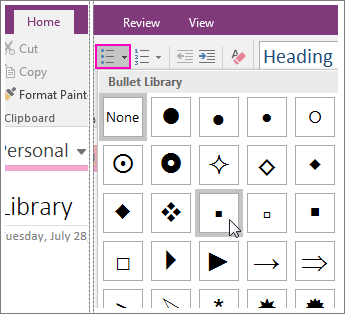
- Digite o primeiro item para iniciar a lista e pressione ENTER para começar uma nova linha.
Repita essa etapa para qualquer item de lista adicional. - Para encerrar a lista, pressione a tecla ENTER duas vezes.
Dica
Para iniciar automaticamente uma lista com marcadores, digite um asterisco (*) em uma nova linha em suas anotações e pressione a BARRA DE ESPAÇOS. Como alternativa, você também pode usar o atalho de teclado CTRL+ . (PONTO) para iniciar uma lista com marcadores.
Criar uma lista numerada
Use a formatação numerada para a criação de uma lista ordenada que deve ser seguida sequencialmente (por exemplo, instruções de direção).
- Clique emNumeração de> Casa.
Se quiser escolher um dígito ou letra específico, clique na pequena seta ao lado do botão em vez de clicar no estilo desejado.

- Digite o primeiro item para iniciar a lista e pressione ENTER para começar uma nova linha.
Repita essa etapa para qualquer item de lista adicional. - Para encerrar a lista, pressione a tecla ENTER duas vezes.
Dica
Para iniciar automaticamente uma lista com marcas, escreva 1. numa linha nova nas suas notas e, em seguida, prima a Barra de Espaços. Em alternativa, pode também utilizar o atalho de teclado Ctrl+ / (Barra) para iniciar uma lista numerada.