
Se você estiver usando uma versão mais antiga do OneNote, poderá ser solicitado a atualizar para a versão mais recente. É uma boa ideia atualizá-la porque você terá acesso a todos os recursos mais recentes, incluindo:
- Anotações Vinculadas
- Histórico do Bloco de Anotações
- Lixeira do Bloco de Anotações
- Subpáginas de Vários Níveis
- Equações Matemáticas
Convertendo manualmente blocos de anotações entre formatos de arquivo
O OneNote tem uma ferramenta de conversão; Assim, você pode atualizar um notebook herdado para o formato atual. O OneNote 2010, o OneNote 2013 e o OneNote 2016 usam o mesmo formato de arquivo; portanto, você não precisa converter arquivos entre essas versões. Você pode usá-los indistintamente.
Dica
Se não souber qual versão do OneNote você está usando, examine a barra de título do seu bloco de anotações. Se as palavras [Modo de Compatibilidade] estiverem no título, você está trabalhando em um formato de bloco de anotações mais antigo.
- EscolhaInformações doarquivo>.
- Ao lado do bloco de anotações que deseja converter, escolha Configurações e, em seguida, Propriedades.
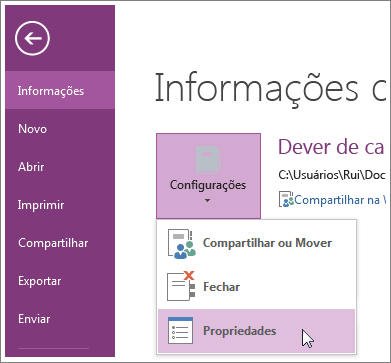
- Na caixa de diálogo Propriedades do Bloco de Anotações, examine o Formato Padrão para ver em qual formato o bloco de anotações atual foi salvo.
- Para atualizar um bloco de anotações do OneNote 2007 para o formato mais recente 2010-2016, clique em Converter para 2010-2016.
Os blocos de anotações do OneDrive usam o formato de arquivo mais recente do OneNote. Os usuários sem versões mais recentes do OneNote podem usar a versão gratuita da Web ou baixar uma versão gratuita do OneNote no OneNote para acessar o bloco de anotações.
Para saber mais, consulte Alterações de formato de arquivo no OneNote 2016.