
A proteção por senha no OneNote foi desenvolvida para ajudar a manter suas anotações privadas. Gravações de áudio e vídeo são armazenadas como arquivos separados no bloco de anotações, e não é possível aplicar as senhas a eles.
Aplicar uma senha a uma seção do bloco de anotações
- Clique com o botão direito do mouse na seção que você deseja proteger e escolha Proteger Esta Seção com Senha.
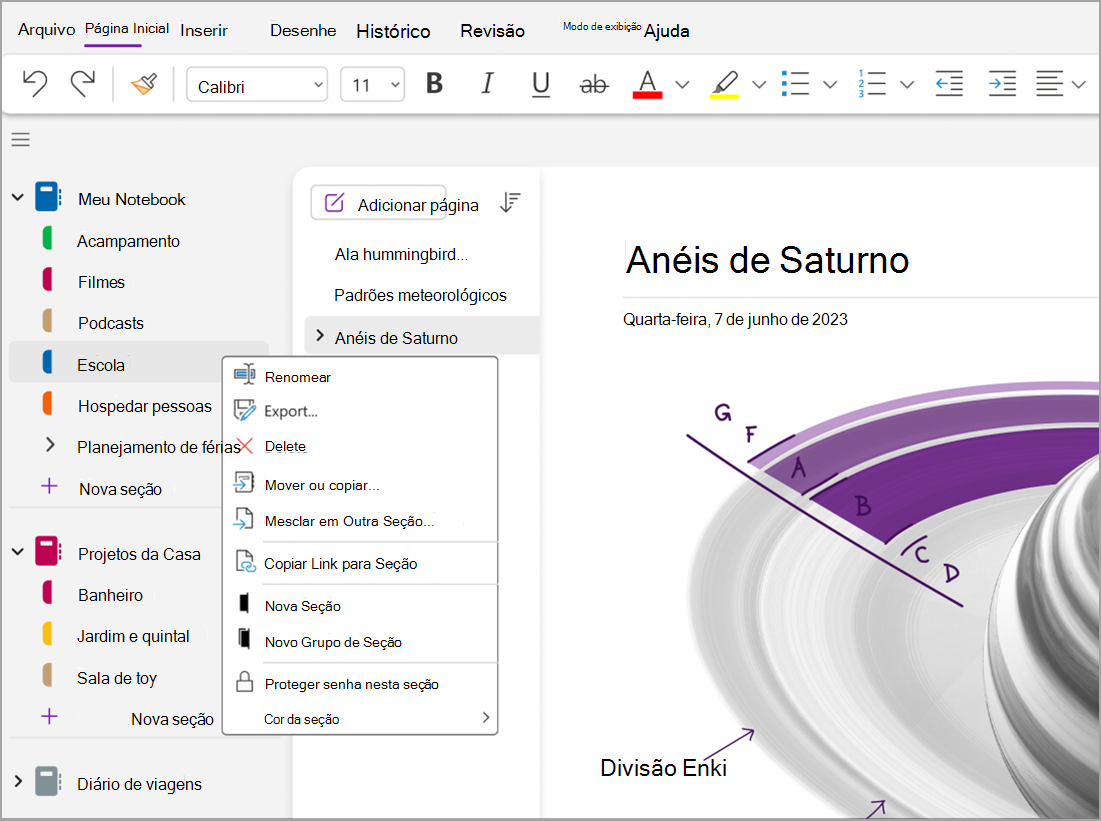
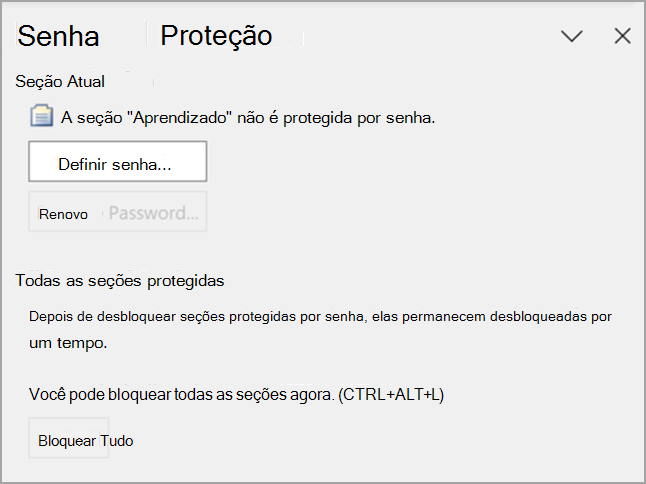
- No painel de tarefas Proteção por Senha, escolha Definir Senha.
- Na caixa de diálogo Proteção por Senha, digite a senha desejada na caixa Inserir Senha.
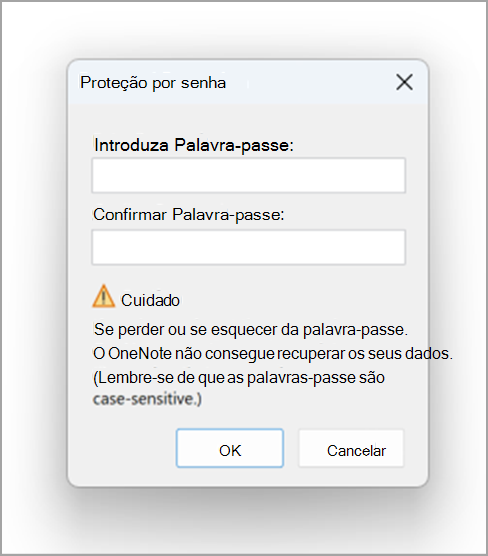
- Confirme a senha digitando-a novamente na caixa Confirmar Senha e selecione OK.
Observação
- É fundamental que você se lembre da sua senha. Se você esquecer a senha, não poderá desbloquear suas anotações. Nem mesmo o Suporte Técnico da Microsoft conseguiu desbloquear suas anotações.
- As senhas diferenciam maiúsculas de minúsculas. Verifique se a tecla CAPS LOCK está desativada quando digitar uma senha pela primeira vez.
- Recomenda-se que você use senhas fortes combinando letras maiúsculas e minúsculas, números e símbolos. Uma senha que usa 14 ou mais caracteres é melhor.
Importante
- As seções protegidas por senha não são incluídas em pesquisas no bloco de anotações. Para incluir uma seção protegida em uma pesquisa no bloco de anotações, desbloqueie a seção antes de começar a pesquisar as anotações.
- Os sinalizadores de anotação usados nas páginas em uma seção protegida só serão incluídos em um resumo de sinalizadores de anotação se a seção for desbloqueada primeiro.
- Seções protegidas por senha não podem ser acessadas por outras pessoas durante uma sessão de compartilhamento ao vivo, mesmo que a seção esteja desbloqueada durante a sessão. Para incluir uma seção protegida em uma sessão de compartilhamento ao vivo, remova a proteção por senha da seção e inicie ou ingresse na sessão de compartilhamento ao vivo.
Bloquear todas as seções protegidas em seu bloco de anotações
Se você aplicou senhas a várias seções de seu bloco de anotações, pode bloqueá-las todas ao mesmo tempo.
- Clique com o botão direito do mouse em qualquer uma das seções protegidas, mas atualmente desbloqueadas, e escolha Proteger esta Seção com Senha.
- No painel de tarefas Proteção de Senha, escolha Bloquear Tudo.
Alterar a senha de uma seção protegida
Clique com o botão direito do mouse na seção cuja senha você deseja alterar e escolha Proteger esta Seção com Senha.
No painel de tarefas Proteção por Senha, escolha Alterar Senha.
Na caixa de diálogo Alterar Senha, digite a senha atual na caixa Senha Antiga.
Observação
Se essa opção não estiver disponível, não há senha aplicada à seção selecionada no momento.
Digite a nova senha na caixa Digitar nova senha.
Confirme a senha digitando-a na caixa Confirmar Senha e selecione OK.
Remover a senha de uma seção protegida
Clique com o botão direito do mouse na seção com a senha que você deseja remover e escolha Proteger esta Seção com Senha.
No painel de tarefas Proteção por Senha, escolha Remover Senha.
Observação
Quando essa opção não está disponível, nenhuma senha está aplicada no momento à seção selecionada.
Na caixa de diálogo Remover Senha, digite a senha atual e selecione OK.
Alterar a configuração de senha
Ao desbloquear seções protegidas por senha no bloco de anotações, o OneNote mantém essas seções desbloqueadas por um período predefinido antes de bloqueá-las novamente. Você pode especificar essa duração e definir opções personalizadas para proteção por senha.
- Vá para Conta e selecione Opções.
- Na caixa de diálogo Opções do OneNote , selecione Avançado e role até Senhas.
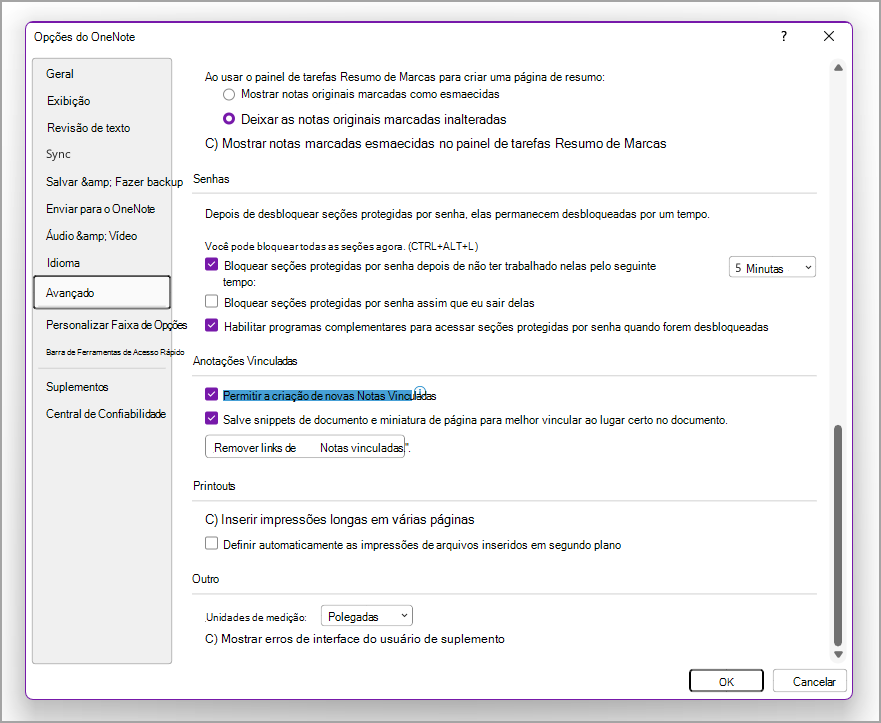
- Em Senhas, siga um destes procedimentos:
- Para bloquear seções do bloco de anotações após um determinado período de tempo, marque a caixa de seleção Bloquear seções protegidas por senha quando eu não tiver trabalhado nelas por um período de tempo e, na lista, selecione o tempo desejado.
- Para bloquear seções do bloco de anotações imediatamente depois de ter trabalhado nelas, marque a caixa de seleção Bloquear seções protegidas por senha assim que eu sair delas .
- Para tornar as anotações em seções protegidas por senha disponíveis temporariamente para outros aplicativos, marque a caixa de seleção Permitir que programas suplementares acessem seções protegidas por senha quando elas estiverem desbloqueadas .