Se você tiver um bloco de anotações compartilhado e não quiser que outras pessoas o vejam ou o editem mais, você pode remover as permissões de um ou todos os usuários ou alterar as configurações de permissão de compartilhamento.
Se você quiser impedir que alguém edite seu bloco de anotações, mas ainda permitir que eles o exibam , altere suas permissões de Pode editar para Pode exibir.
Para interromper todo o compartilhamento, exclua todos os links de compartilhamento e pare de compartilhar com pessoas que têm acesso direto.
Para impedir que determinada pessoa veja ou edite o bloco de anotações, você poderá alterar as permissões de Compartilhado com.
Abra o bloco de anotações relevante.
Selecione  Compartilhar no canto superior direito da janela.
Selecione Gerenciar acesso.
Escolha remover uma ou mais People ou remover e desabilitar seus links.
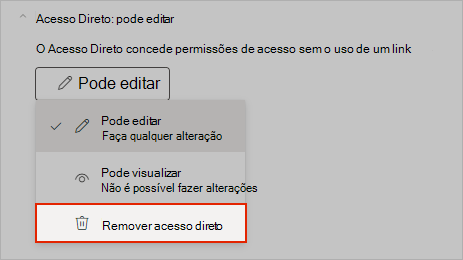
Para remover completamente o acesso, selecione a opção  Editar Pode editar ou
  Pode exibir da pessoa.
Em Acesso Direto, selecione Pode editar novamente e, em seguida, escolha  acesso direto.
Para parar de compartilhar um bloco de anotações compartilhado com outras pessoas:
- No canto superior direito, clique no ícone Compartilhar .
- Em Compartilhado com, Pressione Control e clique no nome da pessoa com a qual o bloco de anotações está sendo compartilhado no momento.
- Clique em Parar de compartilhar.
Para parar de compartilhar um bloco de anotações:
- Toque no ícone ... no canto superior direito da janela do aplicativo.
- Toque em Compartilhar Bloco de Anotações.
- Toque em Compartilhado com.
- Selecione o nome da pessoa com quem você deseja parar de compartilhar e toque em Remover.
Você não pode gerenciar o compartilhamento por meio do aplicativo Android.
Para gerenciar o compartilhamento, use um aplicativo da área de trabalho ou entre no onenote.com
Abra o bloco de anotações relevante.
Selecione Compartilhar no canto superior direito da janela.
Selecione Gerenciar acesso.
Escolha remover uma ou mais People ou remover e desabilitar seus links.
Para remover completamente o acesso, selecione a opção Editar Pode editar ou Pode exibir da pessoa.
Em Acesso Direto, selecione Pode editar novamente e, em seguida, escolha acesso direto.
