
Capturar informações visuais na tela do seu computador é uma ótima maneira de preservar o conteúdo que pode eventualmente mudar ou expirar, como uma notícia de última hora ou uma lista sensível ao tempo. Você pode usar o OneNote para fazer um recorte de tela de qualquer parte da tela do computador e adicioná-lo como uma imagem em suas anotações.
- Traga à exibição as informações que você deseja capturar (por exemplo, uma página da Web ou outro aplicativo).
- Abra o OneNote e coloque o cursor onde você deseja adicionar o recorte de tela.
- Escolha Inserir>Recorte de Tela.
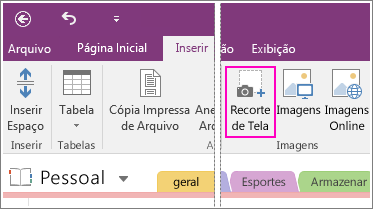
O OneNote será minimizado e você voltará para uma versão esmaecida da última tela exibida. - Use o mouse ou o dedo para selecionar a área da tela que deseja capturar.
Depois de fazer sua seleção, ela aparecerá como uma imagem nas anotações. Ela também será copiada para a área de transferência do Windows para que você possa colar (Ctrl+V) o recorte de tela em outra página do bloco de anotações ou em outro aplicativo.
Observação
Os recortes de tela são imagens estáticas que representam um instantâneo de informações. Se a origem das informações estiver atualizada, o recorte de tela permanecerá igual. Não há nenhum vínculo entre um recorte de tela e sua fonte original. No entanto, você pode copiar textos de imagens no OneNote e colá-los como texto editável.
Se você preferir usar atalhos de teclado, pressione Alt+N+R para iniciar o recorte de tela.
Usando o ícone do OneNote na bandeja de sistema do Windows
Se você está acostumado a clicar no ícone do OneNote na bandeja de sistema do Windows, é possível que note que ele não está visível no Windows 10. Veja como fazê-lo aparecer.
- No canto inferior esquerdo da tela, clique no ícone do Windows e clique em Configurações.
- Na janela Configurações do Windows, pesquise Selecionar quais ícones aparecem na barra de tarefas.
- Ao lado da ferramenta Enviar para o OneNote, altere o botão para Ativado.
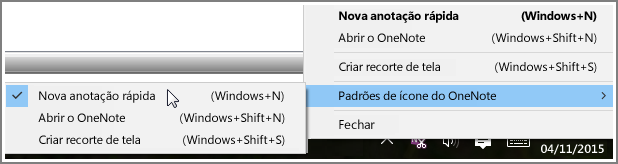
Depois que a ferramenta Enviar para o OneNote estiver na bandeja do sistema, você pode começar a usá-la. Para alterar o que o ícone faz, clique com o botão direito do mouse, aponte para os padrões do ícone do OneNote e escolha Nova nota rápida, Abrir o OneNote ou Fazer recorte de tela.
Observação
Se clicar no ícone, você verá a caixa de diálogo Selecionar o Local do OneNote . No entanto, o atalho de teclado que você vê (Windows+Shift+S) foi alterado com a Atualização do Windows 10 para Criadores. Usando esse atalho, o recorte de tela irá imediatamente para a área de transferência para que você possa colá-lo em qualquer aplicativo, incluindo o OneNote.