
Dependendo de como utiliza o OneNote, pode inserir a data e a hora atuais do seu computador em qualquer parte das suas notas. Isso é útil quando você quer marcar o texto ou acompanhar eventos cronológicos, como um log de chamadas telefônicas ou entradas em um blog ou diário.
Observação
A inserção da data e da hora atuais em suas anotações é diferente da data e da hora da criação da página que o OneNote coloca sob o título da página sempre que uma nova página é adicionada ao bloco de anotações. Se quiser, pode alterar ou remover a data e hora de criação da página .
Em suas anotações, posicione o cursor onde deseja inserir a data e a hora atuais.
Siga um destes procedimentos:
- Clique em Inserir e em Data, Hora ou Data e Hora.
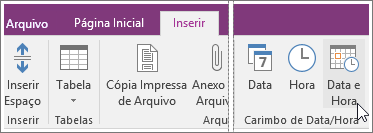
- Para inserir a data e a hora atuais, pressione Alt+Shift+F.
- Para inserir somente a data, pressione Alt+Shift+D.
- Para inserir somente a hora, pressione Alt+Shift+T.
- Clique em Inserir e em Data, Hora ou Data e Hora.
O OneNote usa o formato de data e hora especificado no Painel de Controle do Windows. Se quiser alterar o aspeto das datas e horas no OneNote, siga os passos abaixo para a sua versão do Windows.
Windows 11
- Feche o OneNote.
- Abra a aplicação Definições.
- Clique em Hora & idioma > , Idioma & região.
- Escolha a região e o formato da sua preferência em Formato Regional.
- Personalize os formatos expandindo Formato Regional e clicando em Alterar formatos. Quaisquer alterações que tenha efetuado serão aplicadas a futuros carimbos de data/hora que inserir; As notas existentes não serão reformatadas automaticamente com as novas definições
Windows 10
- Feche o OneNote.
- Abra o Painel de Controle (Na barra de pesquisa no canto inferior esquerdo da tela, digite painel de controle).
- Clique em Relógio, Idioma e Região e depois clique em Região.
- Na caixa de diálogo Região , na guia Formatos , escolha os formatos de hora e data desejados e clique em OK. Quaisquer alterações que tenha efetuado serão aplicadas a futuros carimbos de data/hora que inserir; As notas existentes não serão reformatadas automaticamente com as novas definições.