
O OneNote sincroniza blocos de anotações compartilhados automaticamente em intervalos regulares. Mas, às vezes, você pode preferir sincronizar um bloco de anotações compartilhado para garantir que as alterações sejam carregadas imediatamente; por exemplo, quando embarca em um avião e precisa desligar o laptop.
Clique emInformações>do arquivo>,Exibir status da sincronização.
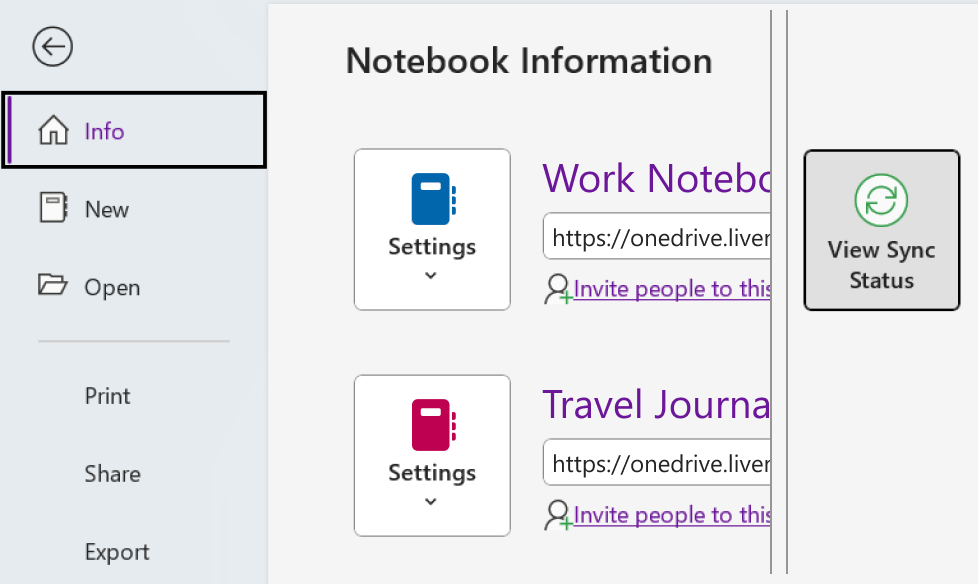
Na caixa de diálogo Sincronização de Blocos de Anotações Compartilhados que será aberta, execute um destes procedimentos:
- Clique em Sincronizar Tudo para sincronizar todos os blocos de anotações compartilhados.
- Clique em Sincronizar Agora ao lado do bloco de anotações específico que você deseja sincronizar.
Sincronizar blocos de anotações no OneNote para Windows 10
O OneNote para Windows 10 sincroniza automaticamente todas as suas anotações para você. Se preferir, você pode optar por sincronizar os blocos de anotações manualmente sempre que desejar.
Siga este procedimento:
- Clique no botão Navegação próximo ao canto superior esquerdo da janela do aplicativo OneNote.
- No painel de navegação aberto, clique na seta suspensa Blocos de Anotações ao lado do nome do bloco de anotações atual.
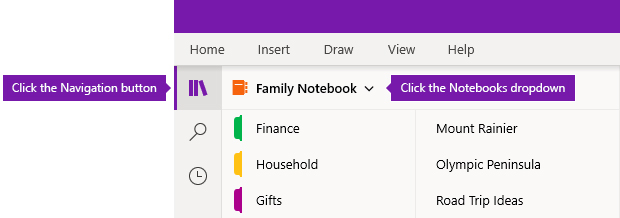
- Na lista de blocos de anotações exibida, clique com o botão direito no nome do bloco de anotações que você deseja sincronizar, aponte para Sincronizar e escolha Sincronizar este Bloco de Anotações ou Sincronizar Todos os Blocos de Anotações.
Compartilhar e sincronizar blocos de anotações no OneNote para Windows 8
O OneNote para Windows 8 usa armazenamento baseado em nuvem, como o OneDrive e o SharePoint, para manter seus blocos de anotações acessíveis de qualquer lugar.
Observação
Este tópico descreve o aplicativo OneNote que pode ser obtido na Windows Store do Windows 8. Se você estiver usando o OneNote para o Windows 10 ou o OneNote 2016, poderá compará-los e ver as diferenças aqui.
O OneNote sincronizará suas anotações automaticamente sempre que você estiver conectado a estes serviços. As etapas para compartilhar e sincronizar podem variar, dependendo de onde você armazena as suas anotações.
Compartilhar as suas anotações com outras pessoas
Você pode compartilhar rapidamente uma única página ou compartilhar um bloco de anotações inteiro com outras pessoas.
Compartilhar uma única página de um bloco de anotações
Navegue até a página que deseja compartilhar e toque na respectiva guia à esquerda para selecioná-la.
Uma borda espessa é exibida em torno da guia da página quando ela é selecionada.Passe o dedo partindo do lado direito da tela para a esquerda e toque no botão Compartilhar.
Selecione o destino do compartilhamento (por exemplo, Email).
Siga as etapas necessárias no aplicativo de destino (por exemplo, insira o endereço de email do destinatário e um título para sua mensagem) e toque em Compartilhar/Enviar.
Observação
O conteúdo da sua página será compartilhado no corpo da mensagem. Os destinatários não receberão um link para a página e nem poderão editá-la no seu bloco de anotações, a menos que já tenham permissões para fazê-lo.
Compartilhar um bloco de anotações inteiro no OneDrive
- Vá para a página inicial do OneDrive e entre, se solicitado.
- Toque na caixa de seleção ao lado da pasta que contém o bloco de anotações que você deseja compartilhar.
- No lado direito da tela, toque em Compartilhar. (Certifique-se de não compartilhar acidentalmente toda a pasta Documentos no OneDrive.)
- No formulário que aparece, toque em Obter um link.
- Caso pretenda que os destinatários apenas exibam as anotações, na opção Somente exibição, toque em Criar. Se preferir que os destinatários exibam e alterem as anotações, no título Exibir e editar, toque em Criar.
- Quando o link aparecer realçado, copie-o e cole-o em uma mensagem de email para que outras pessoas saibam onde elas podem acessar as suas anotações.
Observação
As etapas a seguir não funcionarão com anotações armazenadas no OneDrive.
Compartilhar um bloco de anotações inteiro no SharePoint
- Passe o dedo do inferior da tela para cima e toque em Blocos de Anotações.
- Selecione o bloco de anotações que você quer compartilhar, passe o dedo na tela, de baixo para cima, e toque em Copiar Link no Bloco de Anotações.
- Troque para o aplicativo de e-mail preferido e cole o link copiado e uma breve descrição no corpo da mensagem.
- Adicione um assunto e destinatários, e envie a mensagem. Os destinatários da sua mensagem poderão acessar seu bloco de anotações se tiverem permissões para o seu site do SharePoint.
Sincronizar os blocos de anotações automaticamente ou manualmente
O OneNote mantém as suas anotações baseadas em nuvem automaticamente em todos os momentos, porém após uma interrupção do serviço (por exemplo, durante um voo longo), você pode preferir sincronizar as suas anotações manualmente.
- Abra qualquer página que você deseja sincronizar no bloco de anotações e passe o dedo do inferior da tela para cima.
- Toque em Blocos de Anotações e selecione o bloco de anotações que você deseja sincronizar.
- Na barra do aplicativo, na parte inferior da tela, toque em Sincronizar.
Na lista de blocos de anotações, um pequeno ícone de sincronização à esquerda do nome de um bloco de anotações indica o seu status de sincronização. Veja o que os ícones significam:
- Flechas verdes circulares: a sincronização do bloco de anotações está em progresso. Você pode editar as suas anotações durante este processo.
- Um círculo vermelho com um X: um ou mais erros na sincronização ocorreram no seu bloco de anotações. Toque no ícone de sincronização vermelho para ver os detalhes e para solucionar o problema. Para obter informações, consulte Solução de erros no OneNote.
- Um triângulo amarelo com um ponto de exclamação: sua conexão com o servidor foi perdida e você está trabalhando offline no momento. Quando a conexão for restaurada, o OneNote sincronizará automaticamente as suas alterações novamente.
Gerenciar as configurações de sincronização
Use a tela de Configurações para exibir e gerenciar as suas contas do OneNote.
- Em qualquer página, passe o dedo do lado direito ao lado esquerdo da tela.
- Toque em>Configurações opções.
- Em Sincronizar seus blocos de anotações, escolha se o OneNote deve ou não sincronizar as suas anotações automaticamente. Se você definir essa opção como Não, certifique-se de sincronizar manualmente sempre que fizer alterações importantes em suas anotações.
Trabalhar com seções no local incorreto
Seções no local incorreto podem surgir quando o OneNote tenta sincronizar alterações com uma seção do bloco de anotações, mas não consegue localizar o arquivo da seção. Quando isso ocorre, o ícone Seções no Local Incorreto é exibido na lista de Blocos de Anotações. As Seções no Local Incorreto permanecem em um bloco de anotações até que o OneNote descubra o novo local da seção ou até que as Seções no Local Incorreto sejam transferidas ou excluídas.
Se a seção no seu bloco de anotações compartilhado não pode ser sincronizada, mas você deseja manter a informação nela contida, mova a seção não sincronizada para outro bloco de anotações.
Mover uma seção no local incorreto para outro bloco de anotações
- Toque para selecionar a guia da seção no local incorreto que você deseja mover.
- Arraste a seção para o bloco de anotações desejado.
Se você excluir intencionalmente uma seção e já não necessita sincronizar ou guardar as suas alterações, é possível excluir a seção no local incorreto.
Excluir uma seção no local incorreto do bloco de anotações
- Toque para selecionar a guia da seção e toque em Excluir Seção na barra de aplicativos.
- Aceite a mensagem de aviso e toque em Excluir seção.
Observação
A exclusão de uma seção é permanente. Se você não tiver certeza de que deseja fazer isso, mova a seção para outra parte do bloco de anotações.


Melhores práticas de sincronização do OneNote
Este artigo descreve as práticas recomendadas para mover e sincronizar blocos de notas do OneNote, bem como problemas que podem surgir se os blocos de notas forem movidos ou sincronizados de formas não recomendadas. Em geral, os blocos de notas do OneNote devem ser sempre sincronizados e movidos pela aplicação OneNote e não por sistemas de sincronização baseados em ficheiros, como uma aplicação cliente (como o cliente local OneDrive ou DropBox) ou pastas offline. Eis alguns motivos para mover e sincronizar blocos de notas através do OneNote:
- Aplicativos Web e Sincronização para Dispositivos Móveis – A funcionalidade de partilha incorporada configura corretamente o bloco de notas no servidor para que o OneNote Web App consiga abri-lo. Além disso, as versões móveis do OneNote (iOS, Android) só podem abrir blocos de notas que são partilhados através deste mecanismo.
- Edições offline – o OneNote cria uma cópia local do bloco de notas para edição offline na pasta Definições Locais e intercala as alterações na nuvem quando a ligação é restabelecida. No entanto, ao contrário de outros métodos de sincronização de ficheiros, o OneNote consegue intercalar as alterações sem criar conflitos no bloco de notas.
- Sincronização eficiente - O OneNote tem uma lógica de sincronização incorporada com o OneDrive, o que lhe permite sincronizar apenas as alterações, o que é significativamente mais eficiente do que os mecanismos de sincronização de ficheiros, como a aplicação OneDrive para Ambiente de Trabalho ou o DropBox, uma vez que conhece o formato de ficheiro e pode sincronizar apenas as alterações.
Se tiver um bloco de notas armazenado localmente no seu computador que pretende mover para a nuvem, aceda a Partilha de Ficheiros > no OneNote e selecione uma localização Web, como o OneDrive e, em seguida, clique em Mover Bloco de Notas.

O OneNote irá carregar o bloco de notas para o OneDrive e configurará a sincronização direta.
Após mover o bloco de notas, o bloco de notas local na localização anterior já não estará ligado nem sincronizado e deverá ser eliminado. Pode utilizar a aplicação cliente do OneDrive para mover e sincronizar outros ficheiros e o OneNote trata automaticamente da sincronização de blocos de notas no OneDrive.
Não utilize o Windows Explorer para mover pastas que contenham ficheiros .one para o OneDrive. Se os blocos de notas forem movidos para a pasta de cliente local do OneNote desta forma, quando forem abertos no OneNote 2013 irá receber o erro "Este bloco de notas poderá não sincronizar corretamente porque outro programa está a sincronizar estes ficheiros. Clique aqui para voltar a abrir este bloco de notas a partir da localização correta."

Ao clicar nesta mensagem de erro no OneNote, irá mover o bloco de notas para o OneDrive e estabelecer uma relação de sincronização. Como parte deste processo, o OneNote irá eliminar a pasta original e todos os ficheiros .one ou .onetoc2 e substituí-los por um ficheiro de atalho da Internet. Este comportamento é intencional, uma vez que todos os blocos de notas do OneNote são representados como atalhos da Internet na aplicação cliente do OneDrive para que o cliente do OneDrive permita que o OneNote efetue a sincronização do ficheiro. Contudo, não são perdidos dados durante este processo.

As versões anteriores do OneNote foram criadas antes da existência da aplicação cliente do OneDrive. Como tal, não são apresentadas mensagens de erro neste cenário e o utilizador poderá potencialmente deparar-se com os problemas descritos acima se o OneNote não for responsável pela sincronização de conteúdos. Os utilizadores com versões mais antigas do OneNote deverão mover blocos de notas para o OneDrive para resolve este problema.
Mais informações
Colocar blocos de notas do OneNote em partilhas de ficheiros do Windows Offline também não é recomendado. O Windows Offline Files introduz uma cache de ficheiros separada da cache que o OneNote já utiliza para edição offline. Neste cenário, o OneNote poderá sincronizar alterações à cache do Windows enquanto o ficheiro do Windows estiver offline, sincronizando de facto com uma cópia local em vez da cópia do servidor. Quando a partilha do Windows está novamente online, pode ser pedido ao utilizador que mantenha duas cópias do ficheiro ou que substitua uma cópia. Optar por manter duas cópias do ficheiro resultará em secções duplicadas no OneNote, ao passo que optar por substituir uma cópia do bloco de notas poderá resultar na perda de dados.
A Microsoft recomenda que os utilizadores do Windows Offline Files coloquem os respetivos blocos de notas do OneNote numa localização separada que não seja sincronizada pelo Windows Offline Files. Os utilizadores com blocos de notas atualmente numa partilha de Files Offline devem mover os respetivos blocos de notas para uma nova localização.
Sincronizar blocos de notas manualmente
Desativar a sincronização automática do bloco de notas
Para sincronizar manualmente, clique emEstado de Sincronização da Vistade Ficheiro>.
Na caixa de diálogo Sincronização do Bloco de Notas Partilhado , clique em Sincronizar manualmente.
Importante
Quando trabalha offline, o OneNote já não tenta sincronizar quaisquer alterações que efetue no bloco de notas que efetue no computador, mesmo que saia e reinicie o OneNote mais tarde. Ninguém mais poderá ver as suas alterações aos blocos de notas até voltar a ativar a funcionalidade de sincronização automática do bloco de notas.
Voltar a ativar a sincronização automática do bloco de notas
- Para restaurar a sincronização automática, clique emEstado de Sincronização da Vistade Ficheiro>.
- Na caixa de diálogo Sincronização do Bloco de Notas Partilhado, clique em Sincronizar automaticamente sempre que existirem alterações e, em seguida, clique em Sincronizar Tudo.
- Clique em Fechar quando a sincronização estiver concluída.