

No Excel, há várias maneiras de filtrar valores exclusivos ou remover valores duplicados:
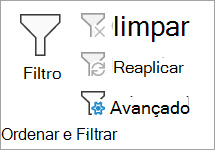
- Para filtrar valores exclusivos, selecione Classificação de Dados > & Filtro > Avançado.
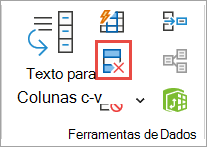
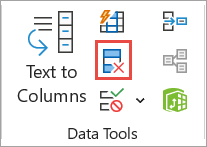
- Para remover valores duplicados, selecione Ferramentas de Dados de Dados >> Remover Duplicatas.
- Para realçar valores exclusivos ou duplicados, na guia Página Inicial , use o comando Formatação Condicional no grupo Estilo .
Saiba mais sobre como filtrar valores exclusivos ou remover valores duplicados
Filtrar por valores exclusivos e remover valores duplicados são duas tarefas semelhantes, pois o objetivo é apresentar uma lista de valores exclusivos. No entanto, há uma diferença crítica: quando você filtra valores exclusivos, os valores duplicados ficam ocultos apenas temporariamente. No entanto, a remoção de valores duplicados significa que você está excluindo permanentemente os valores duplicados.
Um valor duplicado é aquele em que todos os valores em pelo menos uma linha são idênticos a todos os valores em outra linha. Uma comparação de valores duplicados depende do que aparece na célula, não do valor subjacente armazenado na célula. Por exemplo, se você tiver o mesmo valor de data em células diferentes, uma formatada como "8/3/2006" e a outra como "8 de março de 2006", os valores serão exclusivos.
Verifique antes de remover duplicatas: Antes de remover valores duplicados, é uma boa ideia primeiro tentar filtrar ou formatar condicionalmente em valores exclusivos para confirmar que você alcançou os resultados esperados.
Filtrar por valores exclusivos
Siga as seguintes etapas:
Selecione o intervalo de células ou certifique-se de que a célula ativa esteja em uma tabela.
Selecione Dados > Avançados (no grupo Classificar & Filtrar ).
Na caixa pop-up Filtro Avançado , siga um destes procedimentos:
Para filtrar o intervalo de células ou tabela no local:
- Selecione Filtrar a lista in-loco.
Para copiar os resultados do filtro para outro local:
- Selecione Copiar para outro local.
- Na caixa Copiar para, digite uma referência de célula.
- Como alternativa, selecione Recolher botão Recolher Caixa de Diálogo
 para ocultar temporariamente a janela pop-up, selecione uma célula na planilha e selecione Expandir
- Marque somente os registros exclusivos e selecione OK.
Os valores exclusivos do intervalo serão copiados para o novo local.
Remover valores duplicados
Quando você remove valores duplicados, o único efeito é nos valores no intervalo de células ou na tabela. Outros valores fora do intervalo de células ou tabela não serão alterados ou movidos. Quando as duplicatas são removidas, a primeira ocorrência do valor na lista é mantida, mas outros valores idênticos são excluídos.
Como você está excluindo dados permanentemente, é uma boa ideia copiar o intervalo de células ou a tabela original para outra planilha ou pasta de trabalho antes de remover os valores duplicados.
Siga as seguintes etapas:
Selecione o intervalo de células ou certifique-se de que a célula ativa esteja em uma tabela.
Na guia Dados , selecione Remover Duplicatas (no grupo Ferramentas de Dados ).
Siga um ou mais dos procedimentos abaixo:
Em Colunas, selecione uma ou mais colunas.
Para selecionar rapidamente todas as colunas, selecione Selecionar Todas.
Para limpar rapidamente todas as colunas, selecione Desmarcar Tudo.
Se o intervalo de células ou tabela contiver muitas colunas e você quiser selecionar apenas algumas colunas, talvez seja mais fácil selecionar Desmarcar Tudo e, em Colunas, selecionar essas colunas.Observação
Os dados serão removidos de todas as colunas, mesmo que você não selecione todas as colunas nesta etapa. Por exemplo, se você selecionar Coluna1 e Coluna2, mas não Coluna3, a "chave" usada para localizar duplicatas será o valor de AMBAS Coluna1 & Coluna2. Se uma duplicata for encontrada nessas colunas, a linha inteira será removida, incluindo outras colunas na tabela ou intervalo.
Selecione OK e uma mensagem aparecerá para indicar quantos valores duplicados foram removidos ou quantos valores exclusivos permanecem. Selecione OK para ignorar esta mensagem.
Desfaça a alteração selecionando Desfazer (ou pressionando Ctrl+Z no teclado).
Problemas ao remover duplicatas de dados delineados ou subtotalizados
Não é possível remover valores duplicados de dados de estrutura de tópicos que estejam contornados ou que tenham subtotais. Para remover duplicatas, você deve remover a estrutura de tópicos e os subtotais. Para obter mais informações, consulte Criar estrutura de tópicos de uma lista de dados em uma planilha e Remover subtotais.
Formatar condicionalmente valores exclusivos ou duplicados
Observação
Não é possível formatar condicionalmente campos na área Valores de um relatório de Tabela Dinâmica com base em valores exclusivos ou duplicados.
Dica
Ao usar a regra de formatação "Valores Duplicados", se a configuração "Idiomas de criação e revisão de texto do Office" estiver definida para um idioma que usa a codificação DBCS (Conjunto de Caracteres de Byte Duplo), como japonês, os caracteres de meia largura e largura total serão tratados da mesma forma. Se precisar diferenciá-las, você poderá usar o tipo de regra "Usar uma fórmula para determinar onde essa fórmula é verdadeira" com uma fórmula CONT.SE. Por exemplo, para identificar valores duplicados no intervalo A2:A400, aplique a fórmula "=CONT.SE($A$2:$A$400,A2)> 1" para formatação condicional.
Formatação rápida
Siga as seguintes etapas:
- Selecione uma ou mais células em um intervalo, uma tabela ou um relatório de Tabela Dinâmica.
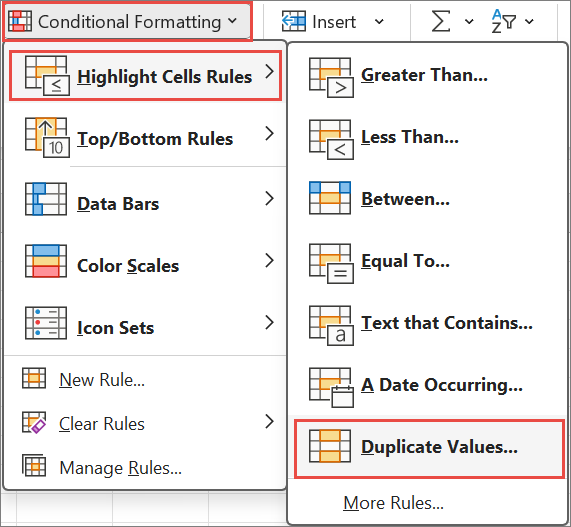
- Na guia Página Inicial , no grupo Estilo , selecione a seta pequena para Formatação Condicional, selecione Realçar Regras de Células e selecione Valores Duplicados.
- Insira os valores que você deseja usar e escolha um formato.
Formatação avançada
Siga as seguintes etapas:
Selecione uma ou mais células em um intervalo, uma tabela ou um relatório de Tabela Dinâmica.
Na guia Página Inicial , no grupo Estilos , selecione a seta para Formatação Condicional e selecione Gerenciar Regras para exibir a janela pop-up Gerenciador de Regras de Formatação Condicional .
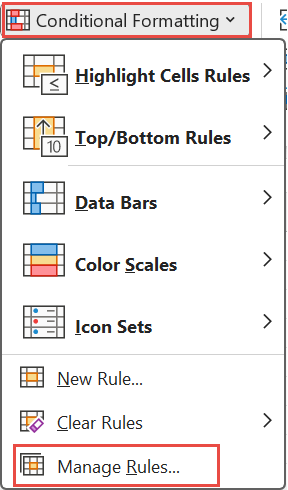
Siga um destes procedimentos:
- Para adicionar um formato condicional, selecione Nova Regra para exibir a janela pop-up Nova Regra de Formatação .
- Para alterar um formato condicional, comece garantindo que a planilha ou a tabela apropriada tenha sido escolhida na lista Mostrar regras de formatação para . Se necessário, escolha outro intervalo de células selecionando o botão Recolher na janela pop-up Aplica-se a ocultá-lo temporariamente. Escolha um novo intervalo de células na planilha e expanda a janela pop-up novamente . Selecione a regra e, em seguida, selecione Editar regra para exibir a janela pop-up Editar Regra de Formatação .
Em Selecione um Tipo de Regra, selecione Formatar apenas valores exclusivos ou duplicados.
Na lista Formatar tudo de Editar a Descrição da Regra, escolha exclusivo ou duplicado.
Selecione Formatar para exibir a janela pop-up Formatar Células .
Selecione o formato do número, fonte, borda ou preenchimento que você deseja aplicar quando o valor da célula satisfizer à condição e, em seguida, selecione OK. Você pode escolher mais de um formato. Os formatos selecionados são exibidos no painel Visualização .
Precisa de mais ajuda?
Você sempre pode consultar um especialista na Excel Tech Community ou obter suporte nas Comunidades.