

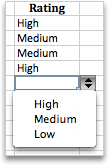
Para ajudar as pessoas a trabalhar com mais eficiência nas planilhas, use listas suspensas nas células. As listas suspensas permitem que as pessoas escolham um item em uma lista criada por você.
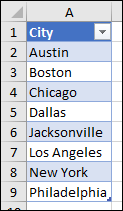
Em uma nova planilha, digite as entradas que você deseja que sejam exibidas na sua lista suspensa. Idealmente, terá os itens de lista numa tabela do Excel. Se não tiver, pode rapidamente converter a sua lista numa tabela ao selecionar uma célula no intervalo e premir Ctrl+T.
Observação
- Por que você deveria inserir dados em uma tabela? Quando seus dados estiverem em uma tabela, quando você adicionar ou remover itens da lista, todos os menus suspensos baseados nessa tabela serão atualizados automaticamente. Você não precisa fazer mais nada.
- Agora é um bom momento para Classificar dados em um intervalo ou tabela na sua lista suspensa.
Selecione a célula na planilha onde você deseja inserir a lista suspensa.
Aceda ao separador Dados no Friso e, em seguida, Validação de Dados.
Observação
Se não conseguir selecionar Validação de Dados, a folha de cálculo poderá estar protegida ou partilhada. Desbloqueie áreas específicas de uma pasta de trabalho protegida ou pare de compartilhar a planilha e repita a etapa 3.
Na guia Configurações, na caixa Permitir, escolha Lista.
Selecione a caixa Origem e, em seguida, selecione o seu intervalo de lista. Colocamos o nosso em uma planilha chamada Cidades, no intervalo A2:A9. Observe que a linha de cabeçalho foi omitida porque não queremos que esta seja uma opção de seleção:

Se não houver problema em deixar a célula vazia, marcar a caixa em branco Ignorar.
Marque a caixa Menu suspenso na célula.
Selecione o separador Mensagem de Entrada .
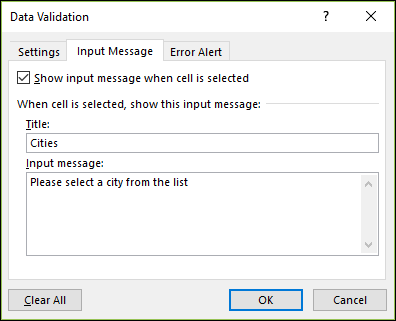
- Se quiser que seja apresentada uma mensagem quando a célula estiver selecionada, marcar a caixa Mostrar mensagem de entrada ao selecionar célula e introduza um título e uma mensagem nas caixas (até 225 carateres). Se não quiser que seja apresentada uma mensagem, desmarque a caixa marcar.
- Se quiser que seja apresentada uma mensagem quando a célula estiver selecionada, marcar a caixa Mostrar mensagem de entrada ao selecionar célula e introduza um título e uma mensagem nas caixas (até 225 carateres). Se não quiser que seja apresentada uma mensagem, desmarque a caixa marcar.
Selecione o separador Alerta de Erro .
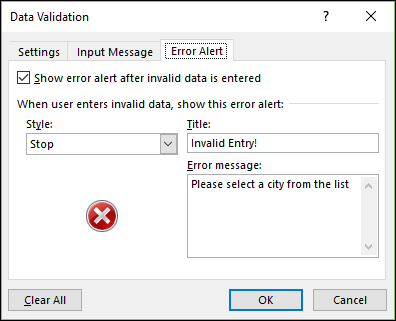
- Se você quiser que uma mensagem seja exibida quando alguém digitar algo que não esteja na sua lista, marque a caixa Mostrar alerta de erro após a inserção de dados inválidos, escolha uma opção na caixa Estilo e digite um título e uma mensagem. Se não quiser que seja apresentada uma mensagem, desmarque a caixa marcar.
- Se você quiser que uma mensagem seja exibida quando alguém digitar algo que não esteja na sua lista, marque a caixa Mostrar alerta de erro após a inserção de dados inválidos, escolha uma opção na caixa Estilo e digite um título e uma mensagem. Se não quiser que seja apresentada uma mensagem, desmarque a caixa marcar.
Com dúvidas sobre qual opção escolher na caixa Estilo?
Para apresentar uma mensagem que não impede a introdução de dados que não estão na lista pendente, selecione Informação ou Aviso. As informações apresentarão uma mensagem com este ícone
 Aviso apresenta uma mensagem com este ícone
  .
.Para impedir que as pessoas introduzam dados que não estão na lista pendente, selecione Parar.
Observação
Se você não adicionar um título ou texto, o título usará o padrão "Microsoft Excel" e a mensagem, o padrão: "O valor inserido não é válido. Outro usuário restringiu valores que podem ser inseridos nesta célula".
Trabalhando com a sua lista suspensa
Depois de criar a sua lista suspensa, verifique se ela está funcionando da maneira desejada. Por exemplo, você pode querer experimentar Alterar a largura da coluna e a altura da linha para mostrar todas as suas entradas.
Se a lista de entradas para a sua lista suspensa estiver em outra planilha e você quiser impedir os usuários de vê-la ou de fazerem mudanças, convém ocultar e proteger essa planilha. Para saber mais sobre como proteger uma planilha, veja o tópico sobre como bloquear células para protegê-las.
Se você decidir alterar as opções na sua lista suspensa, confira Adicionar ou remover itens de uma lista suspensa.
Para excluir uma lista suspensa, confira Remover uma lista suspensa.
Baixar nossos exemplos
Você pode baixar uma pasta de trabalho de exemplo com vários exemplos de validação de dados iguais ao apresentado neste artigo. Você pode acompanhá-los ou criar seus próprios cenários de validação de dados. Transfira exemplos de validação de dados do Excel.

Precisa de mais ajuda?
Pode sempre colocar uma pergunta a um especialista da Comunidade Tecnológica do Excel ou obter suporte nas Comunidades.