

Você pode ter uma preferência pessoal de exibir valores zero em uma célula ou pode estar usando uma planilha que segue um conjunto de padrões de formato que exigem que você oculte valores zero. Há várias maneiras de exibir ou de ocultar valores zero.
Nas versões mais recentes da área de trabalho do Office e na Assinatura do Microsoft 365, às vezes você pode não querer que zero (0) valores sejam exibidos em suas planilhas; Às vezes você precisa que eles sejam vistos. Não importa se os seus padrões ou preferências de formato exigem que valores nulos sejam exibidos ou ocultados: existem várias maneiras de fazer com que isso aconteça.
Ocultar ou exibir todos os valores zero em uma planilha
Acesse Arquivo>Opções>Avançado.
Em Opçoes de exibição para esta planilha, selecione uma planilha e siga um destes procedimentos:
- Para exibir valores nulos (0) nas células, marque a caixa de seleção Mostrar um zero nas células cujo valor é zero.
- Para exibir valores nulos (0) como células em branco, desmarque a caixa de seleção Mostrar um zero nas células cujo valor é zero.
Ocultar valores zero em células selecionadas
Estas etapas ocultam valores nulos em células selecionadas usando um formato numérico. Os valores ocultos só aparecem na barra de fórmulas e não são impressos. Se o valor em uma dessas células mudar para um valor diferente de zero, o valor será exibido na célula e o formato do valor será semelhante ao formato de número geral.
- Selecione as células que contêm os valores zero (0) que você deseja ocultar.
- Você pode pressionar Ctrl+1 ou, na guia Página Inicial , selecionar Formatar>Formatar Células.
- Selecione Número > Personalizado.
- Na caixa Tipo, digite 0;-0;; @ e selecione OK.
Exibir valores ocultos
Para exibir valores ocultos:
- Selecione as células com zeros ocultos.
- Você pode pressionar Ctrl+1 ou, na guia Página Inicial , selecionar Formatar > Formatar Células.
- Selecione Número > Geral para aplicar o formato de número padrão e selecione OK.
Ocultar valores zero retornados por uma fórmula
- Selecione a célula que contém o valor zero (0).
- Na guia Página Inicial , selecione a seta ao lado de Formatação > Condicional Realçar Regras de Células > Iguais a.
- Na caixa à esquerda, digite 0.
- Na caixa à direita, selecione Formato Personalizado.
- Na caixa Formatar Células , selecione a guia Fonte .
- Na caixa Cor, selecione branco e, em seguida, selecione OK.
Exibir valores zero como espaços em branco ou traços
Use a função SE para fazer isso.
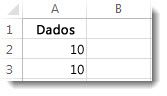
Use uma fórmula com esta para retornar uma célula em branco quando o valor for zero:
- =SE(A2-A3=0;"";A2-A3)
Veja como ler a fórmula. Se 0 for o resultado de (A2-A3), não exiba 0 – não exibe nada (indicado por aspas duplas ""). Se isso não for verdade, exiba o resultado de A2-A3. Se você não quiser as células em branco, mas quiser exibir algo diferente de 0, coloque um traço "-" ou outro caractere entre aspas duplas.
Ocultar valores zero em um relatório de Tabela Dinâmica
Selecione o relatório de Tabela Dinâmica.
Na guia Analisar , no grupo Tabela Dinâmica , selecione a seta ao lado de Opções e selecione Opções.
Selecione a guia Layout & Formato e siga um ou mais destes procedimentos:
- Alterar exibição de erro –Marque a caixa Para valores de erro, marque marcar caixa em Formato. Na caixa, digite o valor que você quer exibir no lugar de erros. Para exibir erros como células em branco, exclua os caracteres da caixa.
- Alterar exibição de célula vazia -Marque a caixa de seleção Para células vazias, marcar. Na caixa, digite o valor que você quer exibir em células vazias. Para exibir células em branco, exclua os caracteres da caixa. Para exibir zeros, desmarque a caixa de seleção.
Confira também
Visão geral de fórmulas no Excel
Como evitar fórmulas quebradas
Localizar e corrigir erros em fórmulas
Atalhos do teclado e teclas de função do Excel