
A aplicação Blocos de Notas Escolares do OneNote permite que um educador configure rapidamente uma área de trabalho pessoal para cada estudante, uma biblioteca de conteúdos para folhetos e um espaço de colaboração para aulas e atividades criativas, tudo dentro de um bloco de notas avançado. O OneNote, juntamente com as versões online do Word, o Excel e o PowerPoint estão agora disponíveis gratuitamente para educadores em instituições elegíveis. Os educadores também recebem 1 TB de espaço no OneDrive para armazenar todos os seus documentos.
Este guia ajuda-o a obter uma conta gratuita do Microsoft 365 e blocos de notas escolares do OneNote em alguns passos simples.
Passo 1. Inscrever-se numa conta gratuita do Microsoft 365
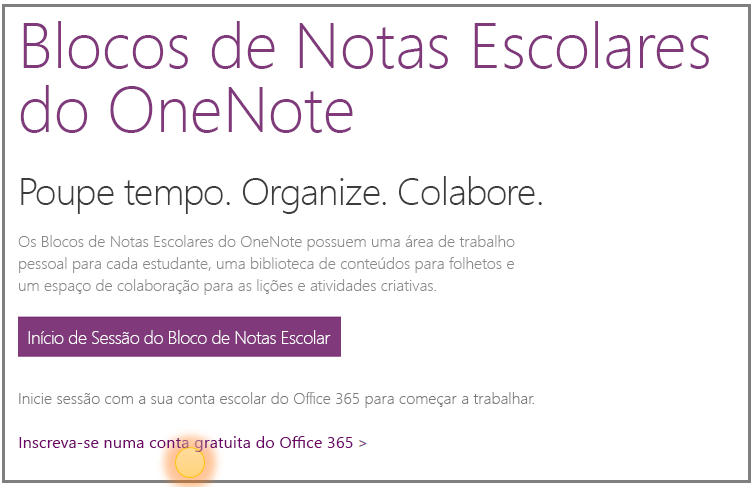
- Aceda a oneNote.com/classnotebook.
- Selecione Inscrever-se numa conta de Office 365 gratuita.
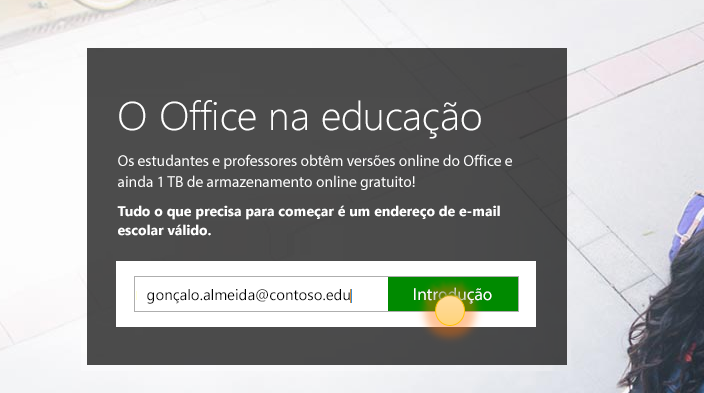
- Na página Office in Education , introduza o seu endereço de e-mail escolar e prima Introdução.
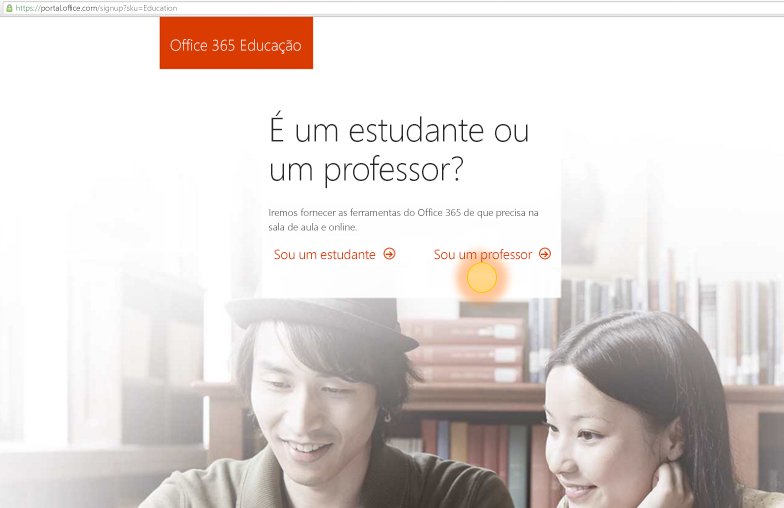
Primeiro, vamos verificar se a sua escola já tem uma conta do Microsoft 365 e direcioná-lo para iniciar sessão. Caso contrário, verificaremos se a sua escola é elegível e iremos levá-lo através de um processo de inscrição. - Na página seguinte, selecione Sou professor para que possa obter uma conta de professor. Precisará de uma conta de professor para utilizar os Blocos de Notas Escolares do OneNote.
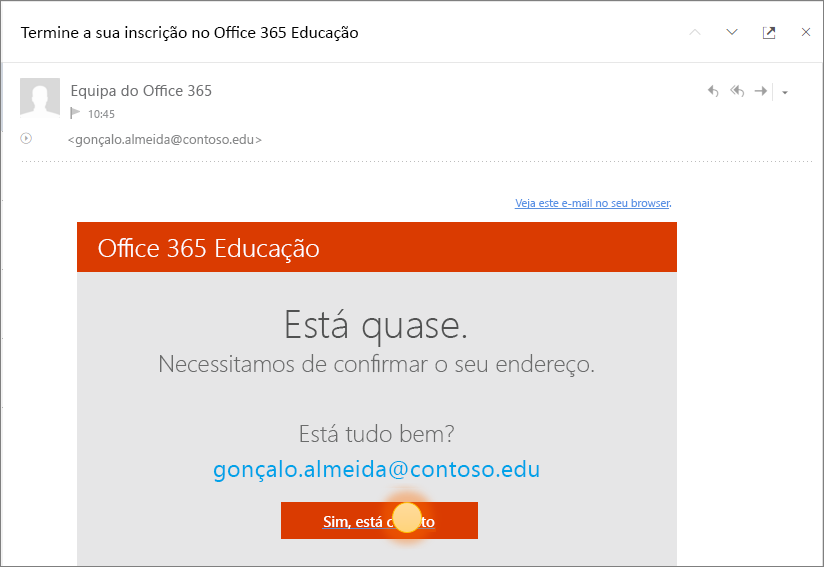
- Em seguida, iremos enviar-lhe um e-mail para verificar a sua identidade. Quando receber o e-mail a pedir-lhe para verificar a sua identidade, selecione Sim, sou eu.
- Ser-lhe-á pedido que forneça o seu nome e uma palavra-passe para a sua conta no próximo passo.
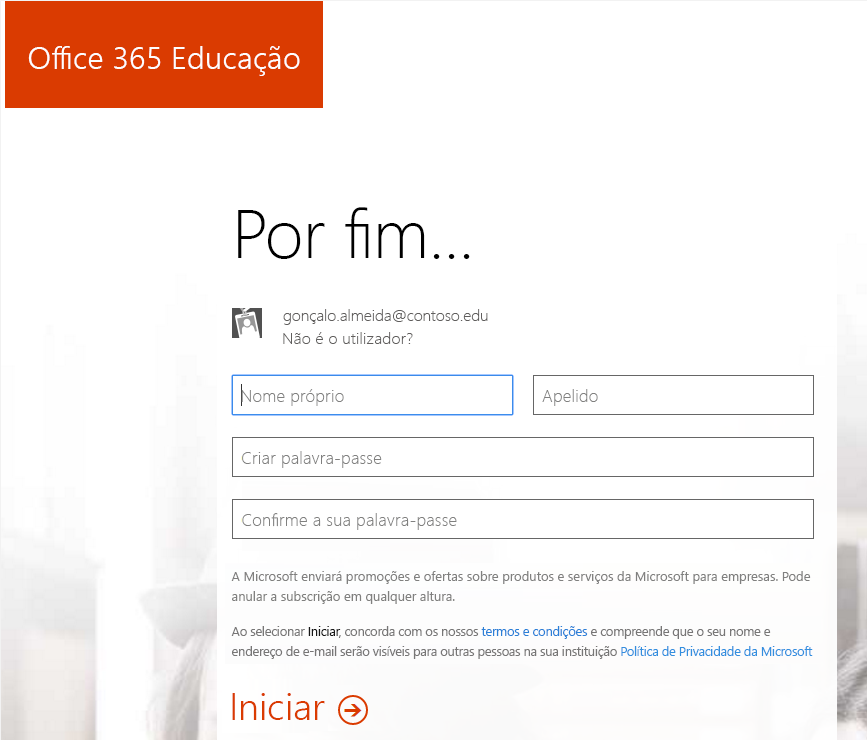
- Na página de configuração da conta, introduza os seus detalhes e selecione uma palavra-passe (irá utilizar o seu e-mail escolar e esta palavra-passe para iniciar sessão no Microsoft 365 no futuro).
As suas aplicações começarão a ser configuradas no Portal do Microsoft 365. Deverá ver o ecrã seguinte assim que a configuração estiver concluída.
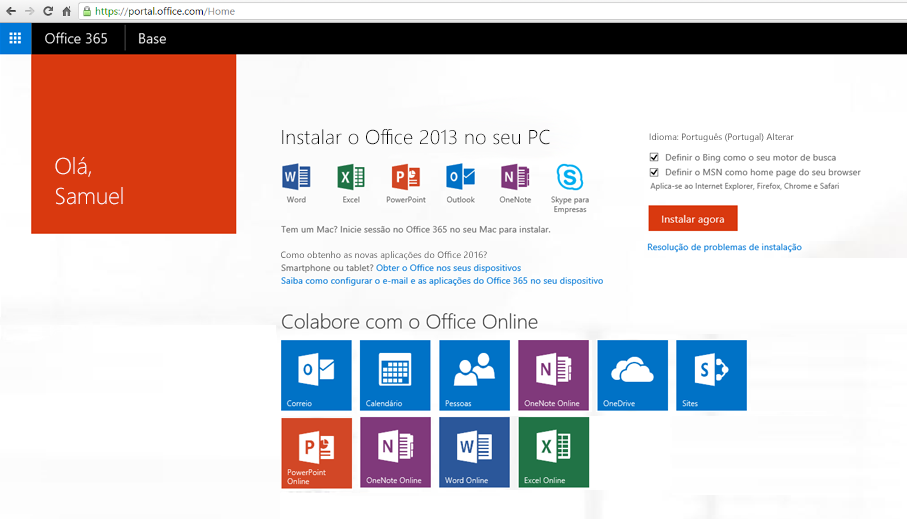
Passo 2. Criar um novo Bloco de Notas Escolar do OneNote
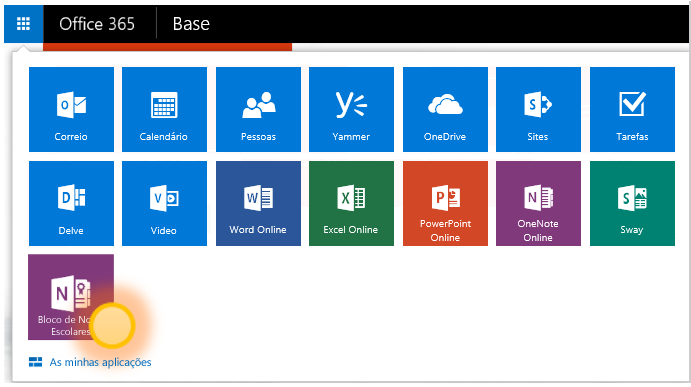
Selecione o
 .
.Selecione Bloco de Notas Escolar.
Selecione Criar um bloco de notas escolar.
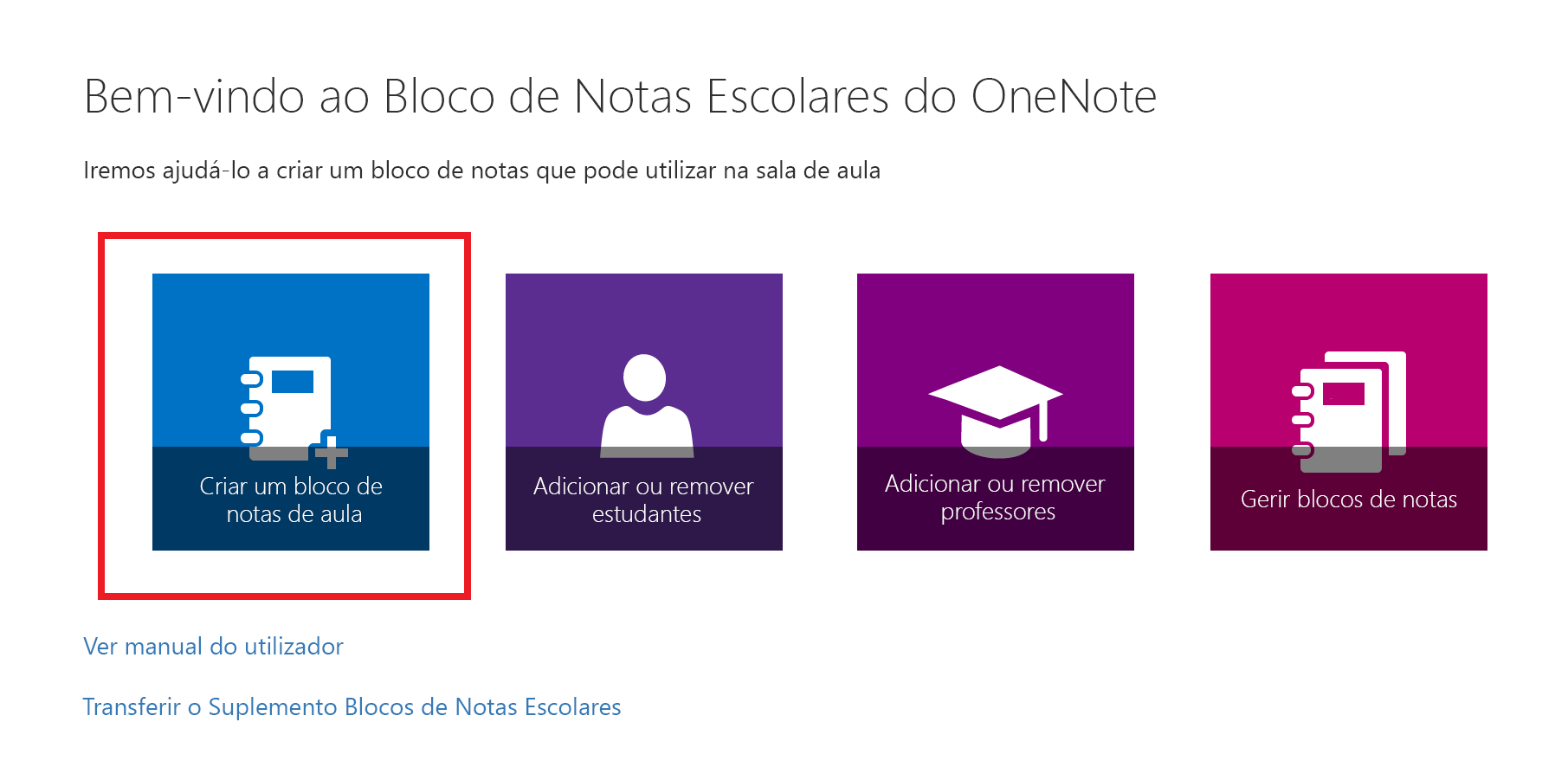
Dê um nome ao seu novo bloco de notas e, em seguida, selecione Seguinte.
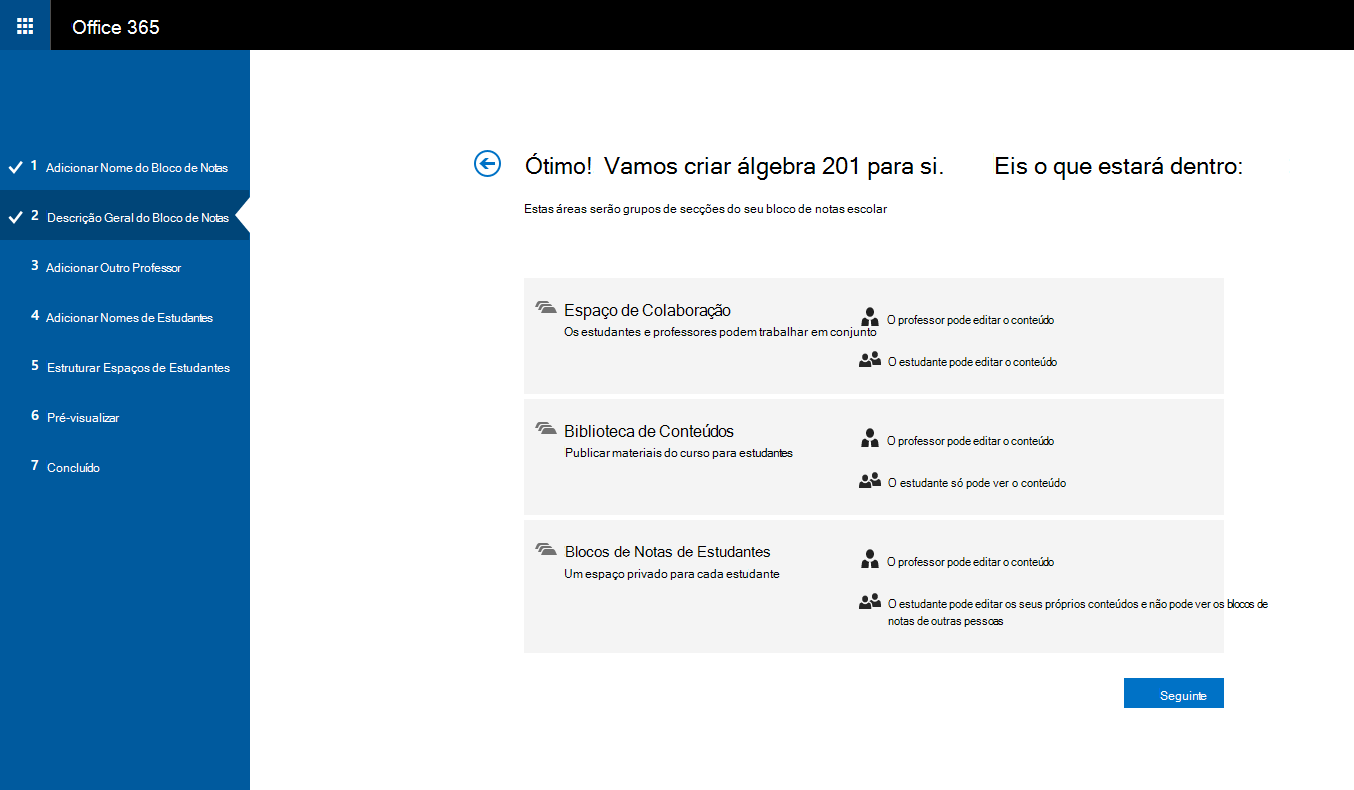
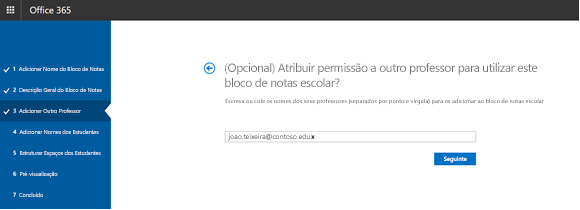
(Opcional) Adicione outro educador ao seu Bloco de Notas Escolar e, em seguida, selecione Seguinte.
Nota
Pode convidar outros educadores para coproprietar o seu Bloco de Notas Escolar do OneNote. Basta adicionar os respetivos endereços de e-mail escolares e iremos enviar-lhes convites para se inscreverem numa conta gratuita do Microsoft 365. Após a inscrição, terão o mesmo nível de acesso ao seu bloco de notas.
Para adicionar estudantes ao seu Bloco de Notas Escolar, escreva os respetivos endereços de e-mail escolares no separador Adicionar Nomes de Estudantes e, em seguida, selecione Seguinte.
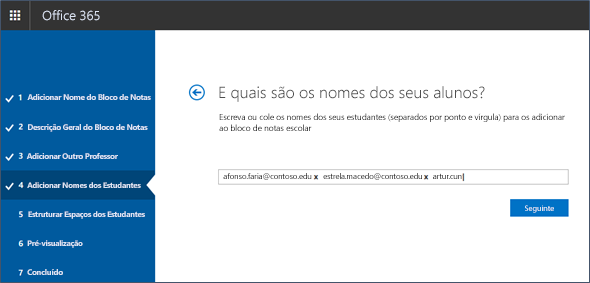
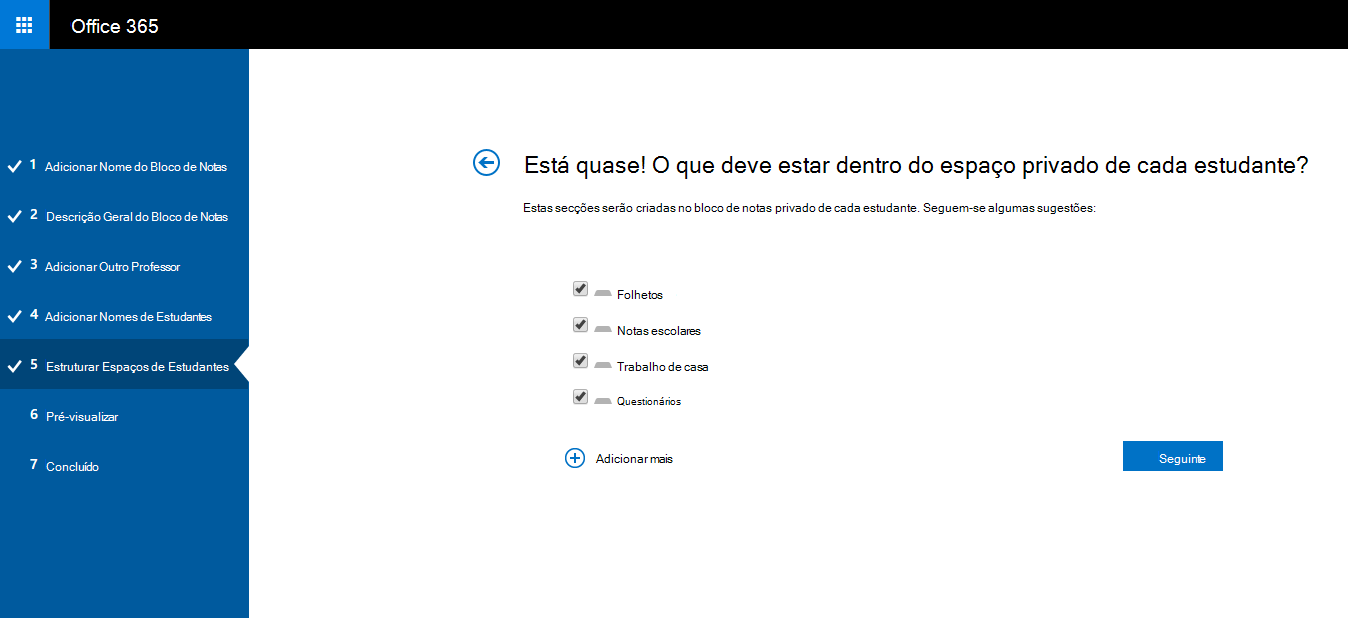
Enviaremos um convite por e-mail aos seus estudantes a pedir-lhes para aderirem ao seu Bloco de Notas Escolar.Escolha as secções que devem ser incluídas no bloco de notas de cada estudante. Mantenha as caixas selecionadas junto às secções predefinidas que pretende criar no bloco de notas de cada estudante.
Nota
- Recomendamos a criação de nomes de secções que correspondam a atividades. Por exemplo, utilize nomes de atividades como "Folhetos", "Notas de Aula" ou "Questionários".
- Isto tornará mais fácil para os estudantes localizar os recursos ou tarefas de que precisam.
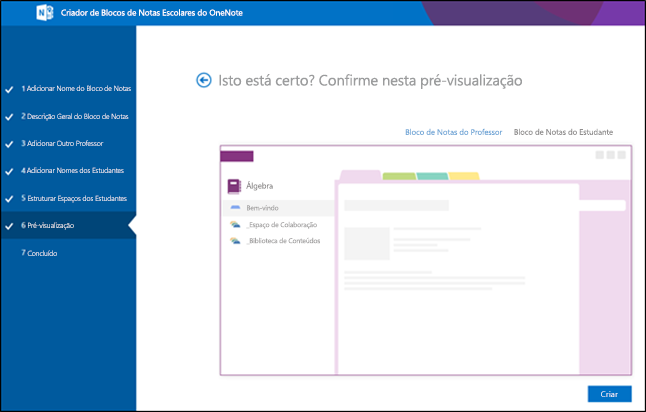
Confirme uma pré-visualização do seu Bloco de Notas Escolar e, em seguida, selecione Criar.
Selecione Bloco de notas do professor e Bloco de notas de Estudantes para verificar como os sub-blocos de notas e secções serão criados para a turma.
Selecione
 se precisar de regressar às secções anteriores para as modificar.
Quando estiver pronto, selecione Criar para criar o seu bloco de notas escolar!
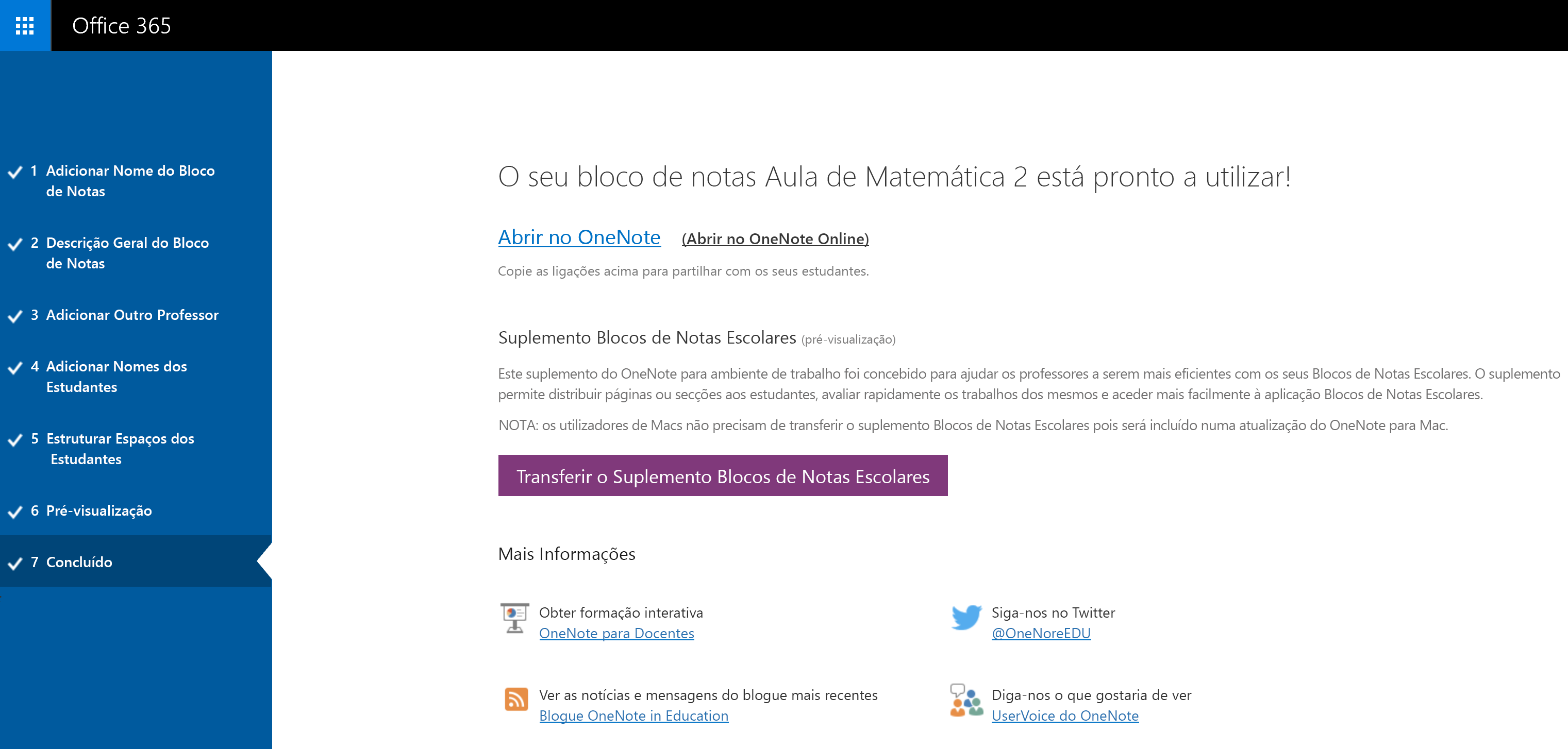
Na vista Final Concluída , verá uma ligação para o bloco de notas, caso pretenda enviar um e-mail para os seus estudantes ou publicá-lo numa página partilhada. Selecione a ligação que contém o nome do bloco de notas para abrir o seu Bloco de Notas Escolar no OneNote. Os seus estudantes receberão um e-mail a pedir-lhes para aceitarem o seu convite para aderirem ao Bloco de Notas Escolar. Certifique-se de que aceitam para que possam aceder ao seu bloco de notas.
Sugestão
A mesma ligação é utilizada por todas as pessoas numa turma para aceder ao Blocos de Notas Escolares. Se fizer blocos de notas para várias aulas, cada ligação será diferente.
Perguntas Mais Frequentes
Como devo proceder para aceder aos Blocos de Notas Escolares do OneNote depois de me inscrever no Microsoft 365?
- Inicie sessão no Microsoft 365 em https://portal.office.com/Home.
- Selecione o .
- Verá a aplicação Blocos de Notas Escolares do OneNote na lista de aplicações disponíveis para si.
Onde posso saber mais sobre como utilizar o Blocos de Notas Escolares do OneNote?
- Para saber mais sobre como utilizar Blocos de Notas Escolares do OneNote na sua turma, consulte os nossos guias interativos em onenoteineducation.com.
Não sei se tenho uma conta do Microsoft 365. Como posso verificar?
- Aceda a onenote.com/classnotebook.
- Selecione Inscrever-se numa conta de Office 365 gratuita.
- Na página Office in Education , introduza o seu endereço de e-mail escolar e selecione Introdução. Primeiro, vamos verificar se a sua escola já tem uma conta do Microsoft 365. Se o fizer, será direcionado para a página de início de sessão do Microsoft 365, onde pode iniciar sessão ou tentar recuperar a sua palavra-passe.
Não recebi um convite para aderir ao Microsoft 365. O que devo fazer?
- Verifique a pasta de lixo/spam para ver se o e-mail foi filtrado.
- Avance para o Passo 1: inscreva-se numa conta gratuita do Microsoft 365 mostrada acima para tentar novamente. Certifique-se de que introduz o seu endereço de e-mail escolar corretamente.
O meu aluno não recebeu um convite para aderir ao Microsoft 365. O que devo fazer?
- Peça ao estudante para verificar a pasta de lixo/spam para ver se o convite foi filtrado.
- Se o estudante não recebeu o seu convite, verifique se introduziu os respetivos endereços de e-mail escolares corretos ao adicioná-los ao bloco de notas. Se não tiver a certeza, tente adicionar os respetivos endereços de e-mail novamente ao aceder à aplicação Blocos de Notas Escolares e selecionar Adicionar ou Remover Estudantes.
Os meus alunos recebem um erro ao aderir ao meu Bloco de Notas Escolar depois de se inscreverem no Microsoft 365. O que devo fazer?
Primeiro, certifique-se de que os estudantes lhe adicionaram o seu bloco de notas.
- Inicie sessão no Microsoft 365 na portal.office.com.
- Selecione o .
- Selecione Bloco de Notas Escolar.
- Selecione Adicionar ou Remover Estudantes. Na lista de blocos de notas que são apresentados, selecione o bloco de notas ao qual o estudante não poderá aderir.
- Verifique se o estudante está na lista de estudantes no bloco de notas.
Se o estudante não estiver lá, adicione o estudante novamente e continue para atualizar o bloco de notas. Se o estudante estiver lá, poderá ser porque a aplicação ainda não conseguiu adicionar o estudante. Peça ao estudante para tentar novamente após algum tempo.
Quando é que os estudantes e outros educadores podem encontrar os respetivos blocos de notas?
- Os estudantes e outros educadores devem iniciar sessão no Microsoft 365 no portal.office.com.
- A partir daí, podem selecionar o e, em seguida, selecionar OneDrive.
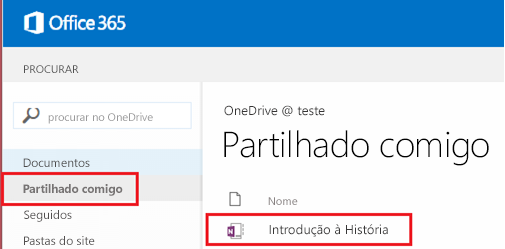
- No painel de navegação esquerdo da pasta do OneDrive, podem navegar para Partilhado comigo. Aqui, encontrará todos os respetivos Blocos de Notas Escolares.
Preciso de ajuda. A quem posso contactar para obter perguntas?
- Se as suas perguntas não forem respondidas nesta página, contacte a nossa equipa em onenoteedu@microsoft.com.