

O modelo de site de Recursos Humanos é um site de comunicação concebido para ser um centro onde os colaboradores da sua organização podem aceder a informações chave sobre os seus benefícios, carreira, remuneração e políticas da organização.
Dê as boas-vindas e integre novos colaboradores, publique anúncios, mostre eventos e feriados futuros, destaque a missão e os programas da sua organização e apresente os seus colaboradores. Forneça acesso rápido e fácil a benefícios, remuneração e outros sites.
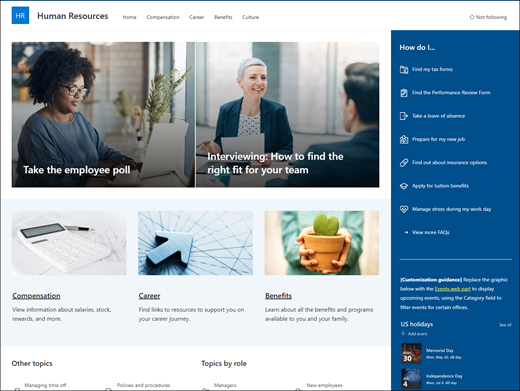
Este artigo dá-lhe uma descrição geral de como utilizar elementos do modelo de site de comunicação de Recursos Humanos do SharePoint e como personalizar o site para se adaptar às necessidades da sua organização.
Funcionalidades do site
- Site personalizável com imagens, peças Web e conteúdos pré-preenchidos para inspirar os editores de sites ao fazer personalizações para corresponder às necessidades da sua organização.
- Páginas preenchidas previamente que tornam mais fácil para os colaboradores obterem todas as informações de que precisam para interagir e aprenderem sobre a sua organização, aceder a recursos de formação e integração, e manterem-se informados com as notícias e eventos mais recentes para apoiar a sua missão.
Nota
- Algumas funcionalidades foram introduzidas de forma gradual em organizações que optaram ativamente por participar no programa de lançamento Direcionado. Tal significa que poderá não ver esta funcionalidade ou que a mesma poderá ter um aspeto diferente do descrito nos artigos de ajuda.
- Quando aplica um modelo a um site existente, os seus conteúdos não serão automaticamente intercalados com o novo modelo. Em vez disso, o conteúdo existente é armazenado como uma página duplicada em Conteúdos do Site.
Passo 1: adicionar o modelo de site de Recursos Humanos
Para começar, siga os passos para adicionar o modelo a um site novo ou existente.
Nota
Tem de ter permissões de proprietário do site para adicionar este modelo ao seu site.
Passo 2: rever os conteúdos do site pré-povoados
Explore as páginas, as peças Web e os conteúdos do site pré-preenchidos. Decida quais as personalizações de site de que precisa para se alinhar com a marca, a voz e a missão da sua organização.
Páginas pré-preenchidas:
- Home page: Fornece um local de destino para os funcionários participarem das últimas notícias e anúncios, eventos, acederem a informações importantes e saberem mais sobre a sua organização e funcionários.
- Compensação: Forneça aos funcionários informações sobre folha de pagamento, estoque e outras recompensas. Forneça uma lista de respostas para perguntas frequentes relacionadas a tópicos como férias, folha de pagamento e folgas de relatórios. Personalize esta página ao editar as peças Web Imagem, Texto, Ligações Rápidas e Chamada à ação.
- Carreira: dê as boas-vindas aos novos colaboradores e oriente-os ao longo do processo de integração, fornecendo-lhes as informações, os recursos e os contactos de que precisam para começar. Personalize esta página editando as peças Web Imagem, Texto, People, Ligações Rápidas e Destaque.
- Benefícios: Forneça aos colaboradores informações sobre os benefícios e a assistência fornecida pela sua organização sob a forma de ligações úteis e respostas a perguntas mais frequentes. Personalize esta página ao editar as peças Web Imagem, Texto, Ligações Rápidas e Chamada à ação.
- Cultura: Ajude os funcionários a se adaptarem à empresa fornecendo informações sobre os valores, perspectivas e iniciativas de inclusão da sua organização. Personalize esta página editando as peças Web Imagem, Texto, Ligações Rápidas e Destaque.
Passo 3: personalizar o seu site
Depois de adicionar o modelo de site de comunicação de Recursos Humanos, é hora de personalizá-lo e torná-lo seu. Personalize o aspeto, a navegação no site, as peças Web e os conteúdos para se ajustarem às necessidades da sua organização e dos seus funcionários.
Nota
Para editar um site do SharePoint, tem de ser proprietário ou membro do site.
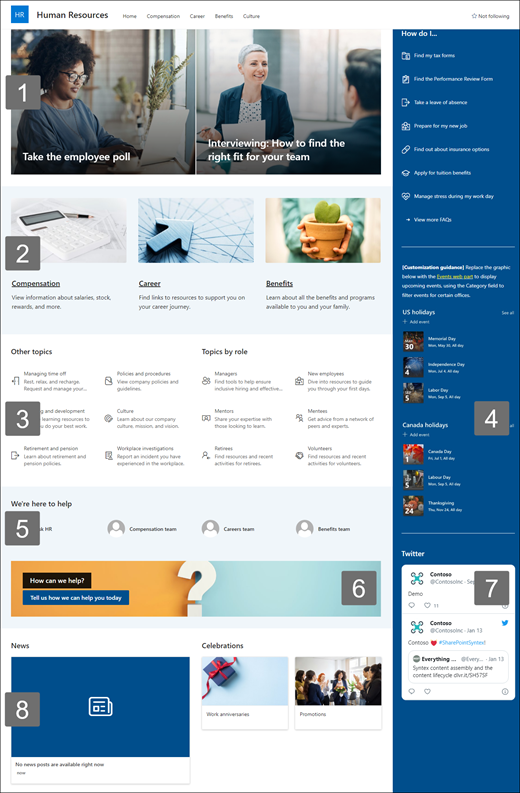
Eis uma descrição geral de como personalizar a Home Page.
|
|
|---|
Para começar, selecione Editar no canto superior direito da página para ativar o modo de edição. À medida que trabalha, selecione Guardar como rascunho ou selecione Voltar a publicar para tornar as alterações visíveis para os utilizadores.
1. Utilize a peça Web Destaque para realçar políticas, atualizações e outros recursos úteis importantes.

- Comece por selecionar a peça Web Destaque e selecione Editar propriedades (
 ).
). - Em seguida, selecione as opções Camada e Mosaico que melhor se adequam às necessidades da organização.
Veja esquemas diferentes e saiba mais sobre como editar a peça Web Destaque.
2. Utilize as peças Web Texto e Imagem para criar conteúdos apelativos.
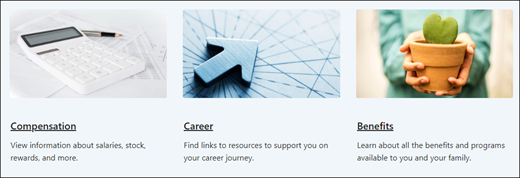
- Comece por selecionar a peça Web Texto e selecione Editar propriedades ( ).
- Edite o seu texto diretamente na peça Web.
- Selecione a peça Web Imagem e selecione Editar propriedades ( ).
- Selecione Alterar e selecione uma origem de imagem.
- Após escolher a imagem, selecione Inserir.
Saiba mais sobre como editar as peças Web Texto e Imagem .
3. Utilize a peça Web Ligações Rápidas para facilitar o acesso aos recursos.
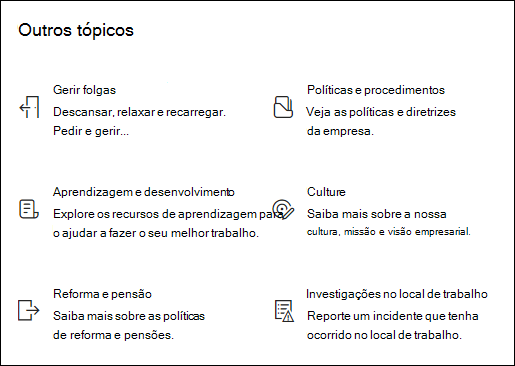
- Navegue para a peça Web Ligações Rápidas, selecione a ligação e, em seguida, selecione Editar propriedades ( ).
- Edite a ligação, o título, o ícone e a descrição, se necessário.
- Para adicionar uma ligação, selecione + Adicionar ligações.
Veja esquemas diferentes e saiba mais sobre como editar a peça Web Ligações Rápidas.
4. Utilize a peça Web Eventos para apresentar e promover eventos e campanhas futuros.
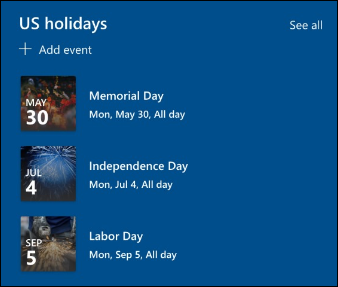
- Selecione a peça Web Eventos e, em seguida, selecione Editar propriedades ( ).
- Especifique a origem, o esquema e outras opções.
- Para adicionar ou editar eventos, selecione + Adicionar evento.
Saiba mais sobre como utilizar a peça Web Eventos .
5. Utilize a peça Web People para listar os contactos principais da equipa de gestão de contratos.
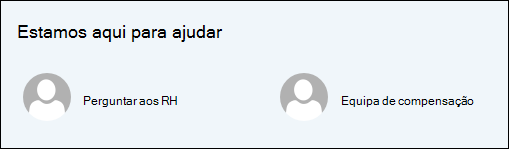
- Comece por eliminar o marcador de posição People peça Web.
- Encontre a Caixa de Ferramentas (
 ) à direita. Selecione Ver todas as peças Web e, em seguida, selecione ou arraste e largue People na lista de peças Web.
 - Selecione Editar propriedades ( ).
- Ajuste o esquema, introduza o nome de uma pessoa ou grupo e, em seguida, selecione Guardar.
Saiba mais sobre a peça Web People.
6. Utilize a peça Web Apelo à ação para envolver e incentivar os colaboradores a agir.

- Selecione a peça Web Chamada à ação e, em seguida, selecione Editar propriedades ( ).
- Selecione uma imagem de fundo.
- Introduza o texto pretendido para a etiqueta do botão, introduza um endereço Web para a ligação do botão e defina o alinhamento do botão.
Saiba mais sobre a peça Web Apelo à ação .
7. Utilize a peça Web do Twitter para apresentar atualizações em direto de contas selecionadas.
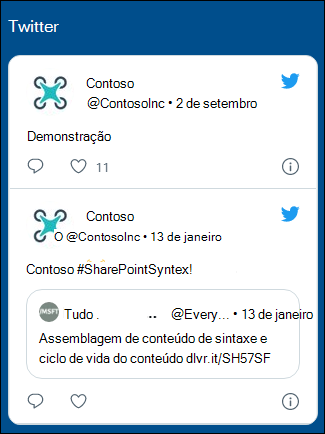
- Selecione a peça Web Twitter e, em seguida, selecione Editar propriedades ( ).
- Selecione um nome de usuário do Twitter (começando com @) ou adicione um link (começando com https://) para uma conta, tweet ou coleção de usuário.
- Selecione o número máximo de tweets a serem exibidos. Também pode definir outras opções, como a cor do tema.
Saiba mais sobre a peça Web do Twitter .
8. Utilize a peça Web Notícias para manter os colaboradores informados sobre as últimas notícias e anúncios.
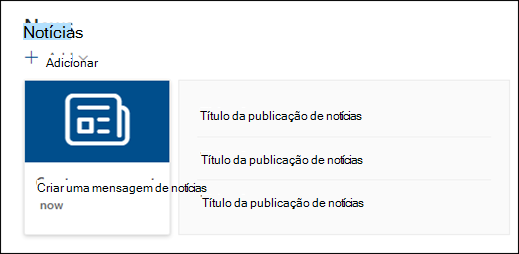
- Selecione a peça Web Notícias e, em seguida, selecione Editar propriedades ( ).
- Especifique a origem noticiosa.
- Selecione as opções de esquema e filtro que pretende.
- Em Organizar, determine a ordem pela qual as notícias são apresentadas.
Saiba mais sobre como utilizar a peça Web Notícias .
Personalizar as outras páginas do site
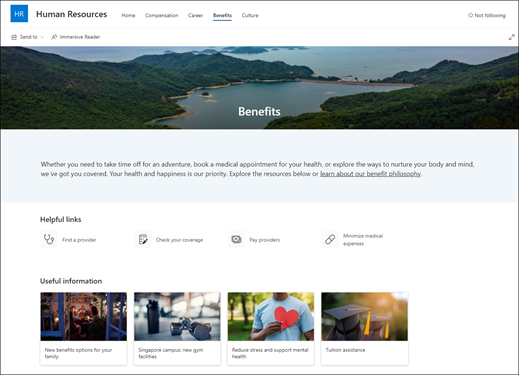
- Início: Crie uma página de destino robusta para os visitantes. Personalize esta página editando as peças Web Destaque, Eventos, People, Apelo à ação, Imagem, Texto, Ligações Rápidas, Notícias e Twitter.
- Compensação: Forneça informações sobre folha de pagamentos, bônus e outras recompensas. Personalize esta página editando as peças Web Imagem, Texto, Apelo à ação,Ligações Rápidas e Destaque.
- Carreira: Forneça informações aos funcionários para ajudar a promover suas carreiras. Personalize esta página editando as peças Web Imagem, Texto, Apelo à ação,Ligações Rápidas e Destaque.
- Benefício: Forneça aos colaboradores informações sobre os benefícios e a assistência fornecida pela sua organização sob a forma de ligações úteis e respostas a perguntas mais frequentes. Personalize esta página editando as peças Web Imagem, Texto, Apelo à ação,Ligações Rápidas e Destaque.
- Cultura: Ajude os funcionários a se adaptarem à empresa fornecendo informações sobre os valores, perspectivas e iniciativas de inclusão da sua organização. Personalize esta página editando as peças Web Imagem, Texto, Ligações Rápidas e Destaque .
Personalizar o aspeto e a navegação do site
Antes de partilhar o seu site com outras pessoas, dê os últimos retoques no mesmo, assegurando que os utilizadores podem encontrar o site, navegar facilmente pelas ligações e páginas e aceder rapidamente aos conteúdos do site.
- Edite bibliotecas de documentos atualizando os nomes das pastas e carregando recursos.
- Edite e personalize a navegação no site.
- Altere o aspeto do seu site ao personalizar o tema, o logótipo, os esquemas de cabeçalho e o aspeto do seu site.
- Adicione ou remova páginas neste site ou personalize a navegação no seu site do SharePoint para acomodar conteúdo existente.
- Selecione para associar este site a um site central dentro da sua organização ou adicione este site a uma navegação de site central existente , se necessário.
Passo 4: Partilhe o seu site com outras pessoas
Partilhe o seu site com outras pessoas depois de personalizá-lo, revê-lo e publicar o rascunho final.
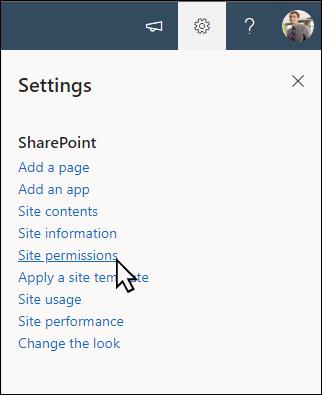
- Selecione Definições e, em seguida, Permissões do Site.
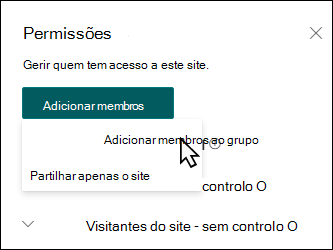
- Selecione Adicionar membros e, em seguida, selecione Adicionar membros ao grupo.
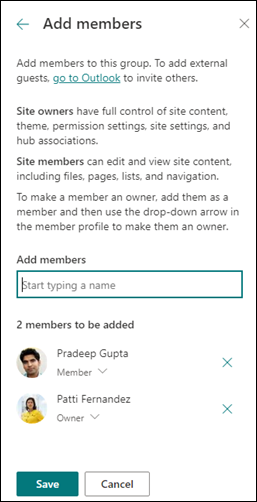
3. Selecione Adicionar membros e, em seguida, introduza o(s) nome(s) de todos os utilizadores que pretende conceder acesso total ao conteúdo do site de equipa, aos recursos partilhados como o calendário do Outlook de equipa e aos direitos de edição do site.
4. Selecione Guardar quando terminar de adicionar membros e definir permissões.
Saiba mais sobre definições do site de equipa, informações do site e permissões.
Passo 5: manter o seu site
Depois de criar e lançar o site, a próxima fase importante é a manutenção do conteúdo do site. Certifique-se de que tem um plano para manter o conteúdo e as peças Web atualizadas.
Aqui estão as práticas recomendadas de manutenção de sites.
- Planear a manutenção do site - Estabeleça uma agenda para rever o conteúdo do site quantas vezes for necessário para garantir que o conteúdo continua a ser preciso e relevante.
- Publique notícias regularmente - Partilhe os anúncios e informações mais recentes para manter os colaboradores informados e envolvidos. Adicione ou remova um artigo de notícias e mostre aos outros que vão publicar anúncios como podem utilizar as notícias do SharePoint.
- Verificar ligações e peças Web - Mantenha as ligações e peças Web atualizadas para garantir que está a tirar partido de todo o valor do seu site.
- Use análises para melhorar o envolvimento - Veja o uso do site usando o relatório de dados de uso interno para obter informações sobre conteúdo popular, visitas ao site e muito mais.
- Reveja periodicamente as definições do site - reveja e atualize as definições, as informações do site e as permissões, conforme necessário.
Mais recursos de personalização
Saiba mais sobre como planear, criar e manter sites do SharePoint.
Ver mais modelos de site do SharePoint.