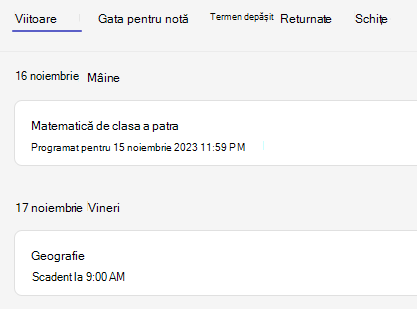
Orchestrați din timp temele! Creați teme pentru acasă în Microsoft Teams pentru educație Acum, setați date pentru a le publica automat în clasă mai târziu.
Cum să creați o temă nouă
Navigați la clasa dorită și selectați Teme.
Selectați Creați o>temă.
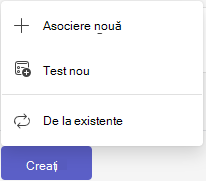
Dați un titlu temei dumneavoastră - acesta este obligatoriu.
Atribuiți activități mai multor clase sau unor elevi/studenți individuali utilizând meniurile verticale. Tema dumneavoastră pentru acasă va fi atribuită implicit tuturor elevilor/studenților din clasa curentă.
Notă
Puteți atribui activități numai câte unui elev/student dintr-o clasă pe rând.
Sub câmpurile Data scadentă și Ora scadentă , selectați Editați cronologia temei.
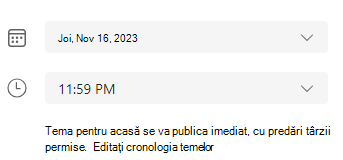
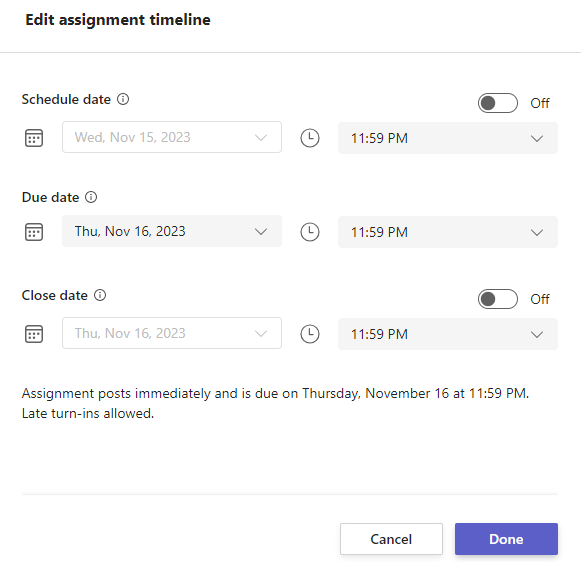
Astfel, se va deschide fereastra de editare a cronologiei temei . Bifați caseta Programați pentru atribuire în viitor și alegeți data la care doriți ca tema să fie publicată pentru elevi/studenți. De asemenea, puteți ajusta data limită și data de închidere a temei aici. Când ați terminat de modificat cronologia, selectați Terminat.
La final, adăugați detalii privind tema pentru acasă:
- Titlul temei pentru acasă (obligatoriu)
- Instrucțiuni (opționale)
- Setați punctele disponibile utilizând orice numitor dorit. De exemplu: 100 de puncte sau 4.0. (opțional)
- Atașați resurse la temă selectând Atașare sau +Nou. Puteți atașa un fișier Word, Excel sau PowerPoint gol pe care elevii/studenții să-l predea în timpul acestui pas (opțional).
- Adăugați o categorie (opțional).
- Selectați Adăugare rubrică pentru a adăuga o rubrică de notare.
Selectați Programați. Elevii/studenții vor fi notificați cu privire la noua temă în ziua pe care ați ales-o.
Tema programată va apărea în lista dumneavoastră cu lucrări atribuite.