Puteți să creați și să partajați liste care vă ajută să urmăriți probleme, active, rutine, persoane de contact, inventar și multe altele. Începeți de la un șablon, de la un fișier Excel sau de la zero. Dacă sunteți în Microsoft Teams, consultați Introducere în Liste în Teams.
Crearea unei liste
Puteți crea o listă nouă direct din aplicația Liste din Microsoft 365, selectând +Listă nouă. (Pentru a accesa aplicația Liste, în partea de sus a oricărei pagini, selectați lansatorul de aplicații Microsoft 365  , selectați Mai multe aplicații, apoi selectați Liste.)
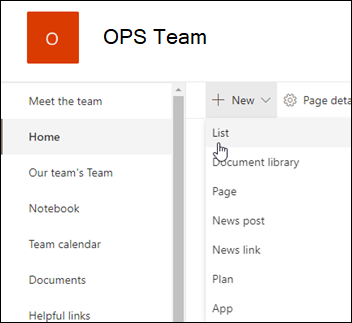
Sau puteți crea o listă nouă din pagina de pornire a site-ului SharePoint sau de pe pagina Conținut site, selectați +Listă nouă>.
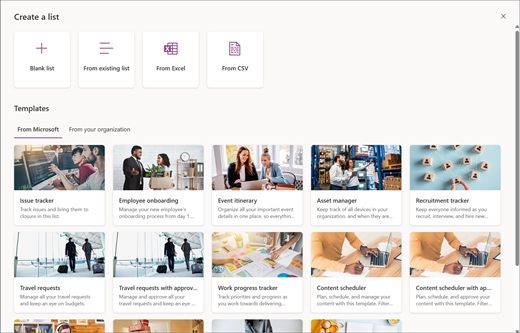
Din pagina Creați o listă , selectați una dintre următoarele opțiuni:
Notă
- Actualizările vizuale pentru liste sunt implementate treptat în întreaga lume, ceea ce înseamnă că experiența dvs. poate fi diferită de ceea ce este descris în acest articol.
- 2.000 de liste și biblioteci combinate pentru fiecare colecție de site-uri este limita (inclusiv site-ul principal și orice subsite-uri), după care veți primi eroarea: Ne pare rău, ceva nu a funcționat corect. Operațiunea încercată este interzisă, deoarece depășește pragul de vizualizare al listei. Consultați limitele pentru SharePoint.
-
Listă necompletată: Alegeți să începeți o listă de la zero. Adăugați o listă Nume, Descriere (opțional) și selectați dacă doriți ca lista să apară în navigarea din stânga a site-ului. După ce ați terminat de selectat opțiuni, selectați Creați.
-
Din lista existentă: Alegeți această opțiune pentru a economisi timp și a crea o listă nouă bazată pe coloanele din altă listă. Noua listă va începe cu aceleași coloane, dar nu va include datele din lista originală.
-
Din Excel: Alegeți această opțiune pentru a crea o listă bazată pe o foaie de calcul Excel.
-
Din CSV: Alegeți această opțiune pentru a crea o listă bazată pe un fișier de valori separate prin virgulă.
-
Șabloane: Selectați un șablon, de exemplu Instrument de urmărire probleme, pentru a vedea ce coloane conține șablonul și defilați prin datele eșantion pentru a vedea cum arată. Dacă găsiți un șablon care vă place, selectați Utilizați șablonul. Dacă nu vedeți nimic dorit, selectați Înapoi pentru a reveni la pagina Creați o listă . Aflați mai multe despre cum se creează o listă dintr-un șablon sau despre șabloanele de liste din Microsoft 365.
Furnizați un nume și o descriere (opțional) pentru lista dvs. În funcție de locul în care creați lista, veți vedea un alt ecran la acest pas:
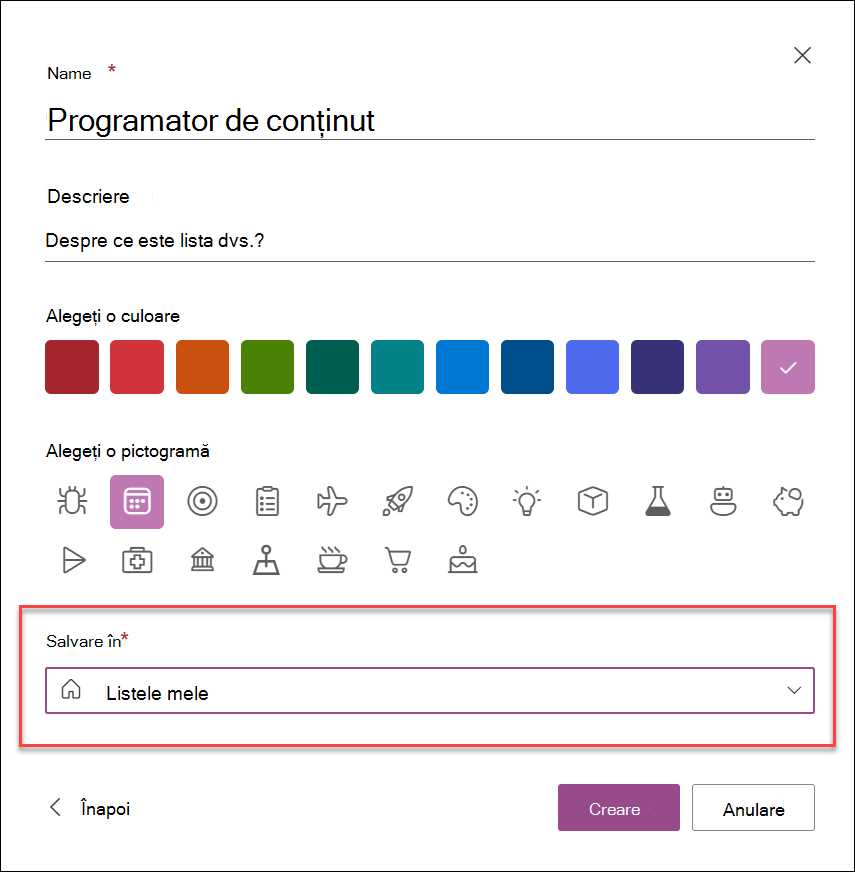
- Dacă creați lista din aplicația Liste, veți putea alege să salvați lista fie în Listele mele, fie pe unul dintre site-urile SharePoint:
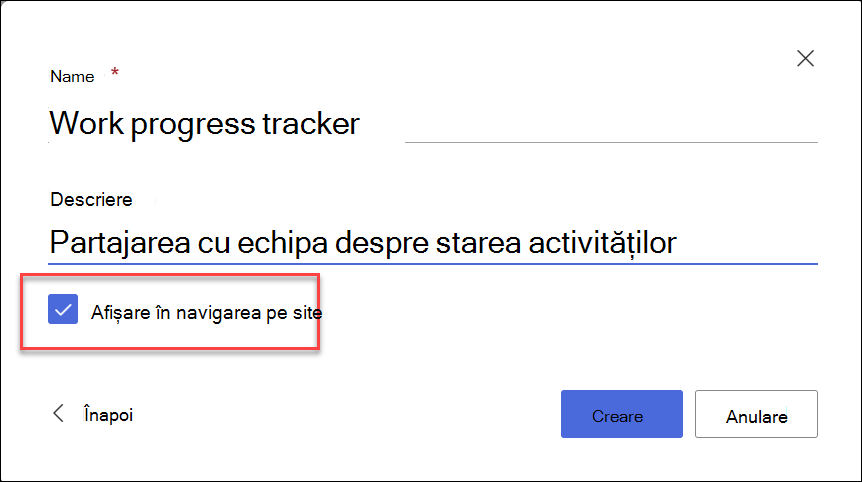
- Dacă creați lista de pe un site SharePoint, puteți alege să bifați Afișare în navigarea în site pentru ca lista să se afișeze în navigarea în site.
Selectați Creați. Lista necompletată pe care tocmai ați creat-o este deschisă și gata pentru utilizare.
Atunci când se deschide lista, adăugați un element la listă, selectând + Adăugare element nou sau Editare în vizualizarea grilă. (Vizualizarea grilă vă permite să adăugați informații liber în rânduri sau coloane diferite.)
Pentru a adăuga diferite tipuri de informații în listă, selectați + Adăugare coloană. Pentru a afla mai multe, consultați Crearea unei coloane într-o listă sau într-o bibliotecă.
Sfat
Pentru a modifica numele listei, selectați titlul său, tastați un nume nou, apoi selectați Salvare. Sau, din pagina de pornire Liste, pe dala listei, selectați Deschideți acțiuni (...), apoi selectați Setări.
Pentru a modifica proprietățile listei, a șterge lista, a adăuga permisiuni, a gestiona coloane și a efectua alte actualizări, selectați  setări, apoi selectați Setări listă. Pentru mai multe informații, consultați Editarea unei liste.
Cum se găsește o listă?
- Dacă ați creat lista în aplicația Liste și ați salvat-o în Listele mele, accesați Liste MicrosoftListele>mele pentru a o găsi.
- Dacă lista a fost creată în aplicația Liste și a fost salvată pe un site SharePoint sau dacă lista a fost creată dintr-un site SharePoint, o puteți găsi accesând conținutul site-ului Setări> alsite-ului respectiv.
- În sfârșit, puteți utiliza oricând caseta de căutare în Liste Microsoft sau pe un site SharePoint pentru a găsi o listă.
Creați o listă pe un site SharePoint clasic sau SharePoint Server 2019
- Selectați , apoi selectați Conținut site.
- Selectați + Nou, apoi selectați Listă.
- Introduceți un nume pentru listă și, opțional, o descriere.
Numele apare în partea de sus a listei și poate apărea în navigarea de site pentru a-i ajuta pe alții să îl găsească.
- Selectați Creați.
- Atunci când se deschide lista, pentru a adăuga spațiu pentru mai multe tipuri de informații în listă, selectați + sau + Adăugare coloană.
Pentru mai multe informații despre adăugarea coloanelor, consultați Crearea unei coloane într-o listă sau bibliotecă SharePoint.
Pentru informații despre crearea unei liste bazate pe o listă existentă, consultați Crearea unei liste SharePoint noi pe baza coloanelor din altă listă.
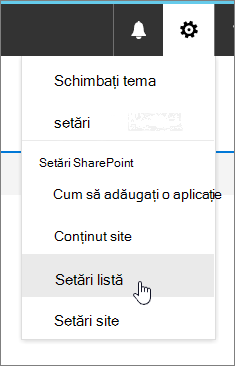
Pentru a modifica proprietățile, a șterge lista, a adăuga permisiuni, a gestiona coloane și un număr de alte actualizări, selectați setări, apoi selectați Setări listă. Pentru mai multe informații, consultați Editarea unei liste.
Crearea listelor din alte tipuri de șabloane de listă
Puteți utiliza liste SharePoint Server 2019 pentru mai mult decât o simplă listă. Puteți alege dintre șabloanele de listă, cum ar fi Linkuri, Calendar, Anchetă, Urmărire probleme, Anunțuri și altele.
Exemplu de aplicație Calendar
În acest exemplu, am utilizat calendar și am ales aplicația de calendar încorporată pentru SharePoint. Este posibil să vedeți alte calendare care au fost create în firma dvs. sau oferite de o terță parte.
Introduceți un nume pentru aplicația pe care ați ales-o, cum ar fi Calendar evenimente, Activități din iulie sau Persoane de contact firmă.
Numele apare în partea de sus a listei în majoritatea vizualizărilor, devine parte a adresei web a paginii de listă și apare în navigarea de site pentru a-i ajuta pe utilizatori să găsească lista. Puteți modifica numele unei liste, dar adresa web va rămâne aceeași.
SharePoint vă duce înapoi la pagina Conținut site . Găsiți aplicația pe care tocmai ați creat-o în lista Conținut site și deschideți-o. SharePoint creează o versiune implicită a aplicației, a calendarului, a listei de activități sau a oricărei aplicații pe care ați creat-o.
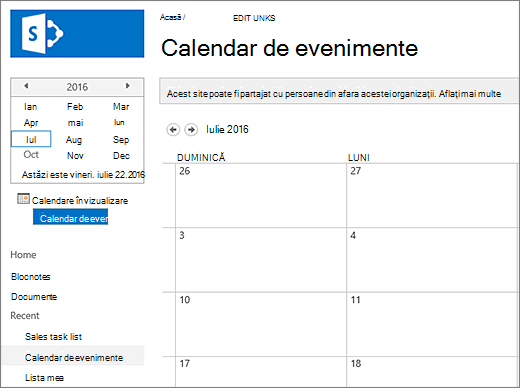
Puteți începe să introduceți date utilizând +activitate nouă, editați această listă, Adăugare sau orice alt mod oferă aplicația respectivă pentru a adăuga date.
Notă
Unele aplicații bazate pe liste apar doar în mediul clasic.
În funcție de tipul de aplicație ales, pentru a modifica setările aplicației, din panglica din partea de sus a paginii, selectați Setări listă sau fila Listă . Pentru mai multe informații despre setări, consultați Editarea setărilor listei în SharePoint.
Crearea unei liste în SharePoint Server 2016
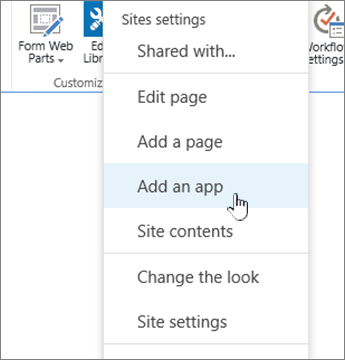
Selectați , apoi selectați Adăugați o aplicație.
Introduceți tipul de șablon de listă pe care îl doriți (particularizat, de activitate, de calendar etc.) în caseta de căutare și selectați  .
.
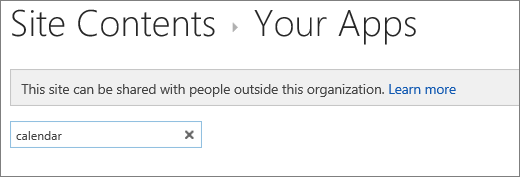
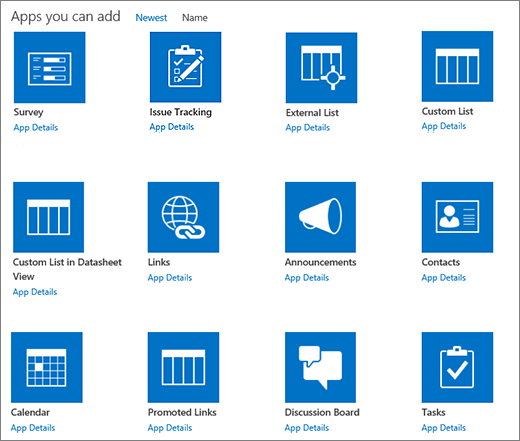
Selectați aplicația Șablon listă pe care doriți să o utilizați.
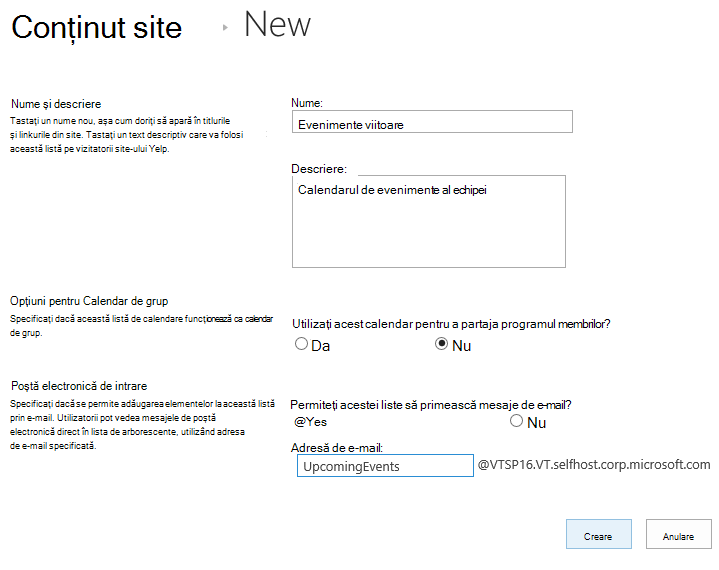
Introduceți un nume (obligatoriu).
Numele apare în partea de sus a listei în majoritatea vizualizărilor, devine parte a adresei web a paginii de listă și apare în navigarea de site pentru a-i ajuta pe utilizatori să găsească lista. Puteți modifica numele unei liste, dar adresa web va rămâne aceeași.
Pentru a furniza o descriere opțională și informații suplimentare, în funcție de aplicația listă particulară, selectați Opțiuni complexe.
Opțiuni complexe.
Selectați OK.
Adăugarea unei liste la o pagină din SharePoint Server 2016
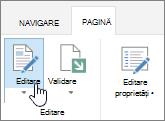
Pe pagina în care doriți să adăugați lista sau biblioteca, selectați Pagină, apoi Editare. Dacă nu vedeți fila Pagină, selectați SetăriButonul , apoi selectați Editare pagină.
Notă
Dacă este dezactivată sau nu apare comanda Editare , este posibil să nu aveți permisiunea de a edita pagina.
Selectați locul din pagină unde doriți să apară lista sau biblioteca, selectați Inserare, apoi selectați Parte aplicație.
Pentru listă sau bibliotecă, selectați Parte aplicație, apoi selectați Adăugare. În Adăugare aplicații, ar trebui să apară toate listele pe care le-ați creat.
Când ați terminat de editat pagina, selectați fila Pagină , apoi selectați Salvare. În unele cazuri, aveți opțiunea Salvare ca schiță sau Salvare și publicare.
Important
Unele pagini nu pot fi editate, cum ar fi pagina Conținut site .
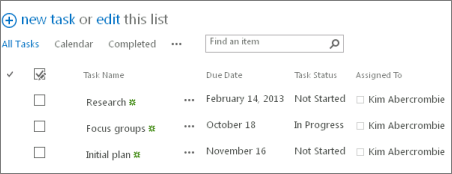
Utilizând pașii anteriori, iată un exemplu de listă adăugată la o pagină.
Minimizarea sau restaurarea unei liste sau a unei biblioteci pe o pagină SharePoint Server 2016
Pe pagina în care doriți să minimizați sau să restaurați lista sau biblioteca, selectați Pagină, apoi Editare.
Indicați spre listă sau bibliotecă, selectați săgeata în jos și selectați Minimizare sau Restaurare în funcție de poziția curentă a listei sau bibliotecii, apoi selectați OK.
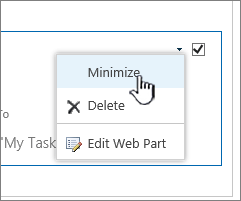
Când terminați de editat pagina, selectați Salvare. În unele cazuri, aveți opțiunea Salvare ca schiță sau Salvare și publicare.
Pe pagina de pornire Liste, atingeți semnul plus  a crea o listă nouă.
Sub Creare nou, atingeți Listă necompletată pentru a începe o listă de la zero sau selectați o opțiune sub Șabloane.
-
Lista necompletată începe o listă de la zero.
-
Șabloanele sunt opțiuni predefinite, bazate pe scop, care au coloane deja definite pentru dvs. Selectați una pentru a vedea ce are și dacă este potrivită pentru dvs. Puteți modifica coloanele în funcție de nevoile dvs.
Începeți lista necompletată
- Atingeți Listă necompletată, apoi dați-i un nume și o descriere.
- Alegeți o culoare și o pictogramă.
- Alegeți dacă doriți să o salvați sub Listele mele sau pe un anumit site SharePoint.
- Atingeți Creați.
Se deschide o listă necompletată, cu o coloană standard "Titlu" în stânga.
- Pentru a adăuga o coloană, atingeți Mai multe, apoi atingeți Adăugați o coloană nouă
- Alegeți tipul de date de coloană dorit, apoi definiți setările pentru coloane. Atingeți marcajul de selectare pentru a salva setările de coloană.
- Repetați pașii 5 și 6 până când ați definit toate coloanele.
- Pentru a adăuga un element la lista dvs., atingeți Nou, apoi introduceți datele pentru fiecare coloană. Bifați elementul (sau atingeți × pentru a renunța la datele elementului fără a le salva).
Crearea unei liste bazate pe șabloane
- După ce atingeți unul dintre șabloane, acesta se va deschide, astfel încât să puteți vedea coloanele și datele eșantion pe care le conține.
- Defilați prin șablon pentru a vedea dacă este potrivit pentru dvs.
În timp ce defilați pe orizontală, datele coloanei din extrema stângă rămân la vedere, ajutând la păstrarea datelor asociate în context.
- După ce găsiți șablonul dorit, atingeți Utilizați acest șablon.
Se deschide noua listă cu toate coloanele predefinite din șablon.
- Particularizați numele, descrierea, culoarea, pictograma și locul în care se salvează lista.
- Atingeți Creare.
- Pentru a adăuga o coloană, atingeți Mai multe, apoi atingeți Adăugați o coloană nouă.
- Alegeți tipul de date de coloană dorit, apoi definiți setările pentru coloane. Atingeți marcajul de selectare pentru a salva setările de coloană.
- Repetați pașii 6 și 7 până când ați definit toate coloanele suplimentare dorite.
- Pentru a elimina o coloană existentă, atingeți titlul coloanei, defilați în partea de jos a setărilor și atingeți Ștergere coloană.
- Pentru a adăuga un element la lista dvs., atingeți Nou, apoi introduceți datele pentru fiecare coloană. Bifați elementul (sau atingeți × pentru a renunța la datele elementului fără a le salva).
Pe pagina de pornire Liste, atingeți Nou.
Sub Creare nou, atingeți Listă necompletată pentru a începe o listă de la zero sau selectați o opțiune sub Șabloane.
-
Lista necompletată începe o listă de la zero.
-
Șabloanele sunt opțiuni predefinite, bazate pe scop, care au coloane deja definite pentru dvs. Selectați una pentru a vedea ce are și dacă este potrivită pentru dvs. Puteți modifica coloanele în funcție de nevoile dvs.
Începeți lista necompletată
- Atingeți Listă necompletată, apoi dați-i un nume și o descriere.
- Alegeți o culoare și o pictogramă.
- Alegeți dacă doriți să o salvați sub Listele mele sau pe un anumit site SharePoint.
- Atingeți Creați.
Se deschide o listă necompletată, cu o coloană standard "Titlu" în stânga.
- Pentru a adăuga o coloană, atingeți Mai multe, apoi apăsați Adăugați o coloană.
- Alegeți tipul de date de coloană dorit, apoi definiți setările pentru coloane. Atingeți marcajul de selectare pentru a salva setările de coloană.
- Repetați pașii 5 și 6 până când ați definit toate coloanele.
- Pentru a adăuga un element la lista dvs., atingeți Nou, apoi introduceți datele pentru fiecare coloană. Bifați elementul (sau atingeți × pentru a renunța la datele elementului fără a le salva).
Crearea unei liste bazate pe șabloane
- După ce atingeți unul dintre șabloane, acesta se va deschide, astfel încât să puteți vedea coloanele și datele eșantion pe care le conține.
- Defilați prin șablon pentru a vedea dacă este potrivit pentru dvs.
În timp ce defilați pe orizontală, datele coloanei din extrema stângă rămân la vedere, ajutând la păstrarea datelor asociate în context.
- După ce găsiți șablonul dorit, atingeți Utilizați acest șablon.
Se deschide noua listă cu toate coloanele predefinite din șablon.
- Pentru a adăuga o coloană, atingeți Mai multe, apoi apăsați Adăugați o coloană.
- Alegeți tipul de date de coloană dorit, apoi definiți setările pentru coloane. Atingeți marcajul de selectare pentru a salva setările de coloană.
- Repetați pașii 4 și 5 până când ați definit toate coloanele suplimentare dorite.
- Pentru a elimina o coloană existentă, atingeți titlul coloanei, defilați în partea de jos a setărilor și atingeți Ștergere coloană.
- Pentru a adăuga un element la lista dvs., atingeți Nou, apoi introduceți datele pentru fiecare coloană. Bifați elementul (sau atingeți × pentru a renunța la datele elementului fără a le salva).
Doriți să faceți același lucru cu bibliotecile?
Pentru a crea o bibliotecă, consultați Crearea unei biblioteci de documente.
Următorii pași cu Liste
Coloane Configurați ce tip de informații deține o listă, adăugând și ștergând coloane. Pentru mai multe informații, consultați Crearea unei coloane într-o listă sau o bibliotecă.
Vizualizări Modificați modul în care se afișează o listă prin crearea de vizualizări. Pentru mai multe informații, consultați Crearea, modificarea sau ștergerea unei vizualizări a unei liste sau biblioteci.
Foldere Adăugarea unui subfolder la o listă. Pentru mai multe informații, consultați Crearea unui folder într-o listă.
