
Puteți particulariza afișarea vizualizărilor în liste fără a modifica datele din listă prin adăugarea de formatare.
Orice persoană care poate să creeze și să gestioneze vizualizări într-o listă poate accesa formatarea vizualizării. Pentru a crea o vizualizare particularizată, selectați Toate elementele > Formatați vizualizarea curentă.

Un exemplu de vizualizare formatată
O vizualizare standard, fără formatare, are același stil pentru fiecare rând.

Formatarea rândurilor alternative
După ce selectați Toate elementele > Formatați vizualizarea curentă, selectați Stiluri de rând alternante:
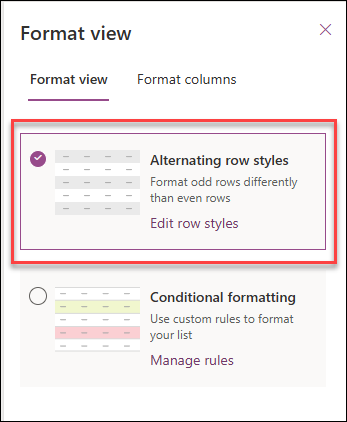
- Evidențiați rândurile alternante selectând Editare stiluri de rând.
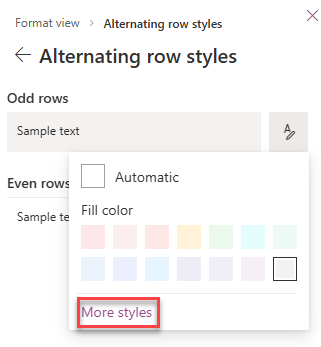
- Selectați pictograma de editare pentru a alege o culoare de evidențiere. De asemenea, puteți să ajustați dimensiunea fontului, să modificați stilul de font și să adăugați o bordură selectând Mai multe stiluri.
Formatarea condițională
Cu formatarea condiționată, puteți evidenția rândurile pe baza regulilor.
Cu ajutorul formatării vizualizării, puteți evidenția rândurile care îndeplinesc o condiție.
- Selectați Gestionare reguli > + Adăugare regulă.
- Alegeți o coloană pe care să vă bazați regula.
- Alegeți o comparație: fie este egal cu , fie nu este egal cu.
- Tastați o valoare cu care să comparați coloana aleasă.
- Selectați pictograma de editare pentru a modifica aspectul elementelor afectate de regulă.
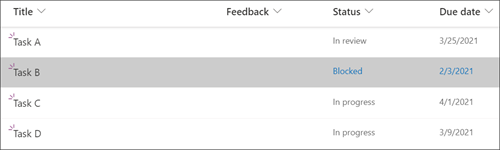
Acest exemplu afișează formatarea condiționată cu coloana de stare setată la valoarea "Blocat".

Puteți să editați și să ștergeți regulile create anterior accesând Gestionare reguli și selectând punctele de suspensie (...) de lângă numele regulii.
Pentru a utiliza formatarea vizualizării cu JSON, selectați Modul complex.
Referința completă la formatarea vizualizării listă JSON are mai multe exemple pe care le puteți copia, lipi și edita.