
Este simplu să creați un element de listă nou și să adăugați detalii la acesta.
În vizualizarea listă, puteți adăuga un singur element utilizând comanda + Nou . În vizualizarea grilă, puteți adăuga mai multe elemente.
De asemenea, aveți posibilitatea să atașați fișiere la un element din listă pentru a furniza detalii suplimentare, cum ar fi o foaie de calcul cu numere justificative sau un document cu informații generale. Pentru a adăuga elemente la o listă, aveți nevoie de nivelul de permisiune Contribuire sau de o valoare mai mare. Pentru a edita elemente, consultați Editarea elementelor de listă în SharePoint.
Notă
- Ecranul dvs. arată diferit de exemplele de aici? Este posibil ca administratorul dvs. să aibă experiența clasică setată în listă sau să utilizați o versiune anterioară. În acest caz, consultați Adăugarea, editarea sau ștergerea elementelor de listă.
- Trebuie să aveți permisiunea de a edita o listă. Dacă sunteți proprietar de listă, proprietar de site sau administrator, consultați Comutarea experienței implicite pentru liste sau biblioteci de documente de la cea nouă sau cea clasică pentru pașii de setare a experienței implicite.
Adăugarea unui singur element la o listă
Navigați la site-ul care conține lista în care doriți să adăugați un element.
Deasupra listei, selectați linkul + Nou sau + Adăugare element nou pentru a deschide fereastra Element nou .
Introduceți informațiile în elementul de listă. De exemplu:

Este posibil să vedeți un formular particularizat în locul formularului listă implicit. Pentru mai multe informații, contactați proprietarul site-ului sau listei.
Trebuie să introduceți informații dacă eticheta coloanei are un asterisc * lângă ea.Pentru a atașa unul sau mai multe fișiere la elementul de listă, selectați Adăugare atașări, găsiți fișierul, apoi selectați Deschidere. Țineți apăsată tasta CTRL atunci când selectați fișiere pentru a atașa mai multe fișiere.
Notă
Dacă nu vedeți comanda Adăugare atașări , înseamnă că lista nu acceptă atașări.
Selectați Salvați.
Adăugarea mai multor elemente în vizualizarea grilă
- Navigați la site-ul care conține lista în care doriți să adăugați un element.
- Pe bara de comenzi, selectați Editare în vizualizarea grilă.
Dacă opțiunea Editare în vizualizarea grilă nu este vizibilă, asigurați-vă că nu editați o listă sau că nu ați selectat unul sau mai multe elemente. - Select + Adăugați un element nou.

- Introduceți informațiile pentru fiecare element de listă.
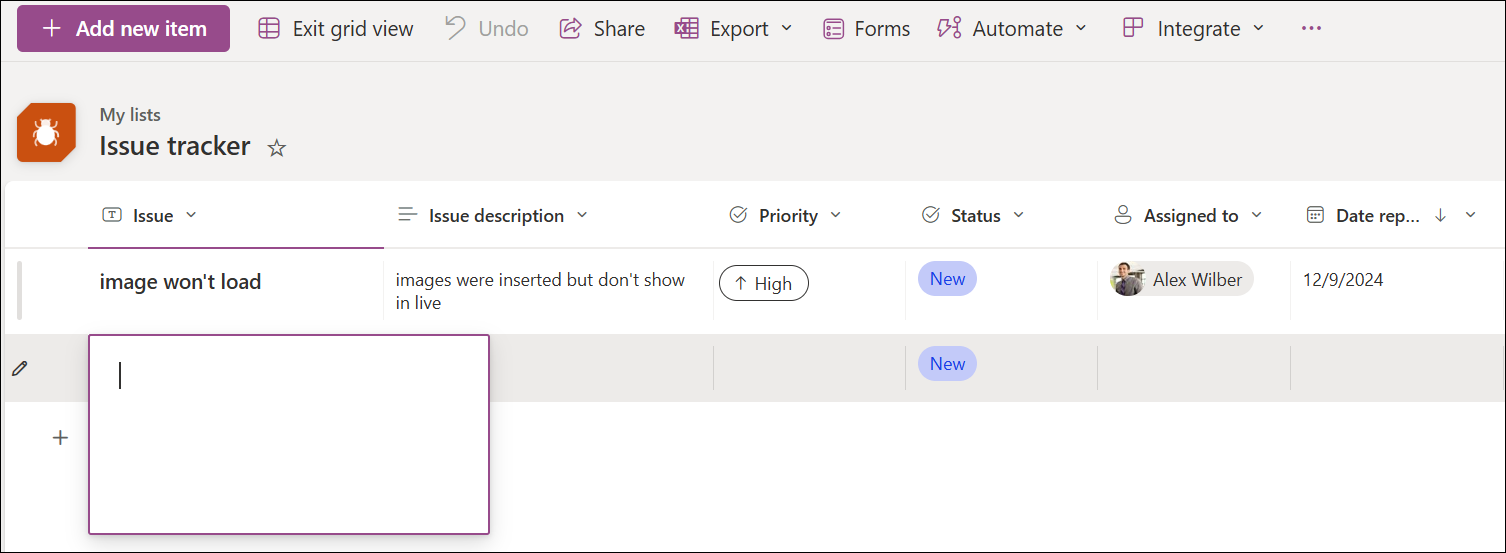
Trebuie să introduceți informații dacă eticheta coloanei are un asterisc * lângă ea.
Este posibil să copiați și să lipiți mai multe elemente simultan, de exemplu, dintr-un tabel Word sau dintr-un interval Excel. Asigurați-vă că toate valorile corespund tipului lor de coloană. Pentru a porni operațiunea de lipire, poziționați cursorul în prima coloană necompletată.
Nu puteți atașa un fișier la un element de listă în Editare în vizualizarea grilă. - Când ați terminat, selectați Ieșire din vizualizarea grilă.