

Puteți să urmăriți și să gestionați informațiile în timp cu ajutorul versiunilor din liste și biblioteci, precum și să vizualizați și să recuperați versiunile anterioare din istoricul elementului.
Când este activată, versiunile noi sunt adăugate la istoricul unui element după ce se salvează modificările. Numărul de versiuni stocate și vizibilitatea versiunilor schiță sau minore pot fi modificate pentru fiecare listă și bibliotecă.
Activarea și configurarea controlului versiunilor într-o listă sau într-o bibliotecă
Deschideți lista sau biblioteca pentru care doriți să activați controlul versiunilor.
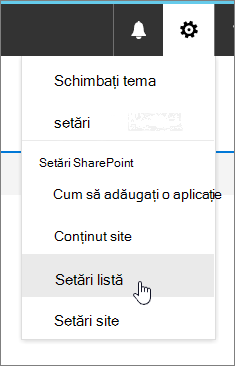
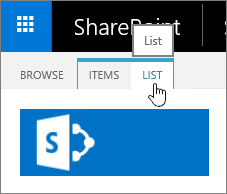
Selectați Setări
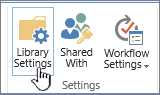
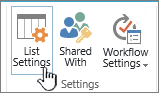
 , apoi selectați Setări listă sau Setări bibliotecă.
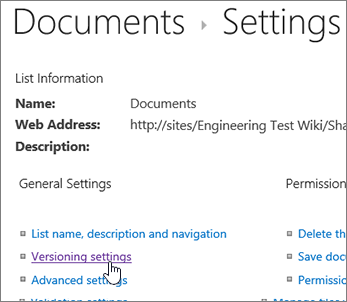
Pe pagina Setări, selectați Setări versiune
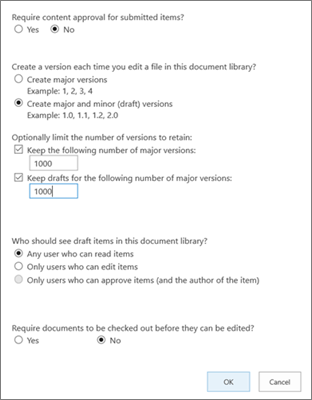
Din pagina Setări versiune , aveți următoarele setări disponibile:
Pentru o bibliotecă de documente:
Solicitarea aprobării conținutului pentru elementele remise.
Creați o versiune de fiecare dată când editați un fișier în această bibliotecă de documente, utilizând fie doar versiunile majore, fie versiunile majore și minore.
Limitați numărul de versiuni și schițe de păstrat.
Setați cine poate vedea elementele schiță.
Solicitați extragerea documentelor înainte de a putea fi editate.
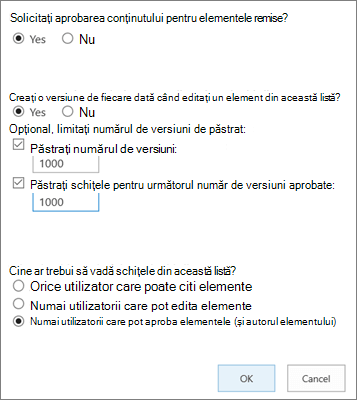
Pentru o listă:
Solicitarea aprobării conținutului pentru elementele remise.
Creați o versiune de fiecare dată când editați un element din listă.
Limitați numărul de versiuni și schițe de păstrat.
Stabiliți cine poate vedea elementele schiță din listă.
Selectați OK.
Pentru a vizualiza, a restaura sau a șterge o versiune anterioară dintr-o listă sau dintr-o bibliotecă
Deschideți lista sau biblioteca cu elementul sau documentul pentru care doriți să vizualizați istoricul.
Lângă elementul pentru care doriți să vizualizați istoricul, selectați ... ( puncte de suspensie).
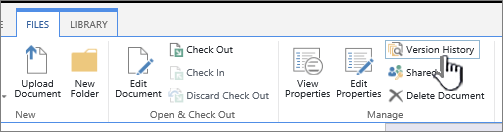
Selectați Istoric versiuni.
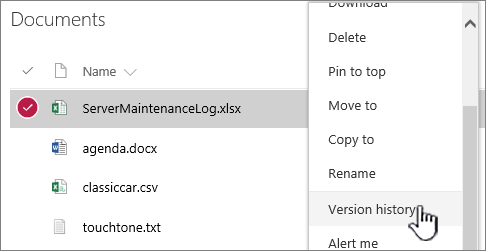
Dacă nu vedeți Istoricul versiunilor, selectați Mai multe, apoi selectați Istoric versiuni.
În caseta de dialog Istoric versiuni , treceți cu mouse-ul peste linkul de dată dintr-o versiune anterioară și, pentru a afișa meniul, selectați săgeata în jos.
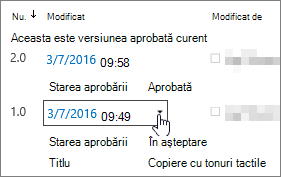
În meniu, puteți proceda astfel:
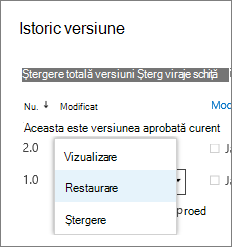
- Vizualizarea documentului curent. Apare o casetă de dialog în care puteți să restaurați sau să ștergeți o versiune anterioară, precum și să vedeți starea curentă a aprobării. De asemenea, puteți să editați versiunea curentă din această casetă de dialog.
- Restaurați documentul. Apare o casetă de dialog care vă întreabă dacă doriți să îl faceți documentul aprobat în prezent. Îl va adăuga ca versiune nouă.
- Ștergeți documentul. Apare o casetă de dialog care vă întreabă dacă sunteți sigur că doriți să trimiteți elementul la Coșul de reciclare.
- Respingeți această versiune. Apare doar în documentele aprobate, în loc de Ștergere.
După ce ați terminat, în colțul din dreapta sus, selectați X.

Alte setări care afectează controlul versiunilor
Puteți configura alte setări care afectează controlul versiunilor. În liste și biblioteci, puteți solicita aprobarea conținutului. În biblioteci, puteți solicita extragerea fișierelor.
Pentru informații despre aceste setări și altele, consultați Cum funcționează controlul versiunilor într-o listă sau o bibliotecă?