
Setarea implicită pentru textul din coloanele de listă este textul simplu. Dar alegând setarea coloană îmbunătățită de text îmbogățit , puteți particulariza culoarea, dimensiunea, stilul sau marcajul fontului pentru text. Aveți nevoie de nivelul de permisiune Editare sau de un nivel mai mare pentru a crea o coloană de text îmbogățit extinsă .
Crearea unei coloane de text îmbogățit îmbunătățit
Notă
Ecranul dvs. arată diferit de exemplele de aici? Este posibil ca administratorul dvs. să aibă experiența clasică setată în listă sau să utilizați o versiune anterioară. În acest caz, consultați Formatarea textului de sub titlurile de coloană în liste. Dacă sunteți proprietar de listă, proprietar de site sau administrator, consultați Comutarea experienței implicite pentru liste sau biblioteci de documente de la cea nouă sau cea clasică pentru pașii de setare a experienței implicite.
- Deschideți lista pentru care doriți să creați o coloană de text îmbogățit extinsă.
- În listă, defilați în extremitatea dreaptă, apoi selectați + Adăugare coloană sau +.
- În meniu, selectați Linii multiple de text.

- Tastați numele și descrierea coloanei.
- Faceți clic pe Mai multe opțiuni, apoi selectați opțiunea Utilizare text îmbogățit îmbunătățit (Text îmbogățit cu imagini, tabele și hyperlinkuri).

- Faceți clic pe Salvare.
Editarea unei coloane de text îmbogățit extins
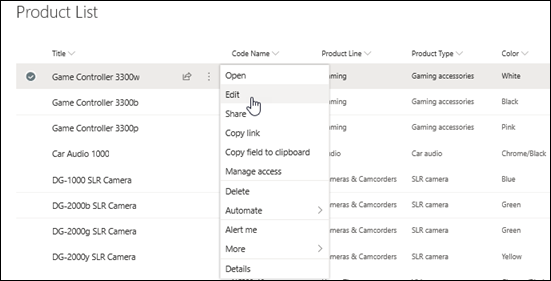
Deschideți lista pe care doriți să o editați.
Selectați elementul din listă, faceți clic dreapta, apoi selectați Editare.
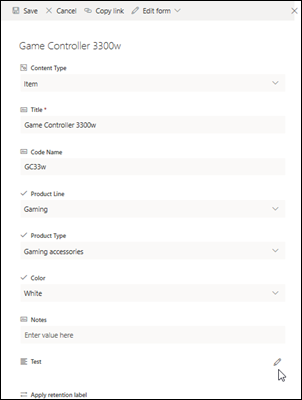
Lângă eticheta Text, faceți clic pe
 creion pentru a afișa fereastra Editare.
Rețineți că nu puteți edita o coloană de text îmbogățit extins în vizualizarea Editare rapidă .Adăugați text și formatați-l așa cum doriți (modificați fontul, dimensiunea fontului, culoarea fontului, evidențierea, formatarea aldină, cursivă, sublinierea, marcatorii, numerotarea etc.)
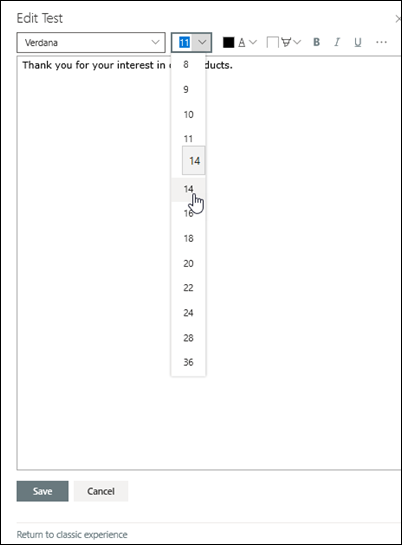
- Pentru opțiuni suplimentare de formatare, faceți clic pe punctele de suspensie (...) și selectați din listă.

- Dacă doriți să aplicați oricare dintre formatările din tabelul de mai jos, selectați Reveniți la experiența clasică din partea de jos a ferestrei Editare.
Caracteristici din editorul de text îmbogățit clasic care nu sunt acceptate în editorul de text îmbogățit modern: Text tăiat cu o linie Indice, Super script Paragraf de la stânga la dreapta, paragraf de la dreapta la stânga Aliniere stânga-dreapta Stiluri Markup > Edit HTML source Marcaj Selectarea > elementelor de pe pagină pe baza elementelor HTML Markup > Convert HTML to XHMTL Marcaj Selectați o > limbă Inserare > tabel Inserare > Încărcare imagine în site Inserare > fișier de încărcare pe site Inserarea > unui cod încorporat - Pentru opțiuni suplimentare de formatare, faceți clic pe punctele de suspensie (...) și selectați din listă.
Dacă ați efectuat modificări, faceți clic pe fila Editare , apoi pe Salvare.
Faceți clic pe Salvare.
Lăsați-ne un comentariu
A fost util acest articol? Dacă v-a ajutat, vă rugăm să ne spuneți acest lucru în partea de jos a acestei pagini. Dacă nu a fost util, spuneți-ne ce nu a fost clar sau ce credeți că lipsește. Vom utiliza feedbackul dvs. pentru a verifica datele, a adăuga informații și a actualiza acest articol.