Prezentare generală
Coloanele vă ajută să creați vizualizări semnificative ale elementelor dintr-o listă sau bibliotecă. Utilizând coloane, puteți să sortați, să grupați și să filtrați elemente și, de asemenea, puteți să calculați date despre elemente în mod automat și să afișați rezultatele acelor calcule. De asemenea, coloanele vă permit să specificați ce informații trebuie introduse despre un element atunci când cineva adaugă un element la o listă sau la o bibliotecă. Când se adaugă un element, se afișează un formular care oferă câmpuri și opțiuni pentru introducerea informațiilor. Când creați o listă sau o bibliotecă, anumite coloane, cum ar fi Titlu sau Modificat de, sunt create automat. Puteți crea coloane suplimentare pentru a se potrivi nevoilor dvs. Coloanele pe care le creați determină ce câmpuri și opțiuni apar în acel formular; și coloanele care pot fi adăugate la vizualizările listei sau bibliotecii.
Specificați tipul de coloană pe care îl doriți atunci când creați o coloană. În unele cazuri, puteți alege și un alt tip de coloană pentru o coloană existentă, dar acest lucru depinde de tipul și de volumul de date stocate momentan în coloană. Modificarea tipului de coloană al unei coloane existente poate deteriora datele stocate deja în coloană. Din aceste motive, este important să decideți ce tip de date doriți să stocați înainte de a crea o coloană. Atunci când decideți ce tip de coloană doriți, luați în considerare următoarele:
- Ce tip de date doriți să stocați? Numai litere? Numai numere? Text formatat? De exemplu, nu puteți stoca litere într-o coloană Număr . Cunoașterea tipului de date pe care doriți să le stocați este primul pas către alegerea celui mai potrivit tip de coloană.
Unele metadate de fișier, cum ar fi data creării și data modificării, sunt deja disponibile în coloane ascunse, generate automat. Pentru a afișa o astfel de coloană în listă, selectați Adăugare coloană>Afișare/ascundere coloane, apoi selectați coloana dorită.
- Doriți să utilizați datele în calcule financiare? În acest caz, tipul de coloană Monedă este cea mai bună opțiune.
- Doriți să utilizați datele în calcule matematice? Cât de precise trebuie să fie aceste calcule? Puteți calcula date în coloanele Număr sau Monedă , dar nu și în coloanele Text . În plus, calculele într-o coloană Monedă sunt cele mai precise.
- Cum doriți să sortați datele din coloană? Într-o coloană Text , numerele sunt sortate ca șiruri de caractere (1, 10, 100, 2, 20, 200 etc.), nu ca valori numerice. Pentru a sorta numerele ca valori numerice, utilizați o coloană Număr sau Monedă . De asemenea, multe formate de dată nu se sortează corect dacă sunt stocate într-o coloană Text . Pentru a asigura sortarea corectă a datelor, utilizați o coloană Data și ora .
- Doriți să vă asigurați că persoanele introduc informații în coloană? În acest caz, puteți să specificați că acea coloană este obligatorie și că utilizatorii nu pot adăuga un element fără a introduce informațiile.
O singură linie de text
Se utilizează pentru a colecta și a afișa volume mici de text neformatat într-o singură linie, inclusiv:
- Doar text, cum ar fi prenume, nume sau nume de departamente
- Combinații de text și numere, cum ar fi adrese poștale sau numere de cont
- Numere care nu sunt utilizate în calcule, cum ar fi numerele ID ale angajaților, numerele de telefon, codurile poștale sau numerele de componente
O coloană cu o singură linie de text poate afișa până la 255 de caractere într-o singură linie. Dacă creați o coloană pentru o listă sau o bibliotecă și doriți să afișați text formatat sau mai multe linii de text simultan, creați o coloană Linii multiple de text . Puteți transforma o coloană existentă cu o singură linie de text într-o coloană cu mai multe linii de text fără a pierde datele stocate deja în coloană.
Puteți particulariza o coloană O singură linie de text în aceste modalități:
-
Atribuirea unei limite de caractere Limitați numărul de caractere setând Numărul maxim de caractere dorit. De exemplu, dacă în coloană sunt stocate numere ID de angajat din cinci cifre, puteți să utilizați această caracteristică pentru a vă asigura că persoanele introduc doar cinci caractere.
-
Afișarea unei valori implicite Afișați automat un anumit text atunci când cineva adaugă un element nou, permițându-le în același timp utilizatorilor să introducă text diferit dacă trebuie să facă acest lucru. Atunci când setați valoarea implicită, utilizatorii pot introduce informații mai rapid, acceptând valoarea implicită, dacă nu trebuie să o schimbe. De exemplu, dacă în coloană se stochează numele unei firme atribuite unui proiect și organizația dvs. lucrează cu o anumită firmă pentru majoritatea proiectelor, puteți introduce numele acelei firme ca valoare implicită. Prin urmare, numele firmei apare automat atunci când este adăugat un proiect nou în listă, iar membrii echipei nu trebuie să introducă numele.
O valoare implicită poate fi textul specificat de dvs. sau rezultatul unui calcul, care se numește valoare calculată. Valorile calculate sunt utile atunci când doriți să afișați automat un anumit text, dar textul poate varia în funcție de autorul care a adăugat elementul, de momentul când a fost adăugat elementul sau din alte motive. Pentru a utiliza o valoare calculată, introduceți o formulă, în loc de un anumit text, ca valoare implicită. Formula poate calcula o valoare pe baza informațiilor din alte coloane sau funcții de sistem, cum ar fi [azi], pentru a indica data curentă, sau [me], pentru a afișa numele persoanei care adaugă sau modifică elementul.
Linii multiple de text
Se utilizează într-o listă sau într-o bibliotecă pentru a colecta și a afișa text formatat sau text lung și numere pe mai multe rânduri, cum ar fi o descriere a unui element. O coloană Linii multiple de text poate stoca până la 63.999 de caractere și puteți specifica numărul de linii de text pe care doriți să le afișați atunci când persoanele introduc informații despre un element. Acest tip de coloană afișează tot textul atunci când este vizualizată coloana într-o listă sau într-o bibliotecă.
Puteți particulariza o coloană Linii multiple de text în aceste modalități:
Atribuirea unei limite de afișare Limitați numărul de linii care apar atunci când persoanele introduc informații despre un element folosind setarea Număr de linii pentru editare . De exemplu, în cazul în care coloana stochează note lungi despre un eveniment din calendar, puteți alege să afișați zece linii de text. Acest lucru ajută utilizatorii să introducă informații mai ușor, deoarece pot vedea cu ușurință tot textul pe care l-au introdus. În mod contrar, în cazul în care coloana stochează doar o propoziție sau două despre un eveniment, puteți alege să afișați numai două sau trei linii de text.
Dacă atribuiți o limită de afișare, aceasta nu limitează cantitatea de text care apare atunci când apare coloana într-o listă. Tot textul introdus pentru un element apare în coloană.
Activarea sau dezactivarea formatării textului (disponibil doar în liste) Utilizarea textului îmbogățit îmbunătățit (Text îmbogățit cu imagini, tabele și hyperlinkuri) stabilește dacă se poate aplica textului o formatare, cum ar fi aldin, cursiv sau culori. Dacă este dezactivată, lista nu va accepta opțiuni de formatare; Dacă este activată, lista va accepta formatarea de bază, cum ar fi aldin, cursiv, liste numerotate sau cu marcatori, text colorat și culori de fundal, precum și hyperlinkuri, imagini și tabele.
Adăugarea modificărilor (Disponibil doar în liste) Dacă s-au activat versiunile pentru listă, Adăugare modificări la un text existent specifică dacă utilizatorii pot adăuga text nou despre un element fără a înlocui textul existent despre acel element. Dacă alegeți să nu adăugați modificări, textul nou despre un element înlocuiește orice text existent despre acel element în coloană. Dacă alegeți să adăugați modificări, persoanele pot introduce informații suplimentare despre un element, vizualizând în același timp textul care a fost introdus anterior și data și ora la care a fost introdus textul. Când este vizualizată într-o listă, nu ca câmp într-un formular de element, coloana afișează hyperlinkul Vizualizare intrări, în loc de text, iar utilizatorii pot face clic pe hyperlink pentru a vedea toate informațiile stocate în coloană pentru acel element.
Important
Dacă dezactivați această opțiune după ce creați coloana, toate informațiile, cu excepția celei mai recente intrări, se șterg.
Locație
Adăugați date despre locație îmbogățite din Hărți Bing sau din directorul organizației dvs. Coloana Locație oferă coloane suplimentare pentru a filtra, a sorta și a căuta după informații asociate, inclusiv adresa poștală, localitatea, județul, țara sau regiunea, codul poștal, coordonatele sau numele.
Notă: această coloană nu este disponibilă pentru planurile Microsoft 365 US Government.
Număr
Se utilizează pentru a stoca valori numerice care nu sunt valori monetare.
Sfaturi pentru alegerea unei coloane Număr sau Monedă
Atât tipurile de coloană Număr , cât și Monedă stochează valori numerice. Utilizați o coloană Număr pentru a stoca date numerice pentru calcule matematice care nu sunt calcule financiare sau care nu necesită un grad mare de precizie. Utilizați o coloană Monedă pentru a stoca date numerice pentru calcule financiare sau în situațiile în care nu doriți numere rotunjite în calcule. Spre deosebire de o coloană Număr , o coloană Monedă este precisă cu 15 cifre la stânga separatorului zecimal și cu 4 cifre la dreapta. Tipurile de coloană Număr și Monedă furnizează formate predefinite care determină modul în care apar datele.
Puteți particulariza o coloană Număr în aceste modalități:
-
Specificarea valorilor minime și maxime Limitarea intervalului de numere pe care le pot introduce persoanele. De exemplu, dacă în coloană se stochează volumul de lucru care a fost finalizat pentru o activitate ca procent, puteți specifica zero ca valoare minimă și o sută ca valoare maximă. În mod similar, dacă în coloană se stochează numărul de participanți pentru un eveniment și doriți să limitați numărul participanților la un anumit număr, puteți introduce numărul maxim de participanți ca valoare maximă.
-
Includerea zecimalelor Specificați dacă numerele conțin zecimale și numărul de zecimale de stocat. Dacă poate fi necesar ca în coloană să fie stocate numere care au mai mult de cinci zecimale, puteți alege Automat atunci când selectați numărul de zecimale de inclus.
Automat mai este o alegere bună și în cazul în care coloana stochează rezultatele calculelor și doriți ca rezultatul să fie cât mai precis posibil. Totuși, dacă doriți să vă asigurați că toate valorile din coloană au același număr de zecimale, este o idee bună să limitați numărul de zecimale la zero, doar pentru numere întregi, sau la alt număr de zecimale până la cinci.
-
Afișarea unei valori implicite Afișați automat un anumit număr atunci când cineva adaugă un element nou, permițându-le în același timp utilizatorilor să introducă numere diferite dacă trebuie să facă acest lucru. O valoare implicită ajută utilizatorii să introducă informații mai rapid. De exemplu, dacă în coloană se stochează numărul de computere pe care îl are fiecare membru al echipei și fiecare membru al echipei are cel puțin unul, introduceți 1 ca valoare implicită. Prin urmare, 1 apare automat atunci când este adăugat un element nou în listă, iar membrii echipei nu trebuie să introducă numărul.
O valoare implicită poate fi un număr specificat de dvs. sau rezultatul unui calcul, care se numește valoare calculată. Valorile calculate sunt utile atunci când doriți să afișați automat un anumit număr, dar numărul poate varia în funcție de persoana care a adăugat elementul, de momentul când a fost adăugat elementul sau din alte motive. Pentru a utiliza o valoare calculată, introduceți o formulă, în loc de un anumit număr, ca valoare implicită. Formula poate calcula un număr pe baza informațiilor din alte coloane sau funcții de sistem.
-
Formatarea numărului ca procent Setarea Afișare ca procent vă permite să afișați și să stocați numărul ca procent și să-l tratați ca procent atunci când este utilizat pentru a calcula alte valori.
Da/Nu
Se utilizează pentru a stoca informații adevărat/fals sau da/nu, cum ar fi dacă cineva va participa la un eveniment. O coloană Da/Nu apare ca casetă de selectare unică atunci când se introduce informații despre un element. Pentru a indica Da, membrii echipei bifează caseta de selectare. Pentru a indica Nu, membrii echipei debifează caseta de selectare.
Datele dintr-o coloană Da/Nu pot fi utilizate în calcule pentru alte coloane. În aceste cazuri, Da este transformat într-o valoare numerică de unu (1) și Nu este transformat într-o valoare numerică de zero (0).
Puteți particulariza o coloană Da/Nu alegând o valoare implicită pentru aceasta. O valoare implicită este selecția care apare automat atunci când cineva adaugă un element nou. People poate selecta o altă valoare dacă trebuie să facă acest lucru. Pentru o coloană Da/Nu, puteți specifica dacă este bifată automat caseta de selectare, indicând o valoare Da , sau nu, indicând o valoare Nu .
Persoană sau grup
Se utilizează pentru a furniza o listă de persoane și grupuri din care persoanele pot alege când adaugă sau editează un element. De exemplu, într-o listă de activități, o coloană Persoană sau Grup denumită Atribuit către poate furniza o listă de persoane cărora li se poate atribui o activitate. Conținutul listei depinde de modul în care au fost configurate serviciile de director și grupurile SharePoint pentru site. Pentru a particulariza conținutul listei, poate fi necesar să contactați administratorul.
Puteți particulariza o coloană Persoană sau Grup în aceste modalități:
-
Permiteți selecții multiple Permiteți utilizatorilor să selecteze câte opțiuni doresc sau limitați numărul de selecții la o singură opțiune.
-
Includerea sau excluderea grupurilor de persoane Specificați dacă lista include doar persoane individuale sau include în plus liste de distribuire de e-mail și grupuri SharePoint. De exemplu, într-o listă de activități, poate că doriți să includeți doar persoane individuale pentru a vă asigura că o anumită persoană este responsabilă pentru fiecare activitate. Într-o listă Proiecte, poate că doriți să includeți liste de distribuire de e-mail și grupuri SharePoint pentru a vă asigura că o echipă este asociată cu fiecare proiect.
Data și ora
Se utilizează pentru a stoca date de calendar sau atât date, cât și ore. Formatul de dată variază în funcție de setările regionale pentru site. Dacă formatul dorit nu este disponibil, solicitați administratorului să adauge asistență pentru regiunea corespunzătoare pe site.
Puteți particulariza o coloană Dată și oră în aceste modalități:
-
Includeți doar data sau atât data, cât și ora Specificați dacă doriți să includeți doar data calendarului sau atât data calendarului, cât și ora din zi.
-
Afișarea unei valori implicite Afișați automat o anumită dată sau dată și oră atunci când cineva adaugă un element nou, permițându-le în același timp utilizatorilor să introducă o altă valoare dacă trebuie să facă acest lucru. O valoare implicită ajută utilizatorii să introducă informații mai rapid. De exemplu, dacă în coloană se stochează data când se efectuează o cheltuială și majoritatea cheltuielilor sunt efectuate în prima zi a anului fiscal, puteți specifica prima zi a anului fiscal ca valoare implicită. Prin urmare, data respectivă apare automat atunci când este adăugat un element nou în listă, iar membrii echipei nu trebuie să introducă data.
O valoare implicită poate fi o valoare pe care o specificați, data la care un element este adăugat la o listă sau la o bibliotecă sau rezultatul unui calcul, care se numește valoare calculată. Valorile calculate sunt utile atunci când doriți să afișați automat o anumită dată sau oră, dar data sau ora pot varia în funcție de element. Pentru a utiliza o valoare calculată, introduceți o formulă ca valoare implicită. Formula poate calcula o valoare pe baza informațiilor din alte coloane sau funcții de sistem, cum ar fi [azi], pentru a indica data curentă. De exemplu, dacă doriți ca coloana să afișeze o dată care este la 30 de zile după data curentă, tastați ecuația =[TODAY]+30 în caseta Valoare calculată .
Opțiune
Se utilizează pentru a permite utilizatorilor să aleagă dintr-o listă de opțiuni pe care le furnizați. Acest tip de coloană este alegerea ideală în cazurile în care doriți să vă asigurați că toate datele din coloană sunt consistente, deoarece puteți limita valorile stocate într-o coloană.
Puteți particulariza o coloană Opțiune în aceste modalități:
-
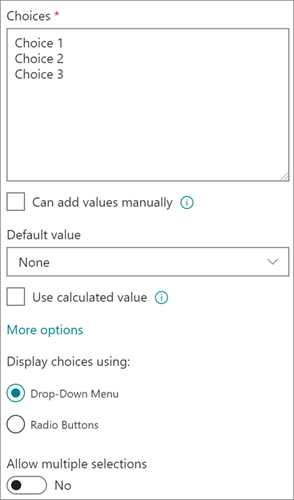
Definirea listei de opțiuni Furnizați o listă exactă de valori care se pot alege. Pentru a furniza această listă, înlocuiți textul eșantion din caseta Opțiuni cu valorile dorite. Tastați fiecare valoare pe o linie separată. Pentru a începe o linie nouă, apăsați ENTER.
-
Activarea opțiunilor particularizate suplimentare Pentru a permite utilizatorilor să introducă o valoare care nu este inclusă în lista de opțiuni, activați Poate adăuga valori manual. Este o idee bună dacă este posibil să nu cunoașteți toate valorile pe care utilizatorii trebuie să le introducă despre elemente. Dacă preferați ca utilizatorii să folosească doar valorile pe care le specificați, dezactivați Poate adăuga valori manual.
-
Afișarea unei valori implicite Selectați automat o anumită valoare atunci când cineva adaugă un element nou, permițându-le utilizatorilor să aleagă o altă valoare dacă trebuie să facă acest lucru. O valoare implicită ajută utilizatorii să introducă informații mai rapid. De exemplu, dacă în coloană sunt stocate numele firmelor atribuite unui proiect și organizația dvs. lucrează cu o anumită firmă pentru majoritatea proiectelor, puteți introduce numele acelei firme ca valoare implicită. Prin urmare, numele firmei apare automat atunci când se adaugă un proiect nou în listă, iar membrii echipei nu trebuie să aleagă numele.
O valoare implicită poate fi o valoare specificată de dvs. sau rezultatul unui calcul, denumit valoare calculată. Valorile calculate sunt utile atunci când doriți să afișați automat un anumit text în coloană, dar textul poate varia în funcție de persoana care a adăugat elementul, de momentul când a fost adăugat elementul sau din alte motive. Pentru a utiliza o valoare calculată, introduceți o formulă, în loc de un anumit text, ca valoare implicită. Formula poate calcula o valoare pe baza informațiilor din alte coloane sau funcții de sistem, cum ar fi [azi], pentru a indica data curentă, sau [me], pentru a afișa numele persoanei care adaugă sau modifică elementul.
Din meniul vertical, selectați fie opțiunea implicită pe care doriți să o afișați, fie selectați Fără pentru a lăsa necompletată opțiunea implicită.
-
Alegerea unui format de afișare Afișați opțiunile printr-un meniu vertical sau butoane radio. Mai întâi, selectați Mai multe opțiuni, apoi, sub Afișare opțiuni utilizând, selectați formatul preferat.
Hyperlink
Se utilizează pentru a stoca un hyperlink către o pagină web, un element grafic sau altă resursă.
O coloană Hyperlink stochează adresa URL (Uniform Resource Locator) pentru o pagină web, un element grafic sau pentru altă resursă. În funcție de formatul de afișare ales, acesta afișează fie un hyperlink pe care se poate face clic pentru a accesa resursa, fie un grafic în locul adresei URL pentru fișierul de ilustrații.
Atunci când un utilizator adaugă un hyperlink la un element din listă, acesta trebuie să introducă adresa URL și textul descriptiv care apare în coloană. Dacă URL-ul este pentru un fișier de ilustrații, cum ar fi http://www.example.com/image.gif, aceștia pot introduce, opțional, text descriptiv, alternativ pentru elementul grafic, care apare pentru persoanele care dezactivează grafica în browserul lor sau care se bazează pe software de citire a ecranului pentru a efectua conversia elementelor grafice de pe ecran în cuvinte rostite.
Monedă
Se utilizează pentru a stoca valori monetare.
Sfaturi pentru alegerea unei coloane Număr sau Monedă
Atât tipurile de coloană Număr , cât și Monedă stochează valori numerice. Utilizați o coloană Număr pentru a stoca date numerice pentru calcule matematice care nu sunt calcule financiare sau nu necesită un grad mare de precizie. Utilizați o coloană Monedă pentru a stoca date numerice pentru calcule financiare sau în situațiile în care nu doriți numere rotunjite în calcule. Spre deosebire de o coloană Număr , o coloană Monedă este precisă cu 15 cifre la stânga separatorului zecimal și cu 4 cifre la dreapta. Tipurile de coloană Număr și Monedă furnizează formate predefinite care determină modul în care apar datele.
Puteți particulariza o coloană Monedă în aceste modalități:
-
Specificarea valorilor minime și maxime permise Limitați intervalul de valori monetare pe care le pot introduce persoanele. De exemplu, dacă coloana stochează cheltuielile raportate pentru un eveniment și organizația dvs. limitează raportarea la sumele dintr-un anumit interval, puteți specifica acele limite ca valori minime și maxime.
-
Includerea zecimalelor Specificați dacă printre valori se numără zecimalele și numărul de zecimale de stocat. Pentru valori monetare, puteți alege două zecimale sau, dacă preferați să stocați numai valori rotunde, puteți alege zero. Pentru valorile non-monetare utilizate în calcule care necesită un grad mare de precizie, puteți alege să limitați numărul de zecimale de la zero la cinci sau, pentru valori mai precise, să alegeți Automat pentru a utiliza automat numărul potrivit de zecimale pentru rezultatul calculului.
-
Afișarea unei valori implicite Afișați automat o anumită valoare atunci când cineva adaugă un element nou, permițându-le în același timp utilizatorilor să introducă o altă valoare dacă trebuie să facă acest lucru. O valoare implicită ajută utilizatorii să introducă informații mai rapid. De exemplu, dacă în coloană sunt stocate cheltuielile suportate pentru configurarea de conturi noi și cheltuielile respective sunt de obicei aceleași pentru toate conturile noi, puteți specifica acea sumă ca valoare implicită. Prin urmare, acea valoare apare automat atunci când este adăugat un element nou în listă, iar membrii echipei nu trebuie să introducă numărul.
O valoare implicită poate fi o valoare specificată de dvs. sau rezultatul unui calcul, denumit valoare calculată. Valorile calculate sunt utile atunci când doriți să afișați automat o anumită valoare, dar valoarea poate varia în funcție de element, de persoana care a adăugat elementul, de momentul când a fost adăugat elementul sau din alte motive. Pentru a utiliza o valoare calculată, introduceți o formulă, în loc de un anumit text, ca valoare implicită. Formula poate calcula o valoare pe baza informațiilor din alte coloane sau funcții de sistem.
-
Alegeți un format de monedă Asigurați-vă că toate valorile din coloană se bazează pe aceeași monedă, selectând un format de monedă specific pentru coloană. Caseta verticală oferă peste 100 de opțiuni de țară, astfel încât să puteți specifica moneda în majoritatea formatelor locale.
Imagine
Se utilizează pentru a adăuga un singur fișier imagine de pe dispozitiv la un element dintr-o listă sau dintr-o bibliotecă.
După ce adăugați o coloană Imagine la o listă sau bibliotecă, puteți:
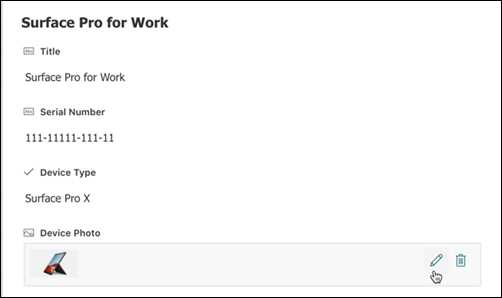
Adăugați o imagine utilizând formularul listă sau bibliotecă. De exemplu, în captura de ecran de mai jos, Fotografia dispozitivului este coloana Imagine.

Vizualizați, înlocuiți sau ștergeți o imagine atunci când vizualizați proprietățile elementului sau fișierului din formular, selectând pictograma Editare (creion) sau pictograma Ștergere (coș de gunoi).
Utilizați acest tip de coloană pentru a permite utilizatorilor site-ului să selecteze valori dintr-un set specific de termeni gestionați și să aplice aceste valori conținutului lor. Utilizatorii pot crea și configura o coloană de metadate gestionate care să se mapeze la un set de termeni existent sau la un termen existent sau pot crea un nou set de termeni special pentru o coloană de metadate gestionate.
Coloanele Metadate gestionate au mai multe caracteristici și caracteristici unice care ajută utilizatorii să selecteze și să aplice termeni conținutului, cum ar fi suport pentru "tastare înainte", precum și suport pentru dezambiguizarea termenilor, descrierilor, sinonimelor și valorilor multilingve.
Coloanele Metadate gestionate promovează utilizarea unitară a metadatelor pe toate site-urile, deoarece le oferă utilizatorilor o listă de termeni pe care aceștia îi pot aplica conținutului lor.
Acești termeni provin dintr-un set de termeni gestionat central în Instrumentul de gestionare a depozitului de termeni de către un administrator al depozitului de termeni sau de alte persoane cu permisiuni de gestionare a termenilor. Ori de câte ori se actualizează setul de termeni la care este legată o anumită coloană de metadate gestionate, termenii actualizați vor deveni automat disponibili utilizatorilor, oriunde este disponibilă coloana de metadate gestionate.
Puteți particulariza coloana de metadate gestionate în următoarele moduri:

Selectarea unui set de termeni sau a unui termen – Specificați setul de termeni care conține valorile dorite de asociat cu această coloană.
Când găsiți un set de termeni, faceți clic pe acesta pentru a selecta primul nivel al ierarhiei de afișat în coloană. Nivelurile de sub termenul pe care l-ați selectat vor fi afișate numai atunci când utilizatorul selectează o valoare.
Afișarea unei valori implicite - O anumită valoare este selectată automat atunci când cineva adaugă un element nou, permițându-le utilizatorilor să selecteze termeni diferiți dacă trebuie să facă acest lucru.
O valoare implicită ajută utilizatorii să introducă informații mai rapid. De exemplu, dacă setul de termeni asociat coloanei reprezintă diversele regiuni geografice în care operează organizația dvs. și există un termen predominant de locație care este relevant pentru conținutul din această listă sau bibliotecă, puteți selecta acel termen ca valoare implicită. În consecință, acel termen de locație este selectat automat atunci când este adăugat un element nou în listă sau bibliotecă, iar utilizatorii nu trebuie să selecteze o locație, decât dacă este diferită.
Alegerea unui format de afișare - Valoarea selectată din setul de termeni poate fi afișată fie ca valoare unică, având doar eticheta termenului (exemplu: Sydney), fie cu calea ierarhică completă a termenului & părinții săi (exemplu: Locații geografice: Australia: Sydney)
Se permite utilizatorilor să tasteze valori noi – Activarea acestei opțiuni va permite utilizatorilor să adauge termeni noi la setul de termeni. Rețineți că această opțiune este disponibilă numai dacă setul de termeni este specificat pentru a fi deschis contribuțiilor utilizatorilor.
Se permit valori multiple – selectarea acestei opțiuni permite coloanei să conțină mai multe valori. Rețineți că activarea acestei caracteristici va împiedica sortarea datelor în vizualizările listă.
Pentru mai multe informații despre ce sunt metadatele gestionate și cum se utilizează acestea, consultați Introducere în metadatele gestionate.
Notă
Opțiunea de metadate gestionate este în prezent în curs de implementare pentru clienții cu lansare pentru audiență specifică și poate să nu fie disponibilă pentru unii utilizatori.
Prezentare generală
Coloanele vă ajută să creați vizualizări semnificative ale elementelor dintr-o listă sau bibliotecă. Utilizând coloane, puteți să sortați, să grupați și să filtrați elemente și, de asemenea, puteți să calculați date despre elemente în mod automat și să afișați rezultatele acelor calcule. De asemenea, coloanele vă permit să specificați ce informații trebuie introduse despre un element atunci când cineva adaugă un element la o listă sau la o bibliotecă. Când se adaugă un element, se afișează un formular care oferă câmpuri și opțiuni pentru introducerea informațiilor. Când creați o listă sau o bibliotecă, anumite coloane, cum ar fi Titlu și Modificat de, sunt create automat. Puteți crea coloane suplimentare pentru a se potrivi nevoilor dvs. Coloanele pe care le creați determină ce câmpuri și opțiuni apar în acel formular; și coloanele care pot fi adăugate la vizualizările listei sau bibliotecii.
Specificați tipul de coloană pe care îl doriți atunci când creați o coloană. În unele cazuri, puteți alege și un alt tip de coloană pentru o coloană existentă, dar acest lucru depinde de tipul și de volumul de date stocate momentan în coloană. Modificarea tipului de coloană al unei coloane existente poate deteriora datele stocate deja în coloană. Din aceste motive, este important să decideți ce tip de date doriți să stocați înainte de a crea o coloană. Atunci când decideți ce tip de coloană doriți, luați în considerare următoarele:
- Ce tip de date doriți să stocați? Numai litere? Numai numere? Text formatat? De exemplu, nu puteți stoca litere într-o coloană Număr . Cunoașterea tipului de date pe care doriți să le stocați este primul pas către alegerea celui mai potrivit tip de coloană.
Unele metadate de fișier, cum ar fi data creării și data modificării, sunt deja disponibile în coloane ascunse, generate automat, pe care le puteți face vizibile în lista dvs.
- Doriți să utilizați datele în calcule financiare? În acest caz, tipul de coloană Monedă este cea mai bună opțiune.
- Doriți să utilizați datele în calcule matematice? Cât de precise trebuie să fie aceste calcule? Puteți calcula date în coloanele Număr sau Monedă , dar nu și în coloanele Text . În plus, calculele într-o coloană Monedă sunt cele mai precise.
- Cum doriți să sortați datele din coloană? Într-o coloană Text , numerele sunt sortate ca șiruri de caractere (1, 10, 100, 2, 20, 200 etc.), nu ca valori numerice. Pentru a sorta numerele ca valori numerice, utilizați o coloană Număr sau Monedă . De asemenea, multe formate de dată nu se sortează corect dacă sunt stocate într-o coloană Text . Pentru a asigura o sortare corectă a datelor, utilizați o coloană Data și ora .
- Doriți să vă asigurați că persoanele introduc informații în coloană? În acest caz, puteți să specificați că acea coloană este obligatorie și că utilizatorii nu pot adăuga un element fără a introduce informațiile.
O singură linie de text
Utilizați acest tip de câmp coloană pentru a colecta și a afișa volume mici de text neformatat într-o singură linie, inclusiv:
- Doar text, cum ar fi prenume, nume sau nume de departamente
- Combinații de text și numere, cum ar fi adrese poștale sau numere de cont
- Numere care nu sunt utilizate în calcule, cum ar fi numerele ID ale angajaților, numerele de telefon, codurile poștale sau numerele de componente
O coloană O singură linie de text afișează 255 de caractere într-o singură linie. Dacă creați o coloană pentru o listă sau o bibliotecă și doriți să afișați text formatat sau mai multe linii de text simultan, creați o coloană Linii multiple de text . Puteți transforma o coloană existentă cu o singură linie de text într-o coloană cu mai multe linii de text fără a pierde datele stocate deja în coloană.
Puteți particulariza o coloană O singură linie de text în aceste modalități:
Atribuirea unei limite de caractere Limitați numărul de caractere setând Numărul maxim de caractere dorit. De exemplu, dacă în coloană sunt stocate numere ID de angajat din cinci cifre, puteți să utilizați această caracteristică pentru a vă asigura că persoanele introduc doar cinci caractere.
Afișarea unei valori implicite Afișați automat un anumit text atunci când cineva adaugă un element nou, permițându-le în același timp utilizatorilor să introducă text diferit dacă trebuie să facă acest lucru. Atunci când setați valoarea implicită, utilizatorii pot introduce informații mai rapid, acceptând valoarea implicită, dacă nu trebuie să o schimbe. De exemplu, dacă în coloană se stochează numele unei firme atribuite unui proiect și organizația dvs. lucrează cu o anumită firmă pentru majoritatea proiectelor, puteți introduce numele acelei firme ca valoare implicită. Prin urmare, numele firmei apare automat atunci când este adăugat un proiect nou în listă, iar membrii echipei nu trebuie să introducă numele.
O valoare implicită poate fi textul specificat de dvs. sau rezultatul unui calcul, care se numește valoare calculată. Valorile calculate sunt utile atunci când doriți să afișați automat un anumit text, dar textul poate varia în funcție de autorul care a adăugat elementul, de momentul când a fost adăugat elementul sau din alte motive. Pentru a utiliza o valoare calculată, introduceți o formulă, în loc de un anumit text, ca valoare implicită. Formula poate calcula o valoare pe baza informațiilor din alte coloane sau funcții de sistem, cum ar fi [azi], pentru a indica data curentă, sau [me], pentru a afișa numele persoanei care adaugă sau modifică elementul.

Linii multiple de text
Utilizați acest tip de câmp coloană într-o listă sau bibliotecă pentru a colecta și a afișa text formatat sau text lung și numere pe mai multe rânduri, cum ar fi descrierea unui element. O coloană Linii multiple de text poate stoca până la 63.999 de caractere și puteți specifica numărul de linii de text pe care doriți să le afișați atunci când persoanele introduc informații despre un element. Acest tip de coloană afișează tot textul atunci când este vizualizată coloana într-o listă sau într-o bibliotecă.
Puteți particulariza o coloană Linii multiple de text în aceste modalități:
Atribuirea unei limite de afișare Limitați numărul de linii care apar atunci când persoanele introduc informații despre un element folosind setarea Număr de linii pentru editare . De exemplu, în cazul în care coloana stochează note lungi despre un eveniment din calendar, puteți alege să afișați zece linii de text. Acest lucru ajută utilizatorii să introducă informații mai ușor, deoarece pot vedea cu ușurință tot textul pe care l-au introdus. În mod contrar, în cazul în care coloana stochează doar o propoziție sau două despre un eveniment, puteți alege să afișați numai două sau trei linii de text.
Dacă atribuiți o limită de afișare, aceasta nu limitează cantitatea de text care apare atunci când apare coloana într-o listă. Tot textul introdus pentru un element apare în coloană.
Se permite lungime nelimitată (disponibil doar în bibliotecile de documente) Atunci când utilizați mai multe linii de text într-o bibliotecă de documente, puteți să specificați ca lungimea câmpului să nu fie limitată.
Activarea sau dezactivarea formatării textului (disponibil doar în liste) Specificați tipul de text care trebuie permis Setează dacă se poate aplica formatare, cum ar fi aldin, cursiv sau culori la text. Există două opțiuni: text simplu, care nu acceptă opțiuni de formatare; sau text îmbogățit îmbunătățit, care acceptă formatarea de bază, cum ar fi aldin, cursiv, liste numerotate sau cu marcatori, text colorat și culori de fundal. De asemenea, are opțiuni suplimentare pentru hyperlinkuri, imagini și tabele.
Adăugarea modificărilor (Disponibil doar în liste) Dacă s-au activat versiunile pentru listă, Adăugare modificări la un text existent specifică dacă utilizatorii pot adăuga text nou despre un element fără a înlocui textul existent despre acel element. Dacă alegeți să nu adăugați modificări, textul nou despre un element înlocuiește orice text existent despre acel element în coloană. Dacă alegeți să adăugați modificări, persoanele pot introduce informații suplimentare despre un element, vizualizând în același timp textul care a fost introdus anterior și data și ora la care a fost introdus textul. Când este vizualizată într-o listă, nu ca câmp într-un formular de element, coloana afișează hyperlinkul Vizualizare intrări, în loc de text, iar utilizatorii pot face clic pe hyperlink pentru a vedea toate informațiile stocate în coloană pentru acel element.
Important
Dacă dezactivați această opțiune după ce creați coloana, toate informațiile, cu excepția celei mai recente intrări, se șterg.
 Setări pentru liste
 Setări pentru biblioteci
Opțiune
Utilizați acest tip de câmp coloană pentru a permite utilizatorilor să aleagă dintr-o listă de opțiuni pe care le furnizați. Acest tip de coloană este alegerea ideală în cazurile în care doriți să vă asigurați că toate datele din coloană sunt consistente, deoarece puteți limita valorile stocate într-o coloană.
Sfat
Pentru a limita valorile dintr-o coloană doar la valorile stocate în site, utilizați o coloană de căutare în locul unei coloane Opțiune . Puteți afla mai multe despre coloanele de căutare mai jos în acest articol.
Puteți particulariza o coloană Opțiune în aceste modalități:
-
Definirea listei de opțiuni Furnizați o listă exactă de valori care se pot alege. Pentru a furniza această listă, înlocuiți eșantionul de text din caseta Tastați fiecare opțiune dintr-o linie separată cu valorile pe care le doriți. Tastați fiecare valoare pe o linie separată. Pentru a începe o linie nouă, apăsați ENTER.
-
Alegerea unui format de afișare Permiteți selecții multiple cu casete de selectare sau o singură selecție fără casete de selectare. Rețineți că SharePoint va afișa doar butoane radio în SharePoint clasic.
-
Activarea opțiunilor particularizate suplimentare Pentru a permite utilizatorilor să introducă o valoare care nu este inclusă în lista de opțiuni, activați opțiunile de completare . Este o idee bună dacă este posibil să nu cunoașteți toate valorile pe care utilizatorii trebuie să le introducă despre elemente. Dacă preferați ca utilizatorii să folosească numai valorile pe care le specificați, dezactivați opțiunile de inserare manuală.
-
Afișarea unei valori implicite Selectați automat o anumită valoare atunci când cineva adaugă un element nou, permițându-le utilizatorilor să aleagă o altă valoare dacă trebuie să facă acest lucru. O valoare implicită ajută utilizatorii să introducă informații mai rapid. De exemplu, dacă în coloană sunt stocate numele firmelor atribuite unui proiect și organizația dvs. lucrează cu o anumită firmă pentru majoritatea proiectelor, puteți introduce numele acelei firme ca valoare implicită. Prin urmare, numele firmei apare automat atunci când se adaugă un proiect nou în listă, iar membrii echipei nu trebuie să aleagă numele.
O valoare implicită poate fi o valoare specificată de dvs. sau rezultatul unui calcul, denumit valoare calculată. Valorile calculate sunt utile atunci când doriți să afișați automat un anumit text în coloană, dar textul poate varia în funcție de persoana care a adăugat elementul, de momentul când a fost adăugat elementul sau din alte motive. Pentru a utiliza o valoare calculată, introduceți o formulă, în loc de un anumit text, ca valoare implicită. Formula poate calcula o valoare pe baza informațiilor din alte coloane sau funcții de sistem, cum ar fi [azi], pentru a indica data curentă, sau [me], pentru a afișa numele persoanei care adaugă sau modifică elementul.

Număr
Utilizați acest tip de câmp coloană pentru a stoca valori numerice care nu sunt valori monetare.
Sfaturi pentru alegerea unei coloane Număr sau Monedă
Atât tipurile de coloană Număr , cât și Monedă stochează valori numerice. Utilizați o coloană Număr pentru a stoca date numerice pentru calcule matematice care nu sunt calcule financiare sau care nu necesită un grad mare de precizie. Utilizați o coloană Monedă pentru a stoca date numerice pentru calcule financiare sau în situațiile în care nu doriți numere rotunjite în calcule. Spre deosebire de o coloană Număr , o coloană Monedă este precisă cu 15 cifre la stânga separatorului zecimal și cu 4 cifre la dreapta. Tipurile de coloană Număr și Monedă furnizează formate predefinite care determină modul în care apar datele.
Puteți particulariza o coloană Număr în aceste modalități:
-
Specificarea valorilor minime și maxime Limitarea intervalului de numere pe care le pot introduce persoanele. De exemplu, dacă în coloană se stochează volumul de lucru care a fost finalizat pentru o activitate ca procent, puteți specifica zero ca valoare minimă și o sută ca valoare maximă. În mod similar, dacă în coloană se stochează numărul de participanți pentru un eveniment și doriți să limitați numărul participanților la un anumit număr, puteți introduce numărul maxim de participanți ca valoare maximă.
-
Includerea zecimalelor Specificați dacă numerele conțin zecimale și numărul de zecimale de stocat. Dacă poate fi necesar ca în coloană să fie stocate numere care au mai mult de cinci zecimale, puteți alege Automat atunci când selectați numărul de zecimale de inclus.
Automat mai este o alegere bună și în cazul în care coloana stochează rezultatele calculelor și doriți ca rezultatul să fie cât mai precis posibil. Totuși, dacă doriți să vă asigurați că toate valorile din coloană au același număr de zecimale, este o idee bună să limitați numărul de zecimale la zero, doar pentru numere întregi, sau la alt număr de zecimale până la cinci.
-
Afișarea unei valori implicite Afișați automat un anumit număr atunci când cineva adaugă un element nou, permițându-le în același timp utilizatorilor să introducă numere diferite dacă trebuie să facă acest lucru. O valoare implicită ajută utilizatorii să introducă informații mai rapid. De exemplu, dacă în coloană se stochează numărul de computere pe care îl are fiecare membru al echipei și fiecare membru al echipei are cel puțin unul, introduceți 1 ca valoare implicită. Prin urmare, 1 apare automat atunci când este adăugat un element nou în listă, iar membrii echipei nu trebuie să introducă numărul.
O valoare implicită poate fi un număr specificat de dvs. sau rezultatul unui calcul, care se numește valoare calculată. Valorile calculate sunt utile atunci când doriți să afișați automat un anumit număr, dar numărul poate varia în funcție de persoana care a adăugat elementul, de momentul când a fost adăugat elementul sau din alte motive. Pentru a utiliza o valoare calculată, introduceți o formulă, în loc de un anumit număr, ca valoare implicită. Formula poate calcula un număr pe baza informațiilor din alte coloane sau funcții de sistem.
-
Formatarea numărului ca procent Setarea Afișare ca procent vă permite să afișați și să stocați numărul ca procent și să-l tratați ca procent atunci când este utilizat pentru a calcula alte valori.

Monedă
Utilizați acest tip de câmp coloană pentru a stoca valori monetare.
Sfaturi pentru alegerea unei coloane Număr sau Monedă
Atât tipurile de coloană Număr , cât și Monedă stochează valori numerice. Utilizați o coloană Număr pentru a stoca date numerice pentru calcule matematice care nu sunt calcule financiare sau nu necesită un grad mare de precizie. Utilizați o coloană Monedă pentru a stoca date numerice pentru calcule financiare sau în situațiile în care nu doriți numere rotunjite în calcule. Spre deosebire de o coloană Număr , o coloană Monedă este precisă cu 15 cifre la stânga separatorului zecimal și cu 4 cifre la dreapta. Tipurile de coloană Număr și Monedă furnizează formate predefinite care determină modul în care apar datele.
 Puteți particulariza o coloană Monedă în aceste modalități:
-
Specificarea valorilor minime și maxime Limitați intervalul de valori monetare pe care le pot introduce persoanele. De exemplu, dacă coloana stochează cheltuielile raportate pentru un eveniment și organizația dvs. limitează raportarea la sumele dintr-un anumit interval, puteți specifica acele limite ca valori minime și maxime.
-
Includerea zecimalelor Specificați dacă printre valori se numără zecimalele și numărul de zecimale de stocat. Pentru valori monetare, puteți alege două zecimale sau, dacă preferați să stocați numai valori rotunde, puteți alege zero. Pentru valorile non-monetare utilizate în calcule care necesită un grad mare de precizie, puteți alege să limitați numărul de zecimale de la zero la cinci sau, pentru valori mai precise, să alegeți Automat pentru a utiliza automat numărul potrivit de zecimale pentru rezultatul calculului.
-
Afișarea unei valori implicite Afișați automat o anumită valoare atunci când cineva adaugă un element nou, permițându-le în același timp utilizatorilor să introducă o altă valoare dacă trebuie să facă acest lucru. O valoare implicită ajută utilizatorii să introducă informații mai rapid. De exemplu, dacă în coloană sunt stocate cheltuielile suportate pentru configurarea de conturi noi și cheltuielile respective sunt de obicei aceleași pentru toate conturile noi, puteți specifica acea sumă ca valoare implicită. Prin urmare, acea valoare apare automat atunci când este adăugat un element nou în listă, iar membrii echipei nu trebuie să introducă numărul.
O valoare implicită poate fi o valoare specificată de dvs. sau rezultatul unui calcul, denumit valoare calculată. Valorile calculate sunt utile atunci când doriți să afișați automat o anumită valoare, dar valoarea poate varia în funcție de element, de persoana care a adăugat elementul, de momentul când a fost adăugat elementul sau din alte motive. Pentru a utiliza o valoare calculată, introduceți o formulă, în loc de un anumit text, ca valoare implicită. Formula poate calcula o valoare pe baza informațiilor din alte coloane sau funcții de sistem.
-
Alegeți un format de monedă Asigurați-vă că toate valorile din coloană se bazează pe aceeași monedă, selectând un format de monedă specific pentru coloană. Caseta verticală oferă peste 100 de opțiuni de țară, astfel încât să puteți specifica moneda în majoritatea formatelor locale.
Dată și oră
Utilizați acest tip de câmp coloană pentru a stoca date din calendar sau atât date, cât și ore. Formatul de dată variază în funcție de setările regionale pentru site. Dacă formatul dorit nu este disponibil, solicitați administratorului să adauge asistență pentru regiunea corespunzătoare pe site.
Puteți particulariza o coloană Dată și Oră în aceste modalități:
-
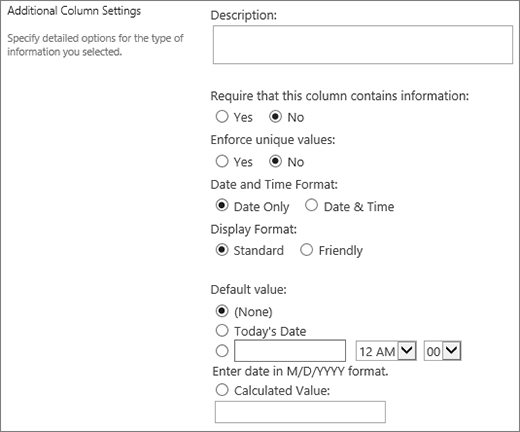
Includeți doar data sau atât data, cât și ora Specificați dacă doriți să includeți doar data calendarului sau atât data calendarului, cât și ora din zi.
-
Afișarea unei valori implicite Afișați automat o anumită dată sau dată și oră atunci când cineva adaugă un element nou, permițându-le în același timp utilizatorilor să introducă o altă valoare dacă trebuie să facă acest lucru. O valoare implicită ajută utilizatorii să introducă informații mai rapid. De exemplu, dacă în coloană se stochează data când se efectuează o cheltuială și majoritatea cheltuielilor sunt efectuate în prima zi a anului fiscal, puteți specifica prima zi a anului fiscal ca valoare implicită. Prin urmare, data respectivă apare automat atunci când este adăugat un element nou în listă, iar membrii echipei nu trebuie să introducă data.
O valoare implicită poate fi o valoare pe care o specificați, data la care un element este adăugat la o listă sau la o bibliotecă sau rezultatul unui calcul, care se numește valoare calculată. Valorile calculate sunt utile atunci când doriți să afișați automat o anumită dată sau oră, dar data sau ora pot varia în funcție de element. Pentru a utiliza o valoare calculată, introduceți o formulă ca valoare implicită. Formula poate calcula o valoare pe baza informațiilor din alte coloane sau funcții de sistem, cum ar fi [azi], pentru a indica data curentă. De exemplu, dacă doriți ca coloana să afișeze o dată care este la 30 de zile după data curentă, tastați ecuația =[TODAY]+30 în caseta Valoare calculată .
Căutare
Utilizați acest tip de câmp coloană pentru a permite utilizatorilor să aleagă valori pe baza informațiilor stocate deja pe site. De exemplu, dacă doriți ca o coloană să stocheze numele conturilor de client la care sunt atribuiți angajații și lista de conturi trebuie să fie limitată la o listă de conturi de client de pe site, puteți crea o coloană de căutare care afișează numele din lista de conturi de client. Lista de opțiuni dintr-o coloană de căutare apare într-o casetă de extindere, denumită meniu vertical, sau într-o casetă listă, în funcție de cum le permiteți persoanelor să selecteze sau nu mai multe valori.
Puteți particulariza o coloană de căutare în aceste modalități:
-
Alegeți sursa valorilor de căutare Specificați ce listă, bibliotecă sau forum de discuții de pe site conține valorile pe care doriți să le stocați în coloană. Sursa nu poate fi un subsite, un site spațiu de lucru, un wiki sau un blog. După ce specificați lista, biblioteca sau forumul de discuții dorit, puteți specifica ce coloană din acea listă, bibliotecă sau forum de discuții conține valorile din care doriți să aleagă alte persoane.
-
Permiteți selecții multiple Permiteți utilizatorilor să aleagă câte valori doresc sau limitați numărul de valori pe care le pot alege la o singură valoare. Dacă utilizatorii pot alege mai multe valori, toate valorile apar în coloană, separate prin punct și virgulă (;).
-
Alegeți coloanele de afișat Puteți adăuga una sau mai multe coloane pentru a afișa valorile de câmp specifice pentru acest tip de coloană.

Da/Nu
Utilizați acest tip de câmp coloană pentru a stoca informații adevărat/fals sau da/nu, cum ar fi dacă cineva va participa la un eveniment. O coloană Da/Nu apare ca casetă de selectare unică atunci când se introduce informații despre un element. Pentru a indica Da, membrii echipei bifează caseta de selectare. Pentru a indica Nu, membrii echipei debifează caseta de selectare.
Datele dintr-o coloană Da/Nu pot fi utilizate în calcule pentru alte coloane. În aceste cazuri, Da este transformat într-o valoare numerică de unu (1) și Nu este transformat într-o valoare numerică de zero (0).
Puteți particulariza o coloană Da/Nu alegând o valoare implicită pentru aceasta. O valoare implicită este selecția care apare automat atunci când cineva adaugă un element nou. People poate selecta o altă valoare dacă trebuie să facă acest lucru. Pentru o coloană Da/Nu, puteți specifica dacă este bifată automat caseta de selectare, indicând o valoare Da , sau nu, indicând o valoare Nu .

Persoană sau grup
Utilizați acest tip de câmp coloană pentru a furniza o listă de persoane și grupuri în care se poate căuta persoanele și grupurile, din care pot alege când adaugă sau editează un element. De exemplu, într-o listă de activități, o coloană Persoană sau Grup denumită Atribuit către poate furniza o listă de persoane cărora li se poate atribui o activitate. Conținutul listei depinde de modul în care au fost configurate serviciile de director și grupurile SharePoint pentru site. Pentru a particulariza conținutul listei, poate fi necesar să contactați administratorul.
Puteți particulariza o coloană Persoană sau Grup în aceste modalități:
-
Permiteți selecții multiple Permiteți utilizatorilor să selecteze câte opțiuni doresc sau limitați numărul de selecții la o singură opțiune.
-
Includerea sau excluderea grupurilor de persoane Specificați dacă lista include doar persoane individuale sau include în plus liste de distribuire de e-mail și grupuri SharePoint. De exemplu, într-o listă de activități, poate că doriți să includeți doar persoane individuale pentru a vă asigura că o anumită persoană este responsabilă pentru fiecare activitate. Într-o listă Proiecte, poate că doriți să includeți liste de distribuire de e-mail și grupuri SharePoint pentru a vă asigura că o echipă este asociată cu fiecare proiect.
-
Limitarea listei doar la utilizatorii site-ului Specificați dacă lista include toate persoanele și grupurile din serviciul director sau doar persoanele și grupurile care au acces la site ca membri ai unui grup SharePoint.
-
Specificarea informațiilor de afișat Alegeți ce informații doriți să afișați despre persoane sau grupuri. De exemplu, într-o listă de persoane de contact pentru o organizație mare, puteți alege să afișați numele persoanei, imaginea și detalii, cum ar fi competențele și expertiza. Într-o listă de persoane de contact pentru o echipă mică, puteți alege să afișați doar numele sau adresa de e-mail a unei persoane.
Hyperlink sau imagine
Utilizați acest tip de câmp coloană pentru a stoca un hyperlink la o pagină web sau pentru a afișa un element grafic în intranet sau pe internet.
O coloană Hyperlink sau imagine stochează URL-ul (Uniform Resource Locator) pentru o pagină web, un element grafic sau pentru altă resursă. În funcție de formatul de afișare ales, acesta afișează fie un hyperlink pe care se poate face clic pentru a accesa resursa, fie un element grafic în locul adresei URL pentru fișierul ilustrației.
Pentru a afișa adresa URL ca hyperlink, selectați formatul Hyperlink . Când utilizatorii introduc informații despre un element, pot introduce URL-ul și textul descriptiv care apare în coloană, în locul URL-ului. Pentru a afișa un element grafic, în locul URL-ului pentru fișierul ilustrației, selectați formatul Imagine . Când se introduc informații despre un element, acestea trebuie să introducă adresa URL completă pentru fișierul de ilustrații, cum ar fi http://www.example.com/image.gif și, opțional, pot introduce text descriptiv, alternativ pentru elementul grafic, care apare pentru persoanele care dezactivează graficele în browser sau se bazează pe software de citire a ecranului pentru a efectua conversia ilustrațiilor de pe ecran în cuvinte rostite.

Calculat
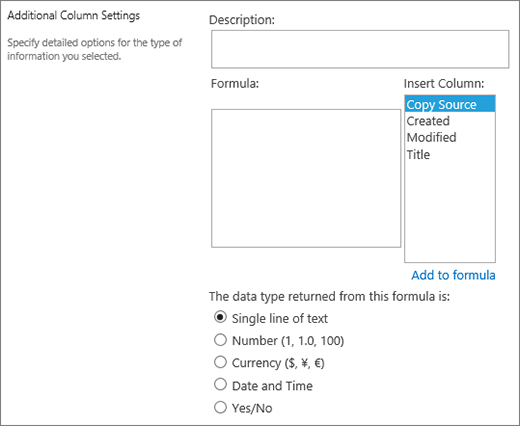
Utilizați acest tip de câmp coloană pentru a afișa informații care se bazează doar pe rezultatele unui calcul al celorlalte coloane din listă sau bibliotecă, de exemplu, utilizând =[cantitate] * [preț element] pentru a calcula prețul total.
Când adăugați o coloană calculată la o listă sau bibliotecă, creați o formulă care conține operatori, cum ar fi scăderea (-) și adunarea (+), funcții, valori specifice și referințe la alte coloane. Formulele pot să calculeze date și ore, să efectueze ecuații matematice sau să manipuleze text. De exemplu, într-o listă de activități, puteți utiliza acest tip de coloană pentru a calcula numărul de zile calendaristice necesare pentru a finaliza fiecare activitate pe baza coloanelor Data de început și Data finalizării (=[Data finalizării]-[Data de început]). Într-o listă Persoane de contact, puteți utiliza o coloană Calculată pentru a combina numele și prenumele persoanelor de contact și a le separa printr-un spațiu, pe baza coloanelor Prenume și Nume (=[Prenume]&" "&[Nume]). Rețineți că formula dintr-o coloană calculată poate face referire doar la alte coloane din aceeași listă sau bibliotecă.
Pe lângă introducerea formulei pentru calcul, specificați ce tip de date doriți să returneze calculul și cum să stocați și să afișați datele respective. Pentru a afla mai multe despre fiecare tip de date, consultați secțiunea corespunzătoare a acestui articol.
Pentru mai multe informații despre formulele și funcțiile de utilizat cu câmpul calculat, consultați Exemple de formule obișnuite din listele SharePoint. Acest articol are multe formule comune, precum și linkuri către descrieri ale tuturor funcțiilor care pot fi utilizate în SharePoint.
Rezultatul activității
Utilizați această coloană pentru a crea opțiuni suplimentare pentru persoanele care aprobă atunci când utilizează fluxuri de lucru de activitate.
Un flux de lucru de activitate furnizează, de obicei, doar rezultatele Aprobare sau Respingere, limitând modul în care este gestionat un element sau un document. Poate fi necesar să atribuiți activitatea altei persoane sau să o returnați expeditorului pentru mai multe informații. Cu coloana Rezultat activitate, puteți oferi un câmp coloană Opțiune care vă permite să selectați diferite opțiuni pentru criteriile de finalizare. De exemplu, puteți să solicitați clarificări cu privire la un element sau să atribuiți elementul unei persoane pentru a oferi celui care aprobă mai multă flexibilitate în fluxul de lucru.
 Coloana Rezultatul activității este similară cu câmpul de alegere, pe măsură ce tastați opțiuni în câmpul de alegere. Puteți să setați o opțiune individuală ca implicită sau să utilizați o valoare calculată. Pentru a utiliza o valoare calculată, introduceți o formulă, în loc de un anumit număr, ca valoare implicită. Formula poate calcula un număr pe baza informațiilor din alte coloane sau funcții de sistem. De asemenea, puteți să alegeți dacă valoarea coloanei este obligatorie și să faceți valoarea unică între toate intrările.
Pentru un tutorial detaliat despre utilizarea activităților și a rezultatelor activităților în SharePoint, consultați Lucrul cu activitățile în SharePoint 2013 Fluxuri de lucru utilizând Visual Studio 2012
Datele externe
Utilizați această coloană pentru a afișa date din surse externe, cum ar fi aplicații CRM, baze de date sau foi de calcul.
Coloana de date externe vă permite să vă conectați la surse de date externe pentru a furniza cum ar fi baze de date, foi de calcul și aplicații CRM. De exemplu, conectarea cu o aplicație Line-of-Business precum SAP sau Microsoft CRM poate furniza informații actualizate despre client din sursa de date externe, care pot fi afișate și utilizate în listă. Utilizând o bază de date externă de inventar, lista dvs. poate prezenta prețurile curente, descrieri sau greutăți de livrare care pot fi utilizate pentru calcul sau căutare după alte coloane.
 Datele externe trebuie să aibă unele cerințe preliminare îndeplinite înainte de a le putea accesa. Aceste activități sunt efectuate de obicei de către administrator și implică crearea de conturi și permisiuni pentru accesul la date; și activarea Business Data Connectivity și a serviciilor de stocare securizată.
Pentru mai multe informații despre crearea, actualizarea și reîmprospătarea coloanelor de date externe, consultați Crearea și actualizarea unei coloane de date externe dintr-o listă sau bibliotecă sau Lucrul cu date externe în Excel Services (SharePoint Server).
Utilizați acest tip de coloană pentru a permite utilizatorilor site-ului să selecteze valori dintr-un set specific de termeni gestionați și să aplice aceste valori conținutului lor. Utilizatorii pot crea și configura o coloană de metadate gestionate care să se mapeze la un set de termeni existent sau la un termen existent sau pot crea un nou set de termeni special pentru o coloană de metadate gestionate. Coloanele Metadate gestionate au mai multe caracteristici și caracteristici unice care ajută utilizatorii să selecteze și să aplice termeni conținutului, cum ar fi suport pentru "tastare înainte", precum și suport pentru dezambiguizarea termenilor, descrierilor, sinonimelor și valorilor multilingve.
Coloanele Metadate gestionate promovează utilizarea unitară a metadatelor pe toate site-urile, deoarece le oferă utilizatorilor o listă de termeni pe care aceștia îi pot aplica conținutului lor. Acești termeni provin dintr-un set de termeni gestionat central în Instrumentul de gestionare a depozitului de termeni de către un administrator al depozitului de termeni sau de alte persoane cu permisiuni de gestionare a termenilor. Ori de câte ori se actualizează setul de termeni la care este legată o anumită coloană de metadate gestionate, termenii actualizați vor deveni automat disponibili utilizatorilor, oriunde este disponibilă coloana de metadate gestionate. Puteți particulariza coloana de metadate gestionate în următoarele moduri.
 Câmp Valori multiple Bifarea casetei de selectare Se permit valori multiple permite coloana să conțină mai multe valori. Rețineți că activarea acestei caracteristici va împiedica sortarea datelor din vizualizările listă.
Format afișare Valoarea selectată din setul de termeni poate fi afișată ca valoare unică sau cu calea ierarhică completă.
- Bifați caseta de selectare Afișare etichetă de termen în câmp pentru a afișa valoarea setului de termeni ca valoare unică. De exemplu: Localitate.
- Bifați caseta de selectare Afișare întreaga cale la termenul în câmp pentru a afișa valoarea setului de termeni ca cale ierarhică completă. De exemplu: Locație, Continent, Țară/Regiune, Localitate.
Setări set de termeni Afișați termeni dintr-un set de termeni gestionat de întreprindere sau creați un set de termeni particularizat pentru a-l partaja cu alte persoane într-o colecție de site-uri.
-
Utilizarea unui set de termeni gestionat Introduceți unul sau mai mulți termeni, separați prin punct și virgulă, și selectați Găsire pentru a filtra opțiunile pentru a le include numai pe cele care conțin termenii doriți. După ce găsiți setul de termeni care conține lista de valori de afișat în această coloană, faceți clic pe un termen pentru a selecta primul nivel al ierarhiei de afișat în coloană. Toate nivelurile de sub termenul pe care îl selectați vor fi văzute atunci când utilizatorii aleg o valoare.
Crearea unui set de termeni particularizat Introduceți o descriere pentru setul de termeni particularizat și introduceți ierarhia setului de termeni direct în caseta furnizată sau faceți clic pe Editare utilizând Managerul de seturi de termeni pentru a deschide și a utiliza instrumentul Gestionare termeni.
Pentru mai multe informații despre metadatele gestionate, consultați Introducere în metadatele gestionate. Acest articol descrie ce sunt metadatele gestionate și cum se utilizează acestea.
Notă
Deși un termen particularizat este disponibil pentru toți utilizatorii dintr-o colecție de site-uri, termenii din set nu vor fi disponibili ca cuvinte cheie întreprindere.
