

Когда вы хотите переместить игру или приложение с одного устройства на другое, иногда это может не удаваться сделать. Проверьте следующее.
Не превысили ли вы ограничение на количество устройств? Если вы используете с Microsoft Store максимальное количество устройств (равное 10 шт.), удалите одно из них, чтобы можно было добавить новое.
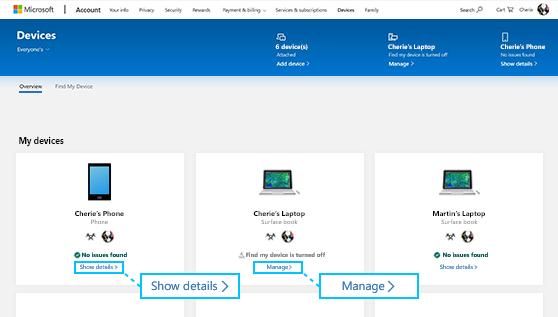
- Откройте https://account.microsoft.com/devices, войдите в систему и найдите устройство, которое нужно удалить.
- Выберите "Показать сведения" или выберите "Управление".
- Под именем устройства выберите Дополнительные действия>Удалите и следуйте инструкциям. Дополнительные сведения см. в разделе "Как войти в учетную запись Майкрософт и управлять устройствами, которые используются с вашей учетной записью Майкрософт".
На ваших устройствах используется одна и та же версия Windows? Некоторые приложения и игры работают не во всех версиях Windows. Сведения об обновлении Windows см. в разделе «Клиентский компонент Центра обновления Windows: вопросы и ответы».
Если вы не видите свою игру или приложение на Xbox One, проверка Мои игры & приложения>Готово к установке. Для автоматической установки игр и приложений выполните установку на домашней консоли Xbox и выберите "Параметры" в разделе "Система>Обновления & "Загрузки>""Обновлять мои игры & приложения". Для получения дополнительной информации о домашней консоли Xbox см. раздел Как назначить консоль Xbox One в качестве домашней консоли.
Если вы не можете найти игру или приложение после их переноса на свой компьютер, вы можете просмотреть свои покупки в Microsoft Store на компьютере.
- В области поиска на панели задач введите Microsoft Store и выберите Microsoft Store в списке результатов.
- Выберите "Библиотека" и прокрутите список результатов, чтобы найти игру или приложение, которые вы перенесли.
Есть вопросы о вашем ключе продукта? Дополнительные сведения см. в разделе Поиск и установка загруженных приложений из Microsoft Store.
Некоторые приложения или игры работают только на определенных типах устройств. Вы можете получить сообщение об ошибке, связанной с совместимостью. Если это произошло, вы можете провести проверку совместимых версий вашего приложения или игры в Microsoft Store.
 > загрузки>" Обновления & "Обновлять мои игры & приложения". Для получения дополнительной информации о домашней консоли Xbox см. раздел
  >"Моя библиотека">Все приобретены и прокрутите результаты, чтобы найти игру или приложение, которые вы перенесли.
Дополнительные сведения
Обращение в службу поддержки
Чтобы получить техническую поддержку, перейдите в раздел «Обратиться в службу поддержки Майкрософт», опишите проблему и выберите «Техническая поддержка». Если вам по-прежнему нужна помощь, выберитеОбратитесь в службу поддержки, чтобы получить наилучший вариант поддержки.