
Совладельцы служебной записной книжки, например помощники по административным вопросам, бизнес-менеджеры или руководители отделов, могут получать доступ к записной книжке для преподавателей и управлять ею с любого устройства.
Добавленные вами совладельцы получат сообщение электронной почты со ссылкой на записную книжку для преподавателей. Удаленные совладельцы больше не будут иметь доступа к служебной записной книжке.
Важно
Если записная книжка была создана с помощью мастера служебных записных книжек, только создатель служебной записной книжки может добавлять и удалять совладельцев.
Если вы хотите удалить совладельца из служебной записной книжки в Teams для образования, измените его на участника команды, а затем удалите его из команды. Подробные инструкции. Удаление пользователя из команды в Microsoft Teams.
Добавление и удаление совладельца записной книжки OneDrive для преподавателей
Перейдите в мастер служебных записных книжек и, если появится соответствующий запрос, выполните вход с помощью учетной записи учебного заведения. Мастер служебных записных книжек автоматически откроется в веб-браузере.
Выберите "Добавить или удалить совладельцев записной книжки", а затем выберите записную книжку, которую нужно обновить.
Добавление совладельцев по имени или адресу электронной почты.
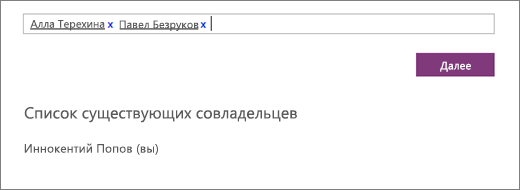
Удалите совладельцев, выбрав их имена.
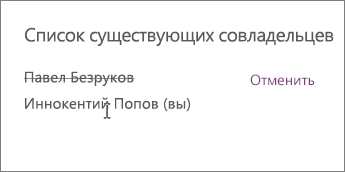
Подтвердите список совладельцев с доступом к служебной записной книжке.
Нажмите кнопку Обновить.
Если вы хотите удалить административные разрешения совладельца, но при этом разрешить ему доступ к служебной записной книжке, сначала удалите его, выполнив описанные выше действия. Затем добавьте его в записную книжку для участников коллектива в качестве участника коллектива.
В качестве участника он по-прежнему сможет участвовать в пространстве для совместной работы и получать доступ к служебной записной книжке и библиотеке содержимого. Однако у них не будет разрешения на редактирование содержимого библиотеки или на участие в разделе Leader-Only.
Подробнее
Создание служебной записной книжки
Добавление и удаление участников в служебной записной книжке
Дополнительные ресурсы для преподавателей
Обучение работе с записной книжкой OneNote для преподавателей