
Иммерсивное средство чтения в OneNote обеспечивает полноэкранное чтение, что повышает удобочитаемость содержимого в документах OneNote. Оно предназначено для поддержки учащихся с дислексией и дисграфией в классе, но может быть доступно всем, кто хочет упростить чтение на своем устройстве.
Как использовать это с учащимися: помогите любому учащемуся научиться открывать иммерсивное средство чтения на странице, которую они читают. Они могут читать его вслух, изменять междустрочный интервал или переводить текст, что полезно для новичков, изучающих английский язык, учащихся с особенностями чтения или тех, кто просматривает материал перед обсуждением. Специальная настройка и разрешение не требуются.
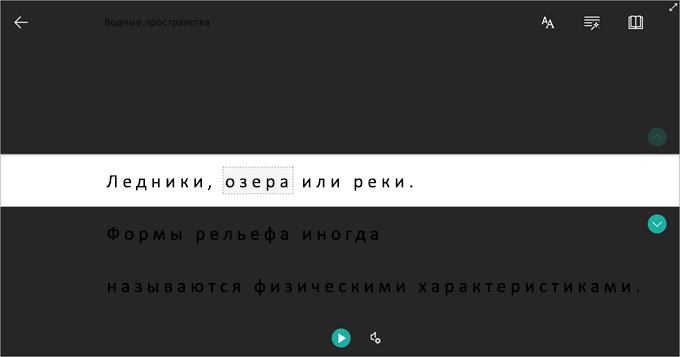
- Чтобы использовать иммерсивное средство чтения в OneNote, откройте OneNote и выберите "Просмотреть > иммерсивное средство чтения".

- Чтобы прослушать абзацы, зачитываемые вслух, выберите "Воспроизвести".
- Чтобы начать прослушивание с определенного места на странице, щелкните нужное слово.
Иммерсивное средство чтения предлагает несколько вариантов для упрощения чтения.
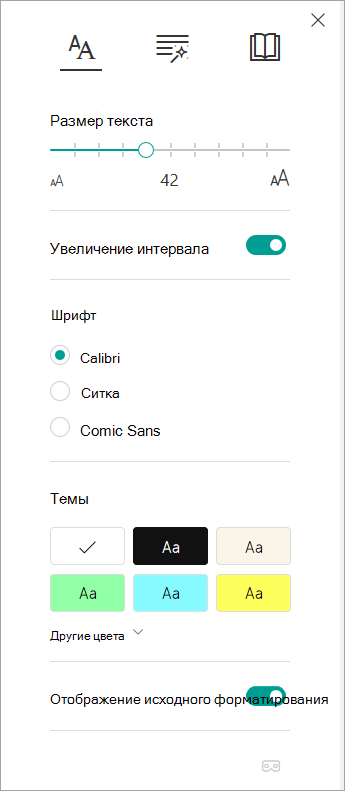
Параметры текста
Меню параметров текста позволяет:
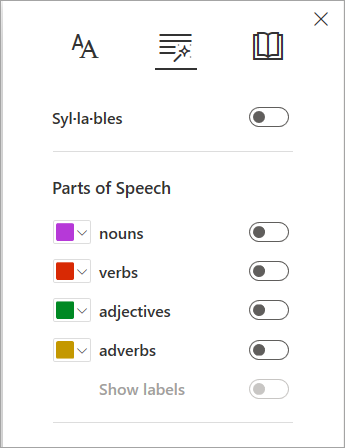
Части речи
В меню Части речи вы найдете инструменты выделения грамматических единиц, помогающие читателям понимать сложные предложения. Подробнее: выделение частей речи.
Настройки чтения
Используйте выделение строк, словарь с иллюстрациями, перевод и Репетитор по чтению для лучшей концентрации и понимания прочитанного!
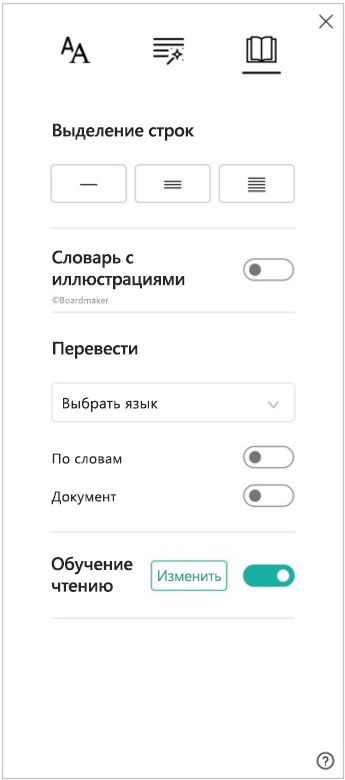
Выделение строк позволяет читателям сконцентрироваться в процессе чтения, выделив одну, три или пять строк выбранного материала в иммерсивном средстве чтения. Дополнительные сведения: включение выделения строк
Эта функция в настоящее время доступна в OneNote для Windows 10, OneNote для Интернета, Word для Интернета и Outlook Online.
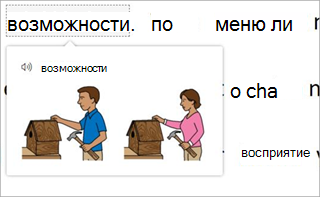
Словарь с иллюстрациями позволяет выбрать любое слово, прослушать его чтение вслух и увидеть изображение слова.
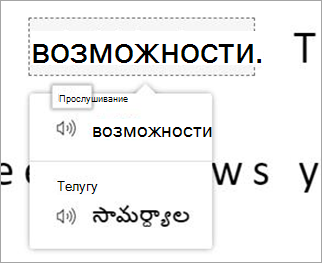
Переводчик позволяет менять текст, который вы читаете, с одного языка на другой.
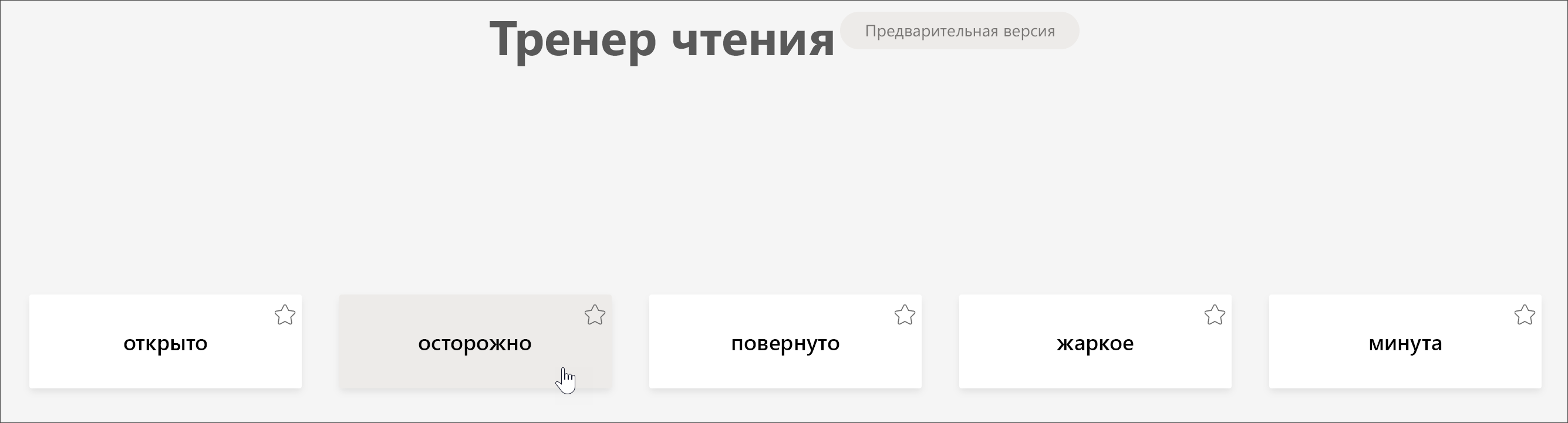
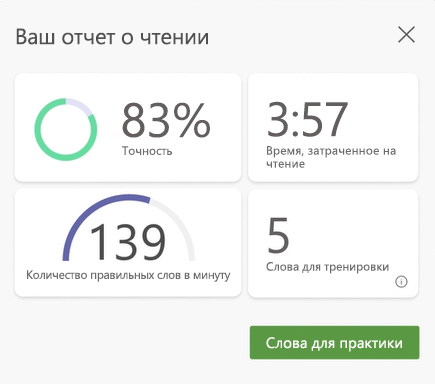
Тренировка чтения позволяет практиковаться в чтении вслух, создает отчет о скорости и правильности чтения, определяет пять слов, с которыми у вас возникали наибольшие трудности, и предоставляет возможность снова поработать над этими словами.
Параметры голоса
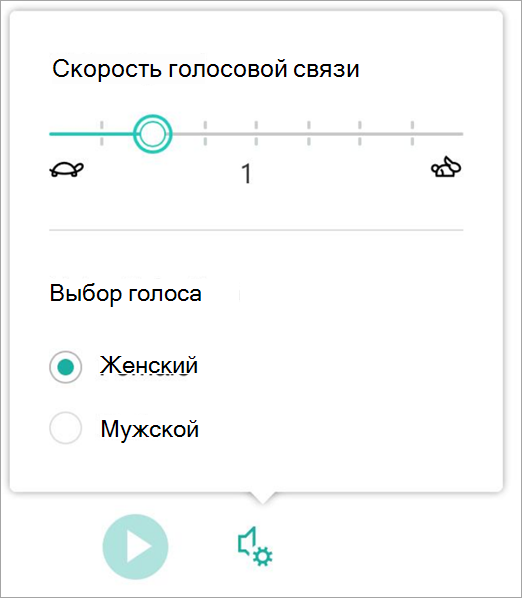
Управление параметрами чтения вслух, изменяя скорость и голос говорящего в параметрах голоса. Подробнее: Изменение голоса в иммерсивном средстве чтения
Выберите параметры голоса  для настройки.
Сочетания клавиш в иммерсивном средстве чтения
Сочетания клавиш для перемещения по тексту и параметрам.
- Стрелка вверх и вниз построчно прокручивает текст по строке
- Функция PAGE UP и PAGE DOWN обеспечивает прокрутку на один экран вверх или вниз
- Клавиши со стрелками влево и вправо для перехода на предыдущую или следующую страницу записной книжки OneNote.
- Клавиша ESC закрывает средство чтения или меню
- TAB для перехода к следующему элементу управления в настройках иммерсивного средства чтения.
- ПРОБЕЛ для выбора текущего инструмента.
Примечание
Поддержка OneNote для Windows 10 и Office 2016/2019 прекратилась в октябре 2025 г. Узнайте больше о том, что произойдет с OneNote для Windows 10 и как обновить более ранние версии Office.
Подробнее
Преобразование речи в текст в OneNote
Основные задачи в OneNote для Mac