
Все страницы и разделы записной книжки для занятий сохраняются в OneDrive как папки. Когда вы открываете записную книжку для занятий в OneDrive, она по умолчанию открывается в OneNote. Однако вы также можете просматривать папки записной книжки для занятий в OneDrive.
Примечание
- Эта статья относится только к записным книжкам для занятий, созданных в microsoft365.com (или aka.ms/classnotebook), которые хранятся в OneDrive преподавателя.
- Если записная книжка для занятий была создана в Microsoft Teams или с помощью Microsoft 365 LTI в LMS (Canvas, Schologi и т. д.), она находится на сайте SharePoint команды — найдите эквивалентные шаги SharePoint или Teams.
Структура папок будет выглядеть примерно так, как показано на изображении ниже. В ней есть пространство для совместной работы, библиотека содержимого и личные вложенные папки, связанные с отдельными учащимися. Откройте файл или папку, чтобы просмотреть страницы записной книжки. Файл Open Notebook.onetoc2 содержит оглавление.
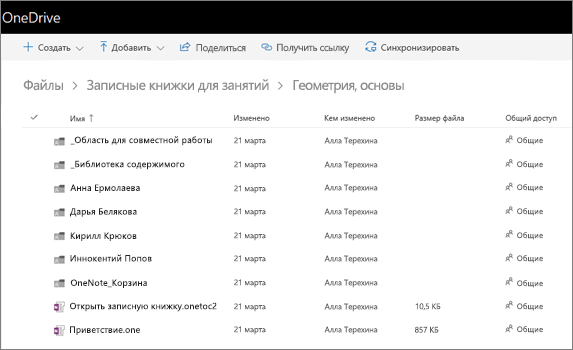
Чтобы просмотреть структуру папок записной книжки для занятий в OneDrive:
- Войдите в microsoft365.com.
- Выберите OneDrive. Если он не появится сразу, откройте "Приложения>https://bellowshigh-my.sharepoint.com/personal/agnegust_bellowshigh_org2/_layouts/15/onedrive.aspx

- Скопируйте URL-адрес в адресной строке. Он будет выглядеть примерно так, но с вашим именем и информацией об учетной записи. Вставьте URL-адрес в текстовый редактор, например Блокнот. Вы вернетесь к этому через мгновение.

- Теперь скопируйте этот URL-адрес:
?id=/personal/ agnegust_bellowshigh_org2/Documents/Class Notebooks/Geometry 101 - Вставьте его непосредственно в конец URL-адреса, который уже есть в Блокноте. Замените строки, выделенные полужирным шрифтом, собственными данными и названием записной книжки. Новый URL-адрес будет выглядеть следующим образом:
https://bellowshigh-my.sharepoint.com/personal/agnegust_bellowshigh_org2/_layouts/15/onedrive.aspx?id=/personal/ agnegust_bellowshigh_org2/Документы/Записные книжки для занятий/Геометрия 101
- Скопируйте URL-адрес и вставьте его в браузере, чтобы просмотреть папки записной книжки в OneDrive.