
Примечание
Эта статья выполнила свою задачу, и в скором времени ее использование будет прекращено. Чтобы избежать появления ошибок "Страница не найдена", мы удаляем известные нам ссылки. Если вы создали ссылки на эту страницу, удалите их, и вместе мы обеспечим согласованность данных в Интернете.
Введение
Записная книжка для занятий, Служебная записная книжка, Записные книжки Skype Экспорт контента осуществляется двумя способами:
- Для преподавателей и студентов: функция в приложении, позволяющая сохранить копию в учетной записи Microsoft 365 корпоративный, Microsoft 365 корпоративный или для образовательных учреждений или в потребительской учетной записи Майкрософт. Это описано в записной книжке для занятий In-App руководстве по экспорту.
- Для администраторов: обнаружение электронных данных для массового или выборочного экспорта содержимого Microsoft 365.
В этом документе подробно описан экспорт записных книжек для занятий с целью обнаружения электронных данных, что обеспечивает гибкие запросы для контента конкретной роли преподавателя или учащегося. Записные книжки для занятий принудительно применяют разрешение на содержимое на основе ролей, примененное к определенной структуре записной книжки. Поэтому структура, роли и разрешения для экспортируемого контента должны соответствовать структуре пользовательского запроса на экспорт, как указано в этом документе.
Сведения об основах поиска и экспорта см. в документации Microsoft 365 по обнаружению электронных данных
В первом разделе этого документа представлена структура и модель разрешений записной книжки для занятий, за которой следуют подробные инструкции по экспорту с помощью обнаружения электронных данных.
Краткое описание ситуации
Формат хранилища OneNote
Записная книжка (папка в SharePoint Online соответствует SPFolder)
раздел (файл в SharePoint Online соответствует SPFile)
…
Группа "Раздел" ("Папка" в SharePoint Online соответствует SPFolder)
- раздел (файл в SharePoint Online соответствует SPFile)
- …
…
Если записная книжка OneNote является папкой, то группы разделов являются вложенными папками в папке записной книжки. Разделы представляют собой файлы (с расширением .one). Страницы не имеют физического представления в SharePoint, вместо этого страницы являются содержимым файлов разделов.
Что такое записная книжка для занятий
Записная книжка для занятий — это шаблон, позволяющий преподавателю получать доступ по методу записи или записи ко всей записной книжке, в то время как учащиеся имеют доступ к записной книжке (к их собственной группе разделов) и доступ к общим группам разделов с преподавателем. Группы секций на втором уровне дерева ниже могут иметь сами группы секций (добавлены позже преподавателем).
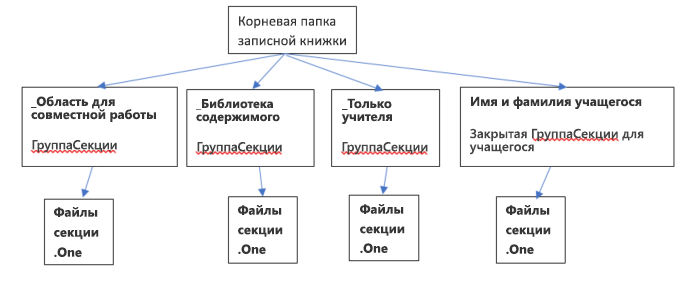
Модель разрешений записной книжки для занятий
С каждой папкой и файлом в SharePoint Online связаны разрешения:
- Унаследован от родительского родителя
Это называется наследованием разрешений. Это означает, что разрешения родителя передаются детям. - Определяется в самой папке или файле
Файл или папка могут разорвать эту цепочку наследования от родительского элемента к дочернему. На этом этапе разрешения ребенка не зависят от разрешений родителя. SharePoint Online позволяет добавлять, редактировать и удалять разрешения. И ни одно из этих изменений не влияет на первородных родителей.
Корневая папка записной книжки для занятий и группы разделов записной книжки для занятий (_Content Библиотека, _Collaboration Пространство, только _Teacher, Учащиеся, Частные группы разделов) имеют определенные разрешения. Это означает, что их разрешения нарушены в цепочке наследования и у них есть собственные разрешения.
Разделы записной книжки для занятий унаследовали разрешения от групп разделов.
После того как мы увидели, как выглядит записная книжка для занятий, пользователям предоставляются следующие разрешения:
- Папка записной книжки предоставляет учителям права на чтение и запись, а учащимся — на доступ только для чтения
- "_Content Library" предоставляет учителям разрешения на чтение и запись, а также на чтение учащимся Папка "_Collaboration Space" предоставляет преподавателю разрешения на чтение и запись. Учащиеся также имеют разрешения на чтение и запись.
- Каждая частная группа секций учеников предоставляет учителям и только учащемуся группы доступ к чтению и записи.
Соответствующие разрешения в SharePoint Online в зависимости от роли
| Роль | Имя разрешения SharePoint для чтения и записи |
|---|---|
| Учитель/Руководитель | Полный доступ к управлению |
| Учащийся/участник | Участие |
Воплощения записной книжки для занятий
В настоящее время Записная книжка для занятий воплощает в жизнь следующие экземпляры:
- Записная книжка для занятий (для преподавателей)
- Записная книжка Skype (используется Skype edu)
- Служебная записная книжка (для школьных администраторов)
Записные книжки для занятий и записные книжки Skype следуют описанной выше структуре. Что касается служебной записной книжки, то она имеет похожую структуру с разными подписями. Учителя называются лидерами, ученики — участниками.
Таким образом, структура будет выглядеть следующим образом: 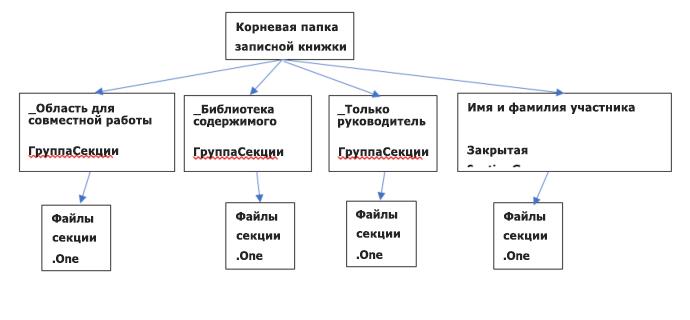
Записные книжки для занятий хранятся на сайтах SharePoint Online:
Записные книжки для занятий хранятся на сайтах SharePoint в списках по умолчанию в папках "Записные книжки для занятий", "Записные книжки для преподавателей" и "Записные книжки Skype". Имена этих папок переводятся в зависимости от языка записной книжки для занятий.
Что касается записной книжки для занятий Teams, для каждой команды существует одна записная книжка для занятий. Кроме того, он подготовлен к тому, чтобы стать записной книжкой по умолчанию, хранящейся в библиотеке ресурсов.
В устаревшем приложении средства создания записных книжек OneNote для занятий из Магазина SharePoint записные книжки хранятся в списке под названием "EduOneNoteAppDocuments". У каждого преподавателя будет вложенная папка с названием "<электронная почта>_Courses", в которой будет храниться его записная книжка.
Пример:
EduOneNoteAppDocuments
<JohnDoe>@contoso.org_Courses
Действия на портале администраторов Руководство по обнаружению электронных данных
Войдите на портал администрирования в приватном режиме с помощью браузера Edge.
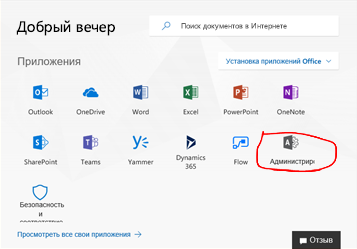
Выберите пункт "Администратор".
Выберите Центры администраторов.
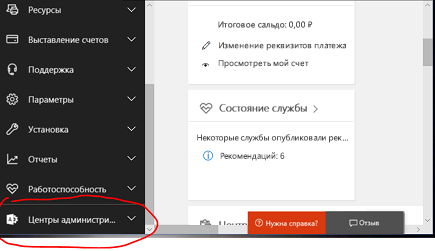
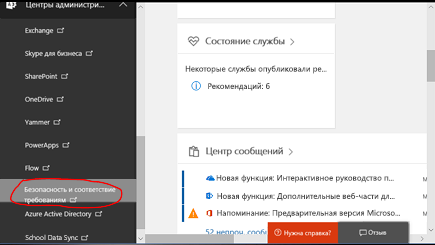
Разверните раскрывающийся список в Центрах администраторов и выберите Безопасность и соответствие требованиям.
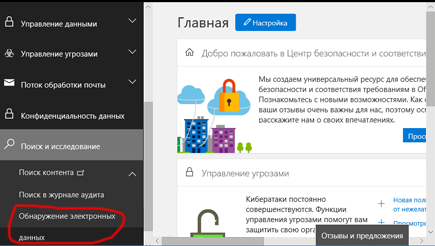
В раскрывающемся списке выберите "Поиск" & "Исследование ", а затем — "Обнаружение электронных данных".
Выберите "Создать обращение ", чтобы ввести имя и описание обращения.
Примечание.
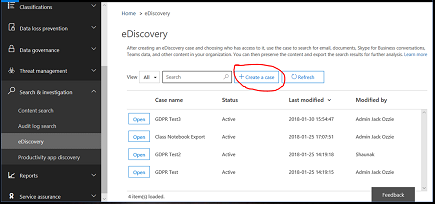
- Каждый запрос на данные должен быть создан в рамках дела по обнаружению электронных данных.
- Эта номенклатура используется потому, что эта функция администратора обычно используется в контексте судебного дела или организационного дела.
Вновь созданное обращение сохранено ниже.
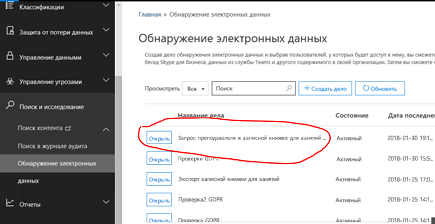
Выберите "Открыть", затем "Экспорт" и нажмите "+ ", чтобы создать новый поисковый запрос.
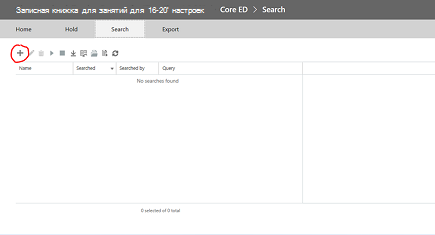
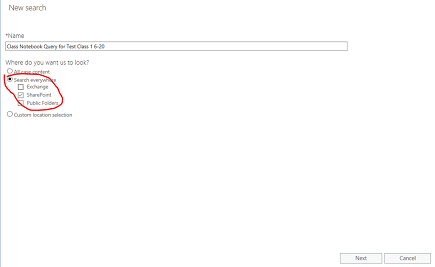
Введите имя запроса и нажмите кнопку "Поиск везде ".
Установите флажок SharePoint и нажмите кнопку "Далее".
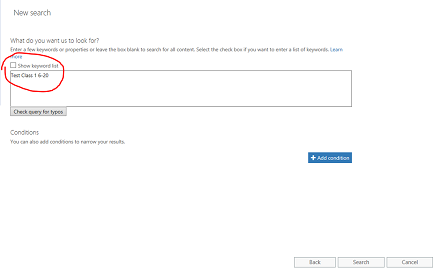
Выберите имя записной книжки для занятий или имя учащегося, чтобы просто открыть его папку. Иерархия записной книжки для занятий использует папки библиотек документов SharePoint, где имя класса является папкой верхнего уровня. Поэтому с таким параметром будут отображаться все вложенные папки — по одной вложенной папке на раздел учащегося. Поэтому указание имени учащегося в этом запросе просто вернет результат для этой вложенной папки раздела этого учащегося. В этом случае мы ищем всю записную книжку, "Тест класс 1 6-20". Нажмите кнопку "Далее".
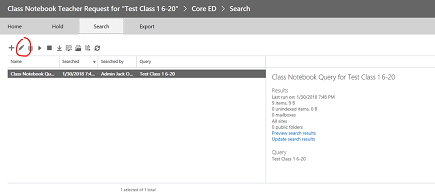
Запрос будет сохранен (выделен), а результаты поиска появятся на панели справа. Обратите внимание, что в списке 9 элементов. Выберите пункт "Предварительный просмотр результатов поиска"
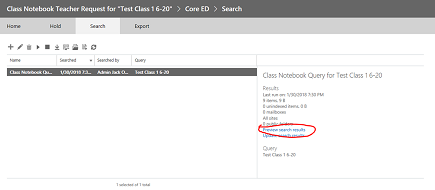
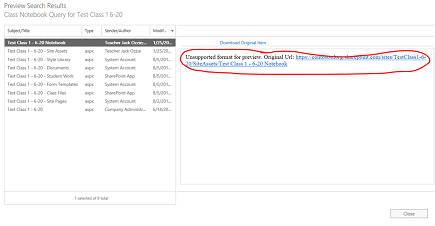
В результатах поиска отобразится список из 9 элементов. Если щелкнуть любой элемент в списке на левой панели, отобразятся сведения о нем. Для записной книжки, выбранной ниже, это путь к корневой папке записной книжки для занятий в SharePoint. СКОПИРУЙТЕ ПУТЬ К ЭТОЙ ПАПКЕ В БУФЕР ОБМЕНА, поскольку он будет использоваться во втором запросе к содержимому этой папки. ПРИМЕЧАНИЕ Вы не можете скачать этот элемент, так как это просто папка. Закройте это окно.
При закрытии окна произойдет возврат на предыдущую страницу поиска. Нажмите на карандаш, чтобы изменить запрос
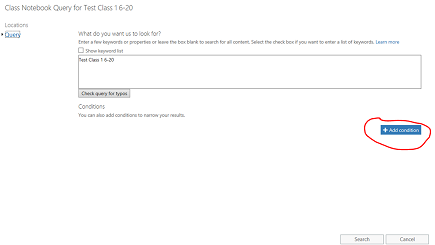
Добавьте новое условие в запрос, нажав кнопку:
Щелкните элемент "Показать список ключевых слов", чтобы уточнить запрос и включить путь к корневой папке записной книжки для занятий на предыдущем шаге. В результате появится список ключевых слов. Вам нужно будет заменить запрос "Тест класса 1 6-20" путем к папке записной книжки для занятий, используя ключевое слово "путь:"<путь к папке записной книжки для занятий/". Обратите внимание, что путь должен быть заключен в кавычки, как указано ниже, И ДОЛЖЕН ЗАКАНЧИВАТЬСЯ КОСОЙ ЧЕРТОЙ. Без косой черты в пути запрос завершится ошибкой.
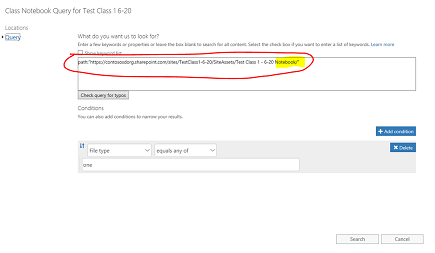
Выберите "Добавить условие" выше, чтобы ограничить поиск только типами файлов OneNote (.one). Вы увидите раскрывающийся список типов условий. Выберите "Тип файла", выделенный ниже,
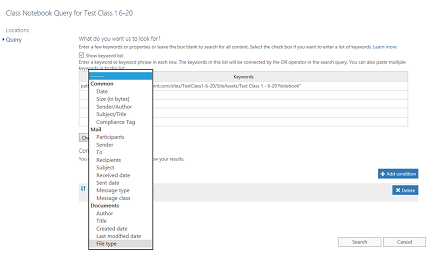
Выберите тип файла "один", так как он соответствует расширению файлов OneNote. Затем нажмите кнопку "Поиск".
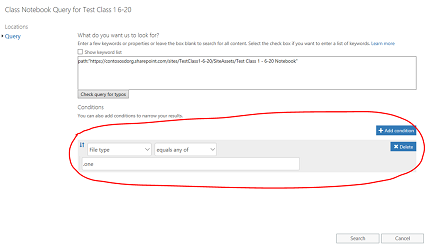
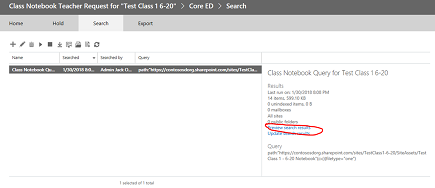
Этот запрос вернет результаты всех файлов .one в папке, в данном случае 14 элементов. Щелкните элемент "предварительный просмотр результатов поиска", чтобы увидеть список файлов .one в папке.
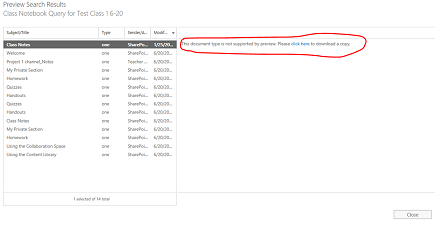
Обратите внимание, что список результатов включает все файлы .one во всей иерархии, расположенной ниже пути к корневой папке записной книжки для занятий. Она включает папку для каждого учащегося. Если вы хотите выбрать ОДИН файл .one, это можно сделать с помощью кнопки «пожалуйста, нажмите здесь». При необходимости вы можете выбрать только один файл за раз, но при загрузке отдельных файлов не будет отображаться иерархия папок/файлов записной книжки. Также обратите внимание, что файл .one нельзя открыть в OneNote, так как он не является допустимым полным файлом OneNote, так как для него требуется . оглавление в иерархии, чтобы быть допустимым файлом (команда OneNote обеспечит импорт для восстановления записной книжки из . ОДНА иерархия).
Закройте диалоговое окно, чтобы вернуться на страницу запроса. Щелкните выделенную стрелку вниз (при наведении появится слово "export"), чтобы начать экспорт всей иерархии папок для всей записной книжки. При нажатии на стрелку вниз появится всплывающее окно "Экспорт результатов". Выберите этот параметр.
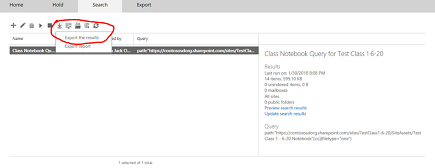
Отобразится страница с запросом параметров экспорта. Выберите первый переключатель "Все элементы, кроме элементов с нераспознанным форматом..." и нажмите "Начать экспорт"
После завершения экспорта результаты отображаются в области справа. Теперь выберите "Скачать экспортированные результаты"
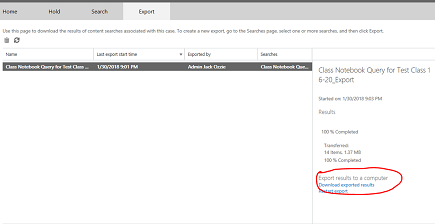
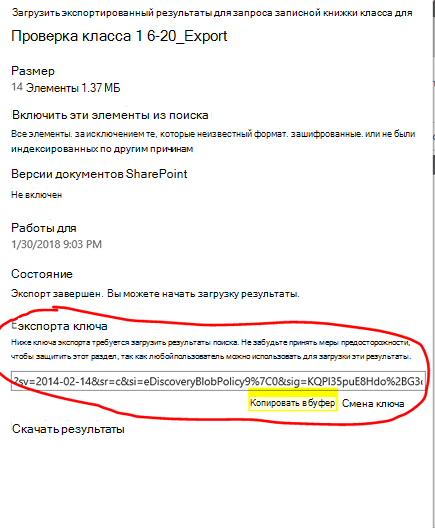
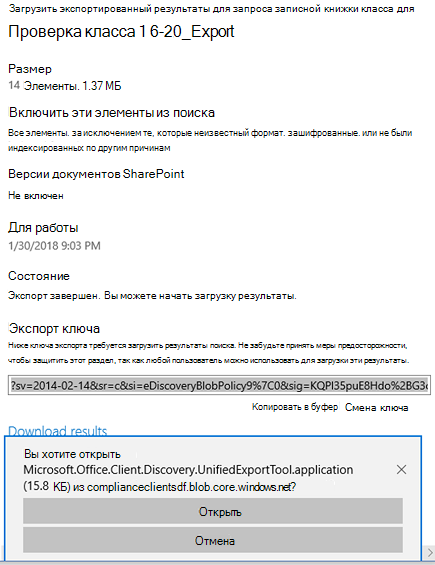
Отобразится страница с подтверждением скачивания результатов и ключом экспорта, который необходимо скопировать в буфер обмена для использования в приложении экспорта для обнаружения электронных данных на следующем шаге. После копирования в буфер обмена выберите "Скачать результаты"
При нажатии кнопки "Скачать результаты" вам будет предложено установить средство экспорта обнаружения электронных данных, если вы ранее не выполняли экспорт. Выберите Установить.
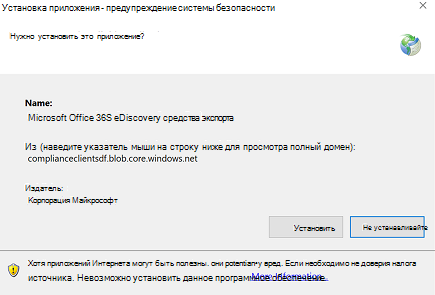
Нажмите кнопку "Открыть" в приведенном ниже запросе на проверку безопасности, чтобы начать загрузку
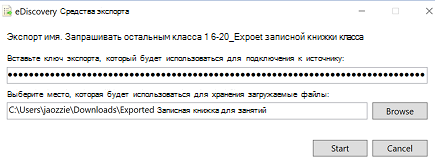
После открытия средства экспорта вам будет предложено вставить ключ сверху и выбор для загрузки файлов:
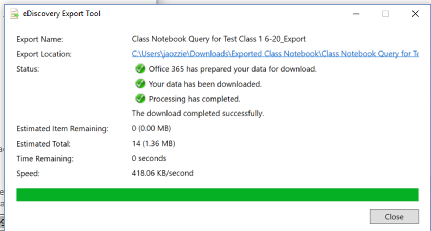
Средство экспорта сообщит о ходе этого процесса, который может занять некоторое время в зависимости от количества скачиваемых файлов.
Результаты экспорта содержатся в выбранной папке, содержащей несколько вложенных папок. Первая вложенная папка содержит сводку по экспорту, а папка SharePoint — содержимое файла OneNote в папке конечного узла:
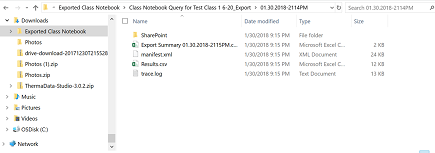
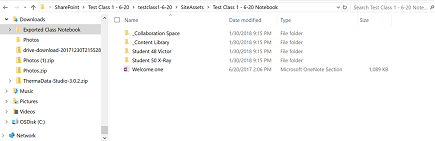
При переходе в папку "Ресурсы сайта" будет находиться корневая папка записной книжки для занятий, по папке для каждой из групп разделов записной книжки и страница приветствия в первом разделе записной книжки. Под пространством для совместной работы и библиотекой содержимого находится общее содержимое записной книжки, а также есть папка для каждого из студентов (Ученик 48 Виктор и Студент 50 Рентген - это 2 студента)
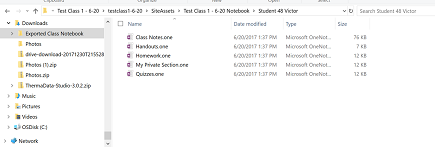
Перейдя в папку (группу разделов) для «Студент 48 Виктор», отобразятся разделы (файлы .one) в группе разделов учащегося.
Чтобы заново создать записную книжку, учащийся может выполнить следующие действия:
Откройте OneNote 2016 и создайте записную книжку (желательно в OneDrive)
Чтобы открыть каждый раздел в OneNote 2016, выполните одно из указанных ниже действий.
- Двойной щелчок по файлу .one
- В 2016 г. Открытие файла >> Просмотр > всех Files (*.*) > Установите флажок . Один файл: > нажмите кнопку "Открыть".
Скопируйте разделы в новую записную книжку, выполнив одно из следующих действий.
- Щелкните и перетащите раздел в новую записную книжку
- Щелкните правой кнопкой мыши вкладку раздела и выберите команду "Переместить или копировать", выберите новую записную книжку и нажмите кнопку "Копировать"
где коммерческая история OneNote о том, как пользователь открывает. Один файл.
Примечание. Разрешения API OneNote позволяют пользователям устанавливать конкретные разрешения для структуры документа OneNote. Так что это похоже на классную тетрадь.