
Выполните указанные ниже действия, чтобы переместить учащегося и его работы из одной записной книжки в другую. Например, если учащийся переключается с одного урока на другой, перемещение его в другую записную книжку для занятий не приведет к удалению его работы.
Важно
- Используйте указанные ниже действия мастера записных книжек для занятий для записных книжек для занятий на основе OneDrive, созданных из microsoft365.com или aka.ms/classnotebook.
- Для записных книжек, созданных в Teams или Microsoft 365 LTI, управляйте членством в списке в команде класса или LMS.
Добавление учащегося в новую записную книжку
Войдите в microsoft365.com с помощью учетной записи, предоставленной вашим учебным заведением.
Примечание
Если вы не видите приложение "Записная книжка для занятий" прямо сейчас, перейдите в раздел "Приложения",>все приложения или просто перейдите непосредственно к aka.ms/classnotebook.
Выберите "Добавить/удалить учащихся"
Выберите записную книжку, в которую нужно добавить учащегося.
Введите имя учащегося, а затем выберите «Следующее>обновление».
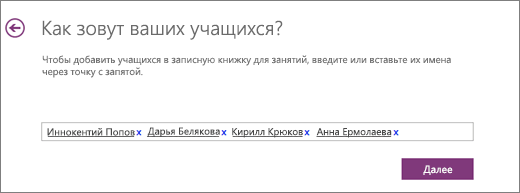
Добавление учащихся в записную книжку для занятий в OneNote
Удаление учащегося из старого класса
- Когда мастер записных книжек для занятий открыт, выберите "Вернуться на главную страницу".
- Выберите "Добавить/удалить учащихся".
- Выберите записную книжку, из которой нужно удалить учащегося.
- Выберите имя учащегося, а затем выберите "Удалить>следующее>обновление".
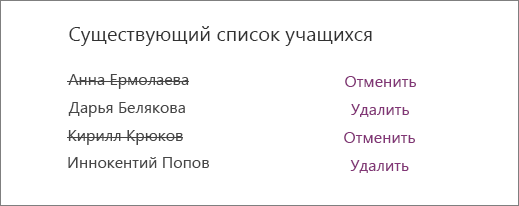
Удаление учащихся из записной книжки OneNote для занятий
Перемещение работ учащегося из старой записной книжки в новую
- Откройте OneNote и обе записные книжки для занятий: записную книжку для занятий, в которой сейчас находится учащийся, и записную книжку для занятий, в которую вы его перемещаете.
- Щелкните правой кнопкой мыши каждый раздел личной записной книжки учащегося, который нужно переместить в другой класс. Например: домашнее задание, тесты или раздаточные материалы.
- Выберите "Переместить или скопировать", а затем выберите имя учащегося в целевой записной книжке. Выберите Переместить. Повторите эти действия для всех разделов, которые нужно переместить.
При удалении учащегося из записной книжки для занятий его личная записная книжка не удаляется. Чтобы удалить работу учащегося из старого класса, щелкните его имя правой кнопкой мыши и выберите команду Удалить.