
Включите группу разделов Teacher-Only в записной книжке для занятий, чтобы планы уроков, диаграммы поведения и другие материалы были доступны вам и другим преподавателям. Здесь также можно разместить ключи к ответам, критерии оценивания или ресурсы, доступ к которым можно предоставить только преподавателям. После создания группы разделов Teacher-Only она становится постоянной частью вашей записной книжки.
Войдите в microsoft365.com с помощью учетной записи, предоставленной вашим учебным заведением.
Примечание
Если вы не сразу видите приложение "Записная книжка для занятий", перейдите в раздел "Приложения",>все приложения или сразу перейдите к aka.ms/classnotebook. Если ваша записная книжка для занятий находится в Teams, управляйте ею непосредственно в Teams.
Выберите элемент "Записная книжка для занятий", затем в мастере записных книжек щелкните значок Управление записными книжками.
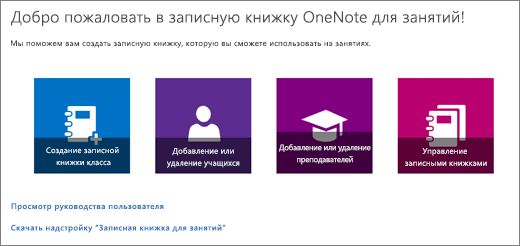
Выберите записную книжку, которую требуется изменить, и нажмите кнопку Включить Teacher-Only группу разделов.
Вернитесь в записную книжку в OneNote. Теперь все готово к добавлению содержимого, которое смогут видеть только преподаватели класса.
Дополнительные сведения
Распространение страниц и разделов среди всех учащихся в записной книжке для занятий
Дополнительные ресурсы для преподавателей
Обучение работе с записной книжкой OneNote для занятий