
Войдите в Microsoft365.com.
Выберите Word или OneNote.
Откройте страницу документа или записной книжки и выберите "Просмотреть > значок иммерсивного средства чтения
 .
.- Чтобы Outlook для Интернета, войдите в Office.com, выберите "Почта" и откройте сообщение электронной почты.
Выберите «Дополнительные параметры
 затем «Отображать в иммерсивном средстве чтения».
- Чтобы Outlook для Интернета, войдите в Office.com, выберите "Почта" и откройте сообщение электронной почты.
Выберите «Дополнительные параметры
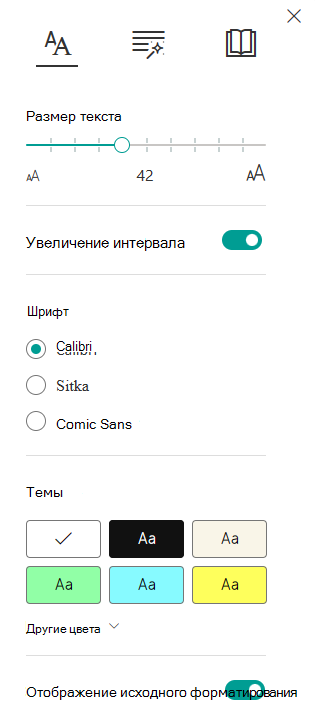
Выбор текстовых настроек
 .
.В разделе "Размер текста" перетащите точку вдоль линии, чтобы изменить размер шрифта.
Дополнительные сведения
Использование иммерсивного средства чтения в Office для Интернета и OneNote
Уменьшение скученности писем в иммерсивном средстве чтения для Office для Интернета и OneNote
Изменение шрифта в иммерсивном средстве чтения для Office для Интернета и OneNote
Изменение фона в иммерсивном средстве чтения для Office для Интернета и OneNote
Преобразование речи в текст в OneNote
Использование выделения строк в иммерсивном средстве чтения для Office для Интернета