
Панель инструментов записной книжки для занятий в OneNote для Интернета позволяет преподавателям распространять страницы и разделы, проверять работы учащихся и открывать действия по управлению записной книжкой из записной книжки OneNote для занятий.
Когда вы открываете записную книжку для занятий в OneNote для Интернета, на ленте появляется вкладка "Записная книжка для занятий ". Это относится к записным книжкам для занятий, созданным с помощью мастера записных книжек для занятий, Microsoft Teams для образования или Microsoft 365 LTI.
Примечание
Если вы не видите вкладку "Записная книжка для занятий ", убедитесь, что вы открыли записную книжку OneNote для занятий с помощью учебной учетной записи. Если записная книжка была только что создана в Teams или с помощью Microsoft 365 LTI, попробуйте сначала открыть ее из команды класса или курса LMS.
Открытие панели инструментов в записной книжке для занятий
- Откройте записную книжку для занятий в OneNote в Интернете.
- Откройте вкладку "Записная книжка для занятий ".

Распространение страницы среди учащихся
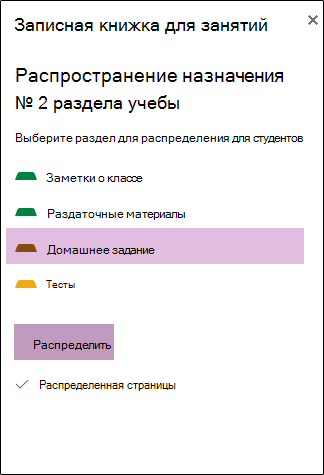
Используйте распространение страницы , чтобы скопировать страницу в раздел личной записной книжки каждого учащегося.
- Откройте страницу, которую вы хотите распространить.
- Выберите страницу "Распространить".
- Выберите раздел, в котором учащиеся должны получить страницу.
- Нажмите кнопку Создать.
Распространение нового раздела среди учащихся
Используйте команду "Распространить новый раздел ", чтобы создать такой же пустой раздел в личной записной книжке каждого учащегося.
- Выберите команду Распространить новый раздел.
- Введите имя раздела.
- Нажмите кнопку Создать.
- Чтобы добавить содержимое в новый раздел, используйте страницу "Распространить".
Проверка работ учащихся
Используйте функцию проверки работ учащихся для перемещения по страницам учащихся из одного места.
Выберите "Проверка работ учащихся".
Выберите раздел записной книжки, который нужно просмотреть.
Откройте страницу, а затем выберите учащегося из списка.
Совет
Учащихся можно сортировать по имени или фамилии, чтобы они соответствовали вашему журналу.
Управление членством и параметрами записной книжки
Некоторые команды панели инструментов открывают мастер записных книжек для занятий в новой вкладке браузера, чтобы вы могли управлять записными книжками, учащимися, преподавателями и ссылками.
Изменения в списке должны произойти в источнике, создавшем записную книжку: членстве в команде класса для записных книжек для занятий Teams, в списке участников курсов LMS для записных книжек Microsoft 365 LTI для занятий или в мастере записных книжек для занятий для отдельных записных книжек.
Открытие мастера записных книжек для занятий
Добавление учащихся в записную книжку для занятий в OneNote
Добавление и удаление преподавателей в записной книжке для занятий для OneNote
Поиск URL-адреса записной книжки для занятий и предоставление к нему доступа
Подробнее
Использование записной книжки для занятий в Teams
Настройка записной книжки для занятий в Microsoft 365 LTI
Распространение страниц и разделов в записных книжках для занятий
Проверка работ учащихся в записной книжке для занятий
Обучение работе с записной книжкой OneNote для занятий