
Получайте доступ к записной книжке OneNote для занятий непосредственно с платформы обучения, чтобы просматривать материалы преподавателя, совместно работать с одноклассниками и упорядочивать свои заметки.
Открытие записной книжки для занятий из системы управления обучением
Войдите в систему управления обучением.
Перейдите к курсу, где ваш преподаватель настроил записную книжку для занятий.
Найдите Microsoft Education или Class Notebook в меню или области навигации курса. Преподаватель мог поместить его в раздел:
- Основное меню блюда
- Раздел модулей или уроков
- Область инструментов или приложений курса
Если при открытии приложения вы переходите на домашнюю страницу, выберите "Записная книжка для занятий ", чтобы запустить его.
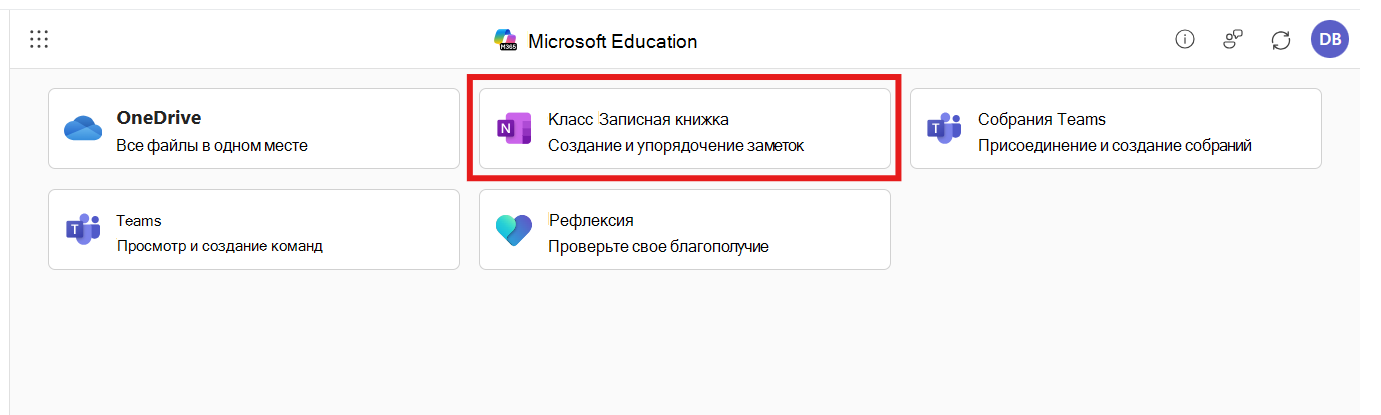
Если потребуется, войдите с помощью учебной учетной записи Microsoft 365.
Здесь выберите "Открыть записную книжку ", чтобы открыть OneNote в Интернете на новой вкладке, где можно просмотреть его содержимое.
Что вы найдете в записной книжке для занятий
Записная книжка для занятий состоит из трех основных областей:
- Записная книжка учащегося — ваше личное пространство, где ваши работы видны только вам и вашему преподавателю
- Библиотека содержимого — доступные только для чтения материалы, доступ к которым преподаватель предоставляет всем классу
- Пространство для совместной работы — общая область, где вы можете работать вместе с одноклассниками
Советы по использованию записной книжки для занятий
- Добавление записной книжки в закладки: экономьте время, добавив страницу записной книжки в закладки после первого посещения.
- Используйте приложение OneNote: Для оптимальной работы скачайте бесплатное приложение OneNote для своего устройства и откройте записную книжку в нем.
- Регулярно проверяйте: преподаватель может добавлять новые задания или материалы в библиотеку содержимого на протяжении курса.
- Обратитесь за помощью: если вы не можете найти записную книжку для занятий в своем курсе, обратитесь к преподавателю - возможно, ему потребуется добавить ее в меню курса.
Устранение неполадок
Не удается найти записную книжку для занятий в курсе?
Сначала ваш преподаватель должен настроить его. Попросите его добавить приложение Microsoft 365 и создать записную книжку для занятий для вашего курса. Они могут научиться делать это здесь.
Возникает ошибка при входе?
Убедитесь, что используется учебная учетная запись Microsoft 365, а не личная учетная запись Майкрософт. Если вы не знаете, какую учетную запись использовать, обратитесь к учителю или в отдел информационных технологий учебного заведения.
Записная книжка не загружается?
Попробуйте обновить страницу браузера или очистить его кэш. Если проблема возникнет снова, сообщите о ней преподавателю или в школьную ИТ-поддержку.