
Если ваше учебное заведение хочет включить доступ родителей и опекунов к записным книжкам OneNote для занятий, следует включить общий доступ анонимным пользователям в SharePoint Online.
Примечание
Ссылки, созданные для записных книжек OneNote для занятий, являются анонимными гостевыми ссылками только для просмотра.
В SharePoint Online доступны глобальные параметры (для всего клиента) и параметры семейства веб-сайтов для внешнего общего доступа. Параметры на уровне клиента переопределяют любые параметры на уровне семейства веб-сайтов. Для настройки общего доступа анонимным пользователям необходимо включить глобальные параметры и параметры семейства веб-сайтов. См. статью "Включение и отключение внешнего общего доступа для SharePoint Online".
Включение внешнего общего доступа для сайтов команд
Сайты групп Microsoft 365 (включая Microsoft Teams) не указаны в Центре администраторов SharePoint в разделе "Управление сайтами". Таким образом, для запуска Set-SPOSite следует использовать командную консоль SharePoint Online в SharePoint Online.
Он будет использоваться для изменения состояния общего доступа к семейству веб-сайтов группы, чтобы разрешить общий доступ всем внешним пользователям, а также с помощью анонимных ссылок доступа. Смотрите Set-SPOSite.
Пример:
Set-SPOSite -Identity https://contososdorg.sharepoint.com/sites/Section_1657 -SharingCapability ExternalUserAndGuestSharing
Включить для нескольких сайтов группы
Для сайтов группы Microsoft 365 (включая Microsoft Teams) общий доступ анонимным пользователям по умолчанию не включен. Вместо того чтобы включать его вручную для каждого сайта, скрипт PowerShell позволяет установить для всех современных возможностей совместного использования групп или сайтов групп значение ExternalUserAndGuestSharing в клиенте SPO. Это позволяет создавать анонимные или гостевые ссылки, позволяющие пользователям просматривать контент без входа в систему. Выполните этот шаг, чтобы использовать ссылки для родителей и опекунов в записной книжке для занятий.
Включить для одной команды
Чтобы включить доступ родителей и опекунов к записным книжкам для занятий, перейдите в нужную команду в Microsoft Teams.
Чтобы получить ссылку на репозиторий Files, выберите элемент "Файлы>" Получить ссылку> SharePoint.
Затем скопируйте URL-адрес из списка.
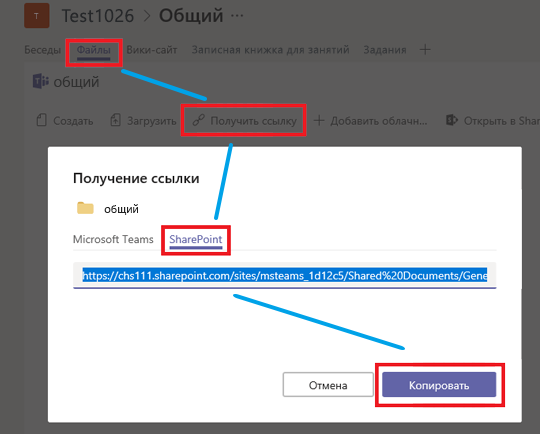
Извлеките URL-адрес сайта из ссылки, скопированной на шаге 3 (укажите все, кроме ссылки "Общие документы", но исключая ее).
Запустите следующий командлет PowerShell:
Set-SPOSite -Identity <SiteURL> -SharingCapability ExternalUserAndGuestSharing