
Войдите в Microsoft365.com.
Выберите Word или OneNote.
Откройте страницу документа или записной книжки и выберите "Просмотреть > значок иммерсивного средства чтения
 .
.- В Outlook Online войдите в Microsoft365.com, выберите "Почта" и откройте сообщение электронной почты. Выберите значок "Дополнительные параметры"
 , а затем выберите пункт "Отображать в иммерсивном средстве чтения".
- В Outlook Online войдите в Microsoft365.com, выберите "Почта" и откройте сообщение электронной почты. Выберите значок "Дополнительные параметры"
Выберите
 чтобы открыть параметры голоса.
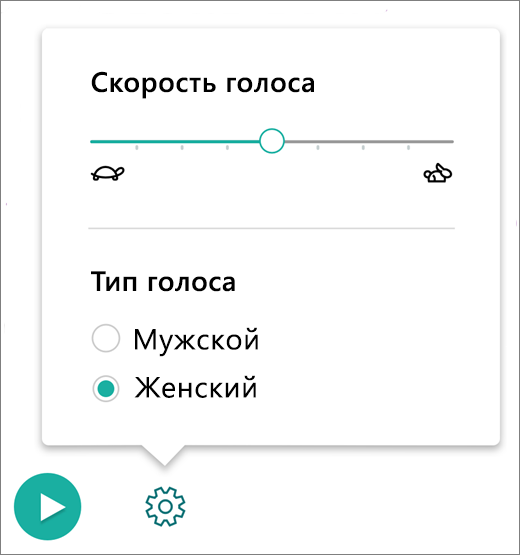
Изменение типа голоса
Тип голоса управляет воспроизведением голоса средства чтения.
- Выберите "Мужской" или "Женский", чтобы изменить голос для воспроизведения.
- Нажмите кнопку воспроизведения , чтобы прослушать голос.

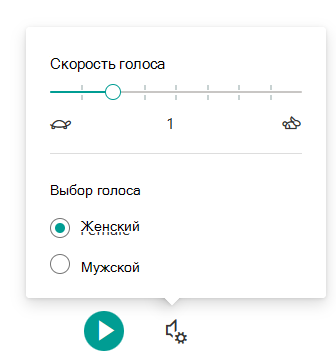
 , чтобы прослушать текст на выбранной скорости.
Подробнее
Использование иммерсивного средства чтения для Office Online и OneNote
Преобразование речи в текст в средствах обучения для Office Online и OneNote
Использование выделения строк в иммерсивном средстве чтения для Office Online
Средства обучения для различных потребностей
Исправление проблемы, связанной с преобразованием текста в речь не на том языке