

С помощью кнопки "Математика" в OneNote вы можете преобразовать рукописные уравнения в текстовый формат. Вы также можете вводить уравнения.
Примечание
Эта функция доступна только при наличии подписки на Microsoft 365. Если вы являетесь подписчиком Microsoft 365, убедитесь, что у вас установлена последняя версия Office.
Шаг 1. Создание или ввод уравнения
- В OneNote Online перейдите на любую страницу и выберите "Рисование".
- Выберите перо, а затем маленькую стрелку рядом с ручкой, чтобы выбрать ширину росчерка и цвет чернил.
- Далее:
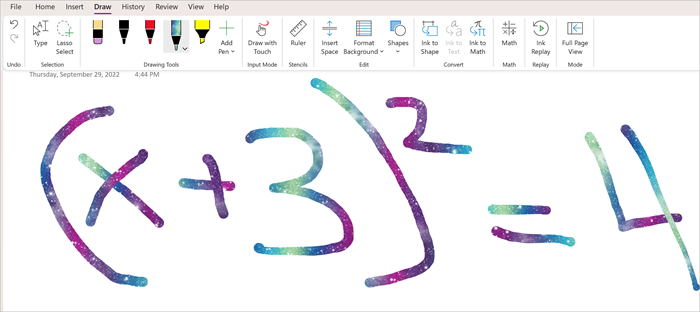
Если вы используете устройство с сенсорным экраном, напишите уравнение пальцем или пером.
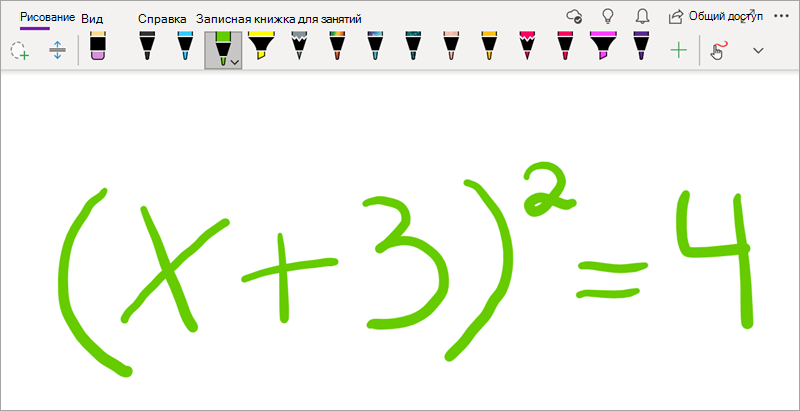
Если вы используете компьютер со стандартным монитором, напишите уравнение с помощью мыши или планшета с пером либо используйте клавиатуру для ввода.
Совет
Вы можете ввести формулу в линейном формате, а затем применить указанные ниже действия для ее форматирования. Пример: (x^2+4)/(x-3)
Шаг 2. Выбор уравнения
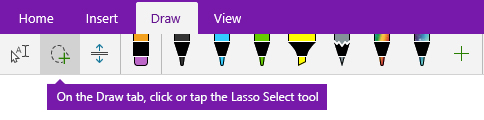
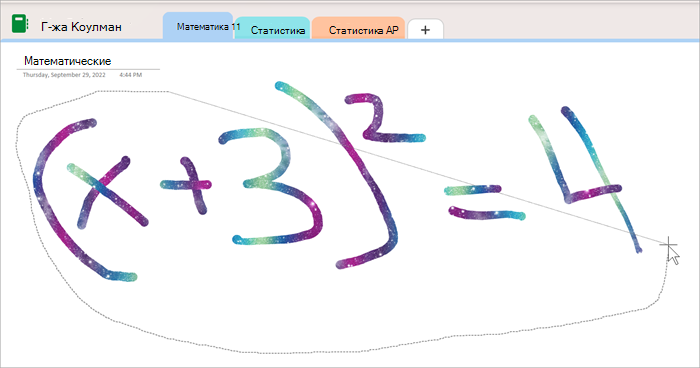
Выберите инструмент "Произвольное выделение ".
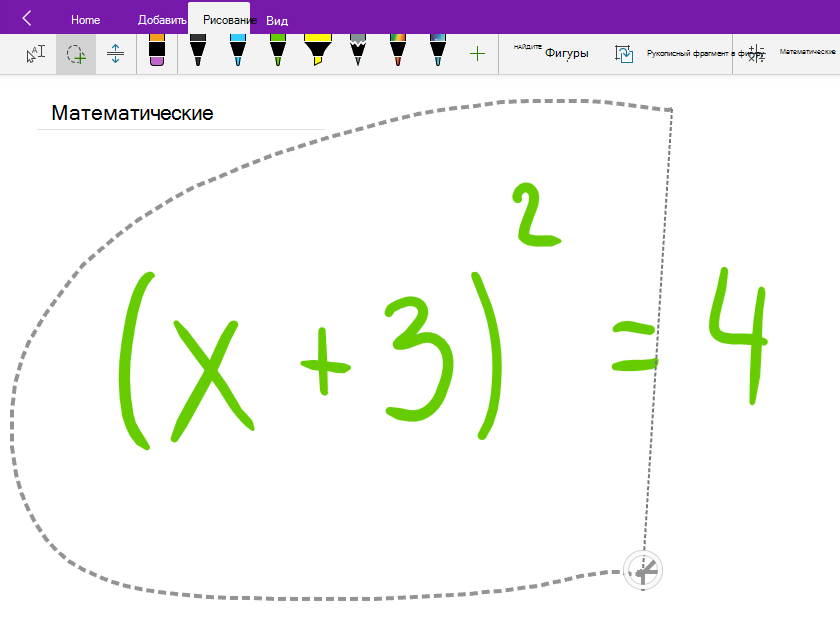
С помощью пальца или мыши выделите формулу, созданную на шаге 1. Когда вы отпустите кнопки, все росчерки пера или текст в формуле будут выделены.
Совет
Если перо или инструмент лассо не реагирует в OneNote Online, возможно, потребуется выбрать "Рисование с помощью мыши" или "Касание".  "
"
Шаг 3. Использование кнопки "Математика"
Выделив уравнение, сделайте следующее:
Выберите математические выражения.
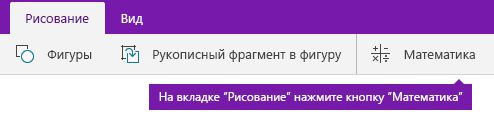
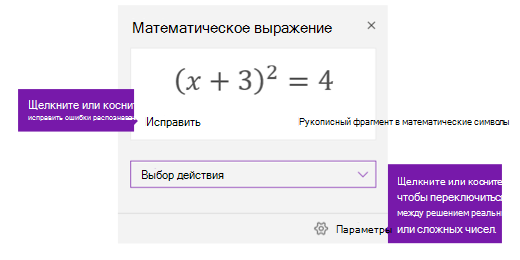
В открывшейся области "Математика " убедитесь, что приложение OneNote правильно распознало уравнение.
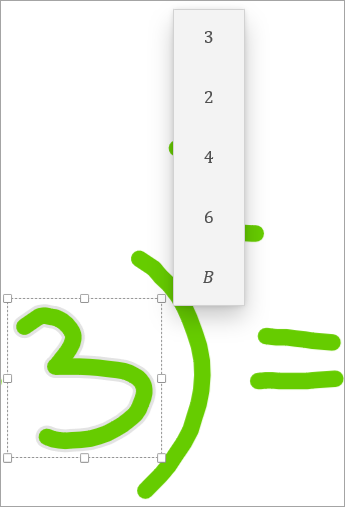
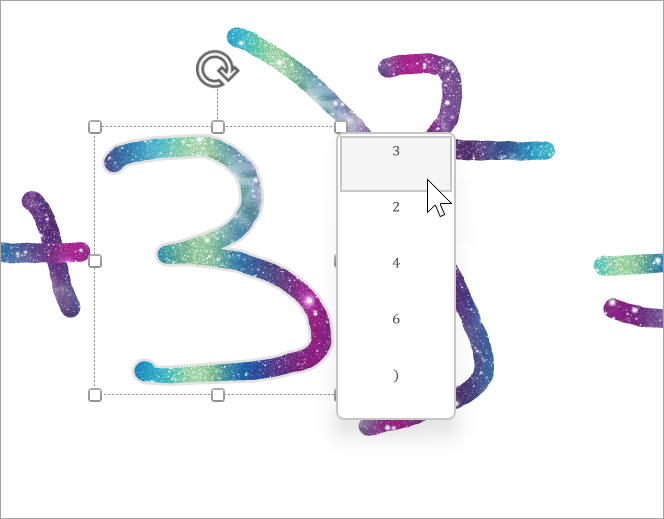
При необходимости нажмите кнопку "Исправить ", чтобы внести исправления в отдельные росчерки пера. В режиме "Исправить" используйте инструмент "Произвольное выделение ", чтобы выбрать неправильно распознанный символ или часть уравнения, и OneNote предложит альтернативные варианты на выбор.
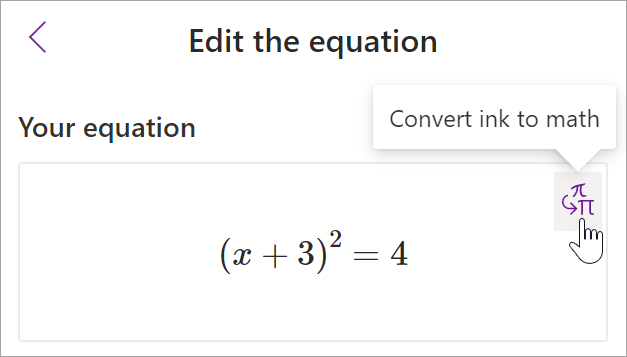
Выберите "Рукописный фрагмент в математические символы", чтобы преобразовать исходный рукописный текст в печатное математическое уравнение.

Другие темы о помощнике по преобразованию в математические выражения
Решение уравнений с помощью математического помощника в OneNote
Создание математического теста для практики