
Агенты в SharePoint — это ИИ-помощники ограниченной области, которые могут помочь вам не сбиться с пути, упрощая сложные задачи и предоставляя рекомендации в зависимости от того, над чем вы работаете. Создайте свой собственный, назвав его, выбрав источники и определив свое поведение. Вы можете создать агент, адаптированный к потребностям и контенту своей группы, и поделиться им с коллегами по команде для использования в Teams или Copilot Chat.
Вам потребуются:
Вы можете создать агента, если вы:
- если вам назначена лицензия на Microsoft 365 Copilot,
- и иметь разрешения на изменение сайта SharePoint;
Вы можете узнать больше о том, как изменить существующий агент здесь.
Где можно создать агента в SharePoint
После входа на сайт SharePoint с разрешениями на изменение вы можете создать агента на странице:
- Домашняя страница сайта
- Панель команд библиотеки документов или списка
- Контекстное меню выбранных файлов в библиотеке документов
Примечание
Агент отвечает на вопросы, используя только сведения с сайтов, страниц и файлов, к которым у пользователя уже есть доступ и которые были включены в качестве источников агента. Чтобы получать сведения из всех источников, которые вы хотите, чтобы агент использовал, вам может потребоваться обновить разрешения для себя или людей, с которыми вы хотите предоставить доступ к агенту.
Создание агента с домашней страницы сайта
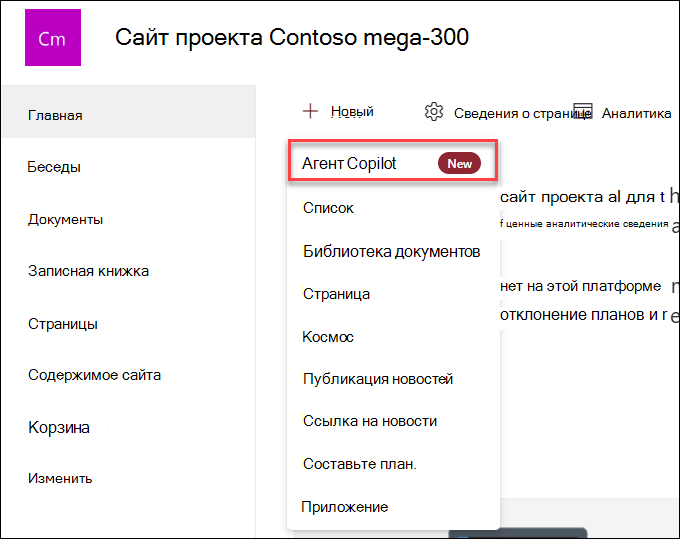
На главной странице сайта выберите "Создать>агента"
Создание агента с панели команд библиотеки документов или списка
В библиотеке документов можно выбрать "Создать агента" для всех поддерживаемых файлов в этой библиотеке. Это будет доступно в меню действий ИИ .
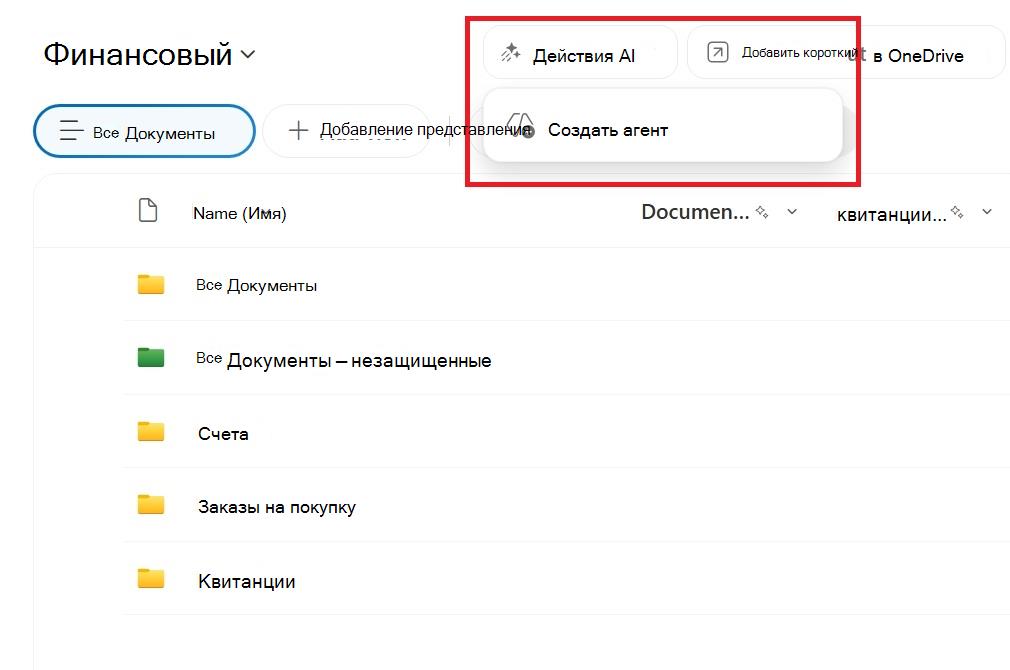
Аналогичным образом меню действий ИИ вместе с кнопкой для создания агента доступны и при просмотре списка SharePoint .
Создание агента из контекстного меню выбранных файлов
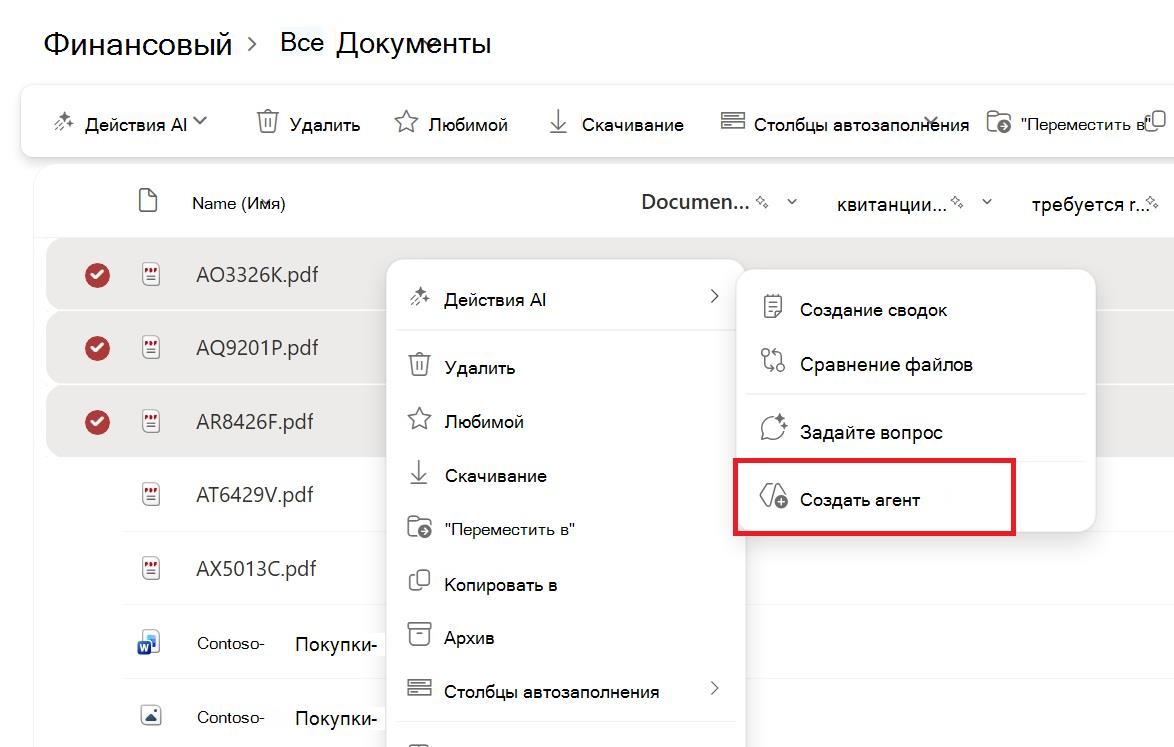
Вместо создания агента для всех файлов в библиотеке документов иногда может потребоваться включить только некоторые файлы. В этом случае вы можете выбрать нужные файлы, а затем выбрать "Создать агента " в контекстном меню, щелкнув правой кнопкой мыши или нажав многоточие рядом с одним из выбранных файлов:
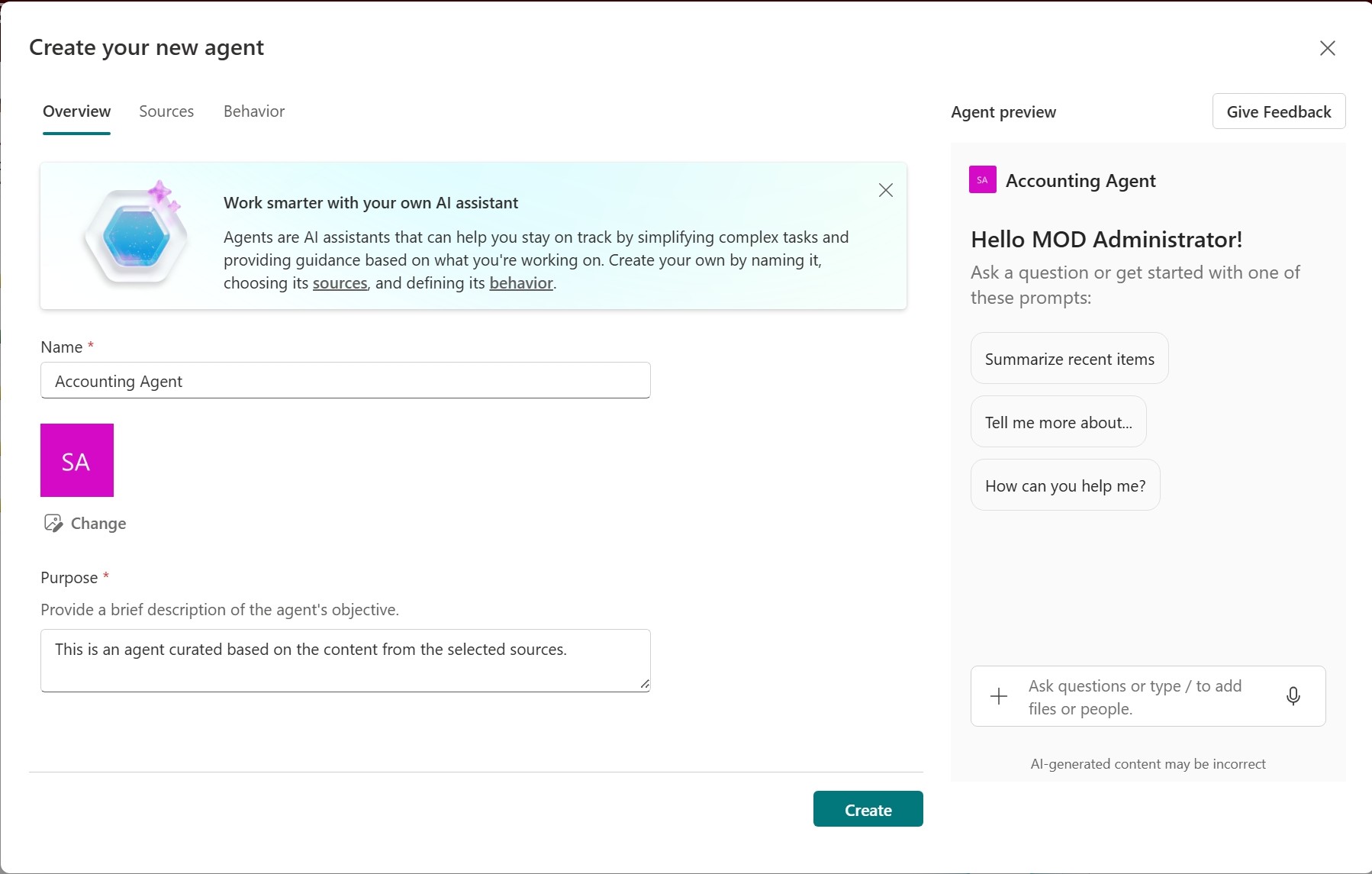
Где бы вы ни решили создать агент, как только вы нажмете кнопку "Создать агент", агент будет немедленно готов к работе в соответствии с выбранной областью. Вы можете настроить его фирменную символику, цель, области и поведение, а также создать агент.
Где можно найти файл агента?
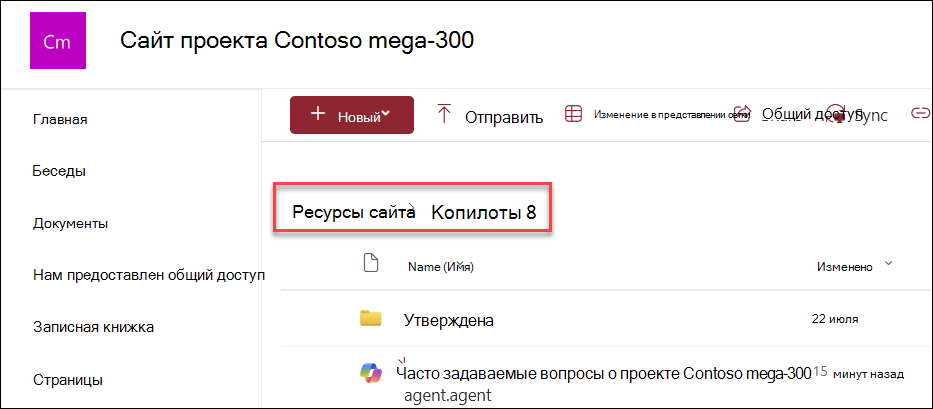
Папка Copilots
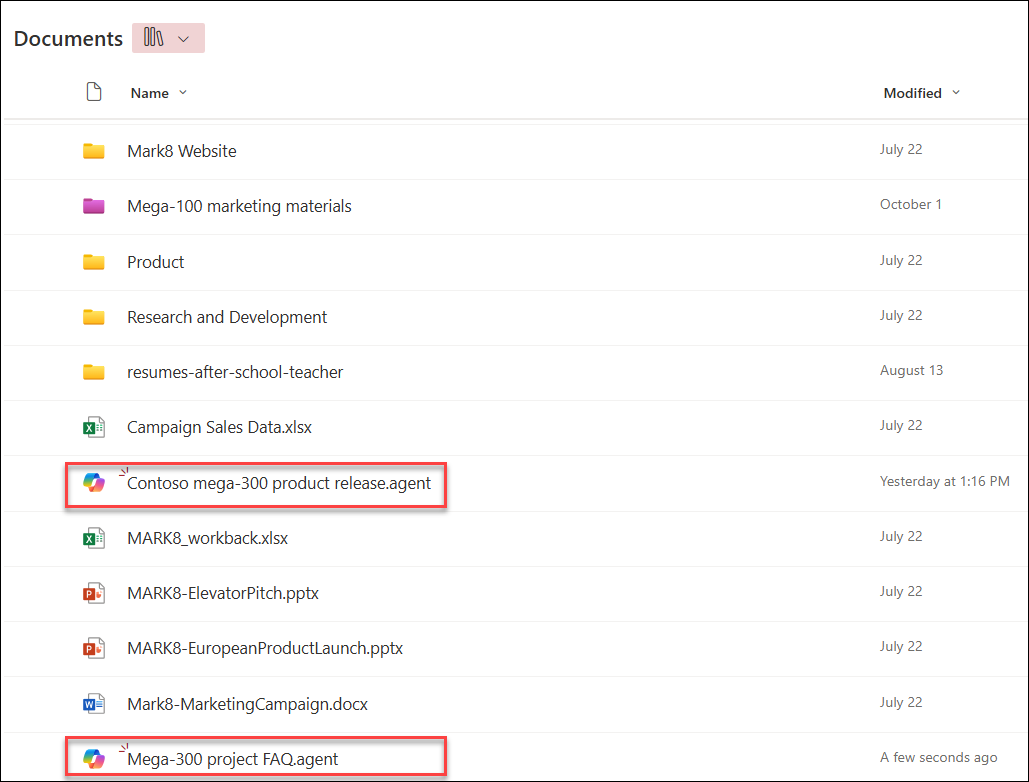
Каждый раз, когда вы создаете агент, он сохраняется в виде .agent файла.
Если вы создаете его на домашней странице сайта, .agent файл автоматически сохраняется в разделе "Содержимое>сайта" "Ресурсы> сайтаCopilots".
Библиотека документов
Если агент создается из других источников, он автоматически сохраняется в текущей папке библиотеки документов, в том месте, где вы его изначально создали.
Вы можете изменить агент в конце создания или позже:
- Настройка фирменной символики и назначения
- Добавление или удаление сайтов, страниц и файлов, которые агент должен включить в качестве источников знаний за пределами текущего сайта SharePoint.
- Совершенствование поведения агента путем написания индивидуальных запросов, адаптированных к целям и области агента.
Часто задаваемые вопросы и обработка данных
Дополнительную информацию об агенте см. в разделе "Вопросы и ответы".
Подробнее о работе Microsoft 365 Copilot см. в разделе Данные, конфиденциальность и безопасность для Microsoft 365 Copilot.