
Агенты помогают быстро получать сведения, адаптированные к проекту, команде и задачам. Находясь на сайте SharePoint, вы можете выбрать агента, получить ссылку для общего доступа и поделиться ею в Teams (или любом другом приложении Microsoft 365). Эти агенты позволяют пользователям взаимодействовать с базовыми знаниями SharePoint с помощью простых @mentions, обеспечивая быстрый доступ к сводкам, ответам и обнаружению файлов, не покидая среду Teams.
Примечание
- Агент отвечает на основе разрешений пользователя, задающего вопрос. Когда вы предоставляете агенту доступ другим пользователям, они смогут получать доступ только к тем источникам, на доступ к которым у них есть разрешения. Разрешения для сайтов, страниц и файлов, входящих в агент, не настраиваются автоматически при предоставлении общего доступа к агенту. Поэтому вам может потребоваться обновить разрешения на общий доступ к ресурсам агента, чтобы другие пользователи могли в полной мере использовать агент.
- Вы можете предоставить общий доступ только к настраиваемому агенту. Готовыми агентами нельзя делиться.
Добавление агента в чат или канал Teams
Вы можете добавить агента в чат или канал Teams, чтобы другие участники могли им пользоваться.
Вот как это сделать:
Войдите в SharePoint со своей рабочей учетной записью.
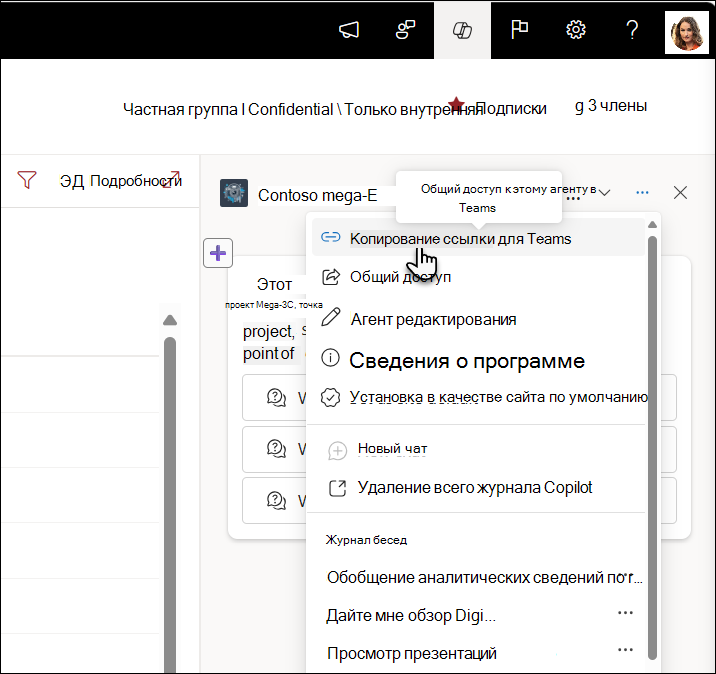
Выберите значок Copilot в правом верхнем углу любого сайта, страницы или библиотеки документов.
Найдите в списке агентов, которым хотите поделиться.
Нажмите многоточие (три точки) и выберите команду "Копировать ссылку для Teams".
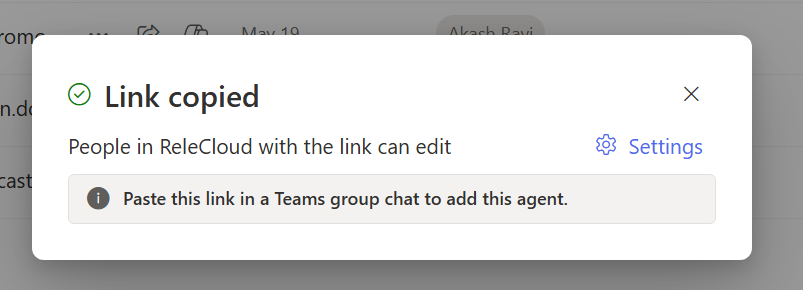
Появится окно "Скопированная ссылка ". Выберите "Настройки" в правом верхнем углу, чтобы указать, кто может получить доступ к агенту по этой ссылке.
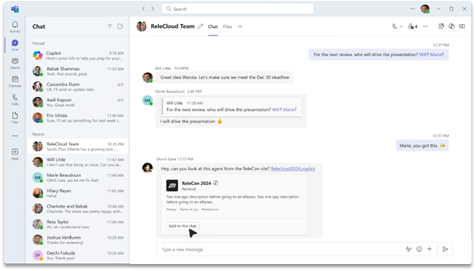
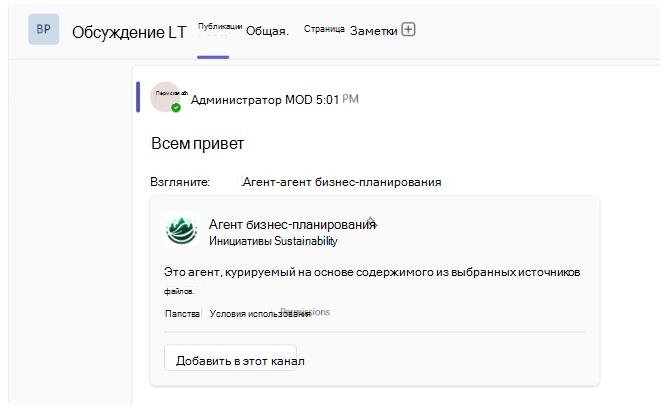
После отправки ссылки для общего доступа в групповом чате, чате собрания или канале Teams вам будет предложено добавить агента в беседу.
Примечание
- Если вы не выберете Добавить в этот чат/канал, URL-адрес все равно будет виден участникам группы, но пользователи не смогут взаимодействовать с агентом в чате. Агенты отказываются отвечать, если внешние или гостевые пользователи являются частью группового чата или канала.
- Пользователи пока не могут общаться 1-1 с агентами, созданными из SharePoint. Кроме того, не все функции пока полностью поддерживаются в мобильных приложениях Teams. Эти функции станут доступны в будущем.
Агент представляется и показывает примеры запросов, которые были установлены в построителе агентов. Теперь @mention агент может сделать запрос так же, как @mention и отдельному человеку.
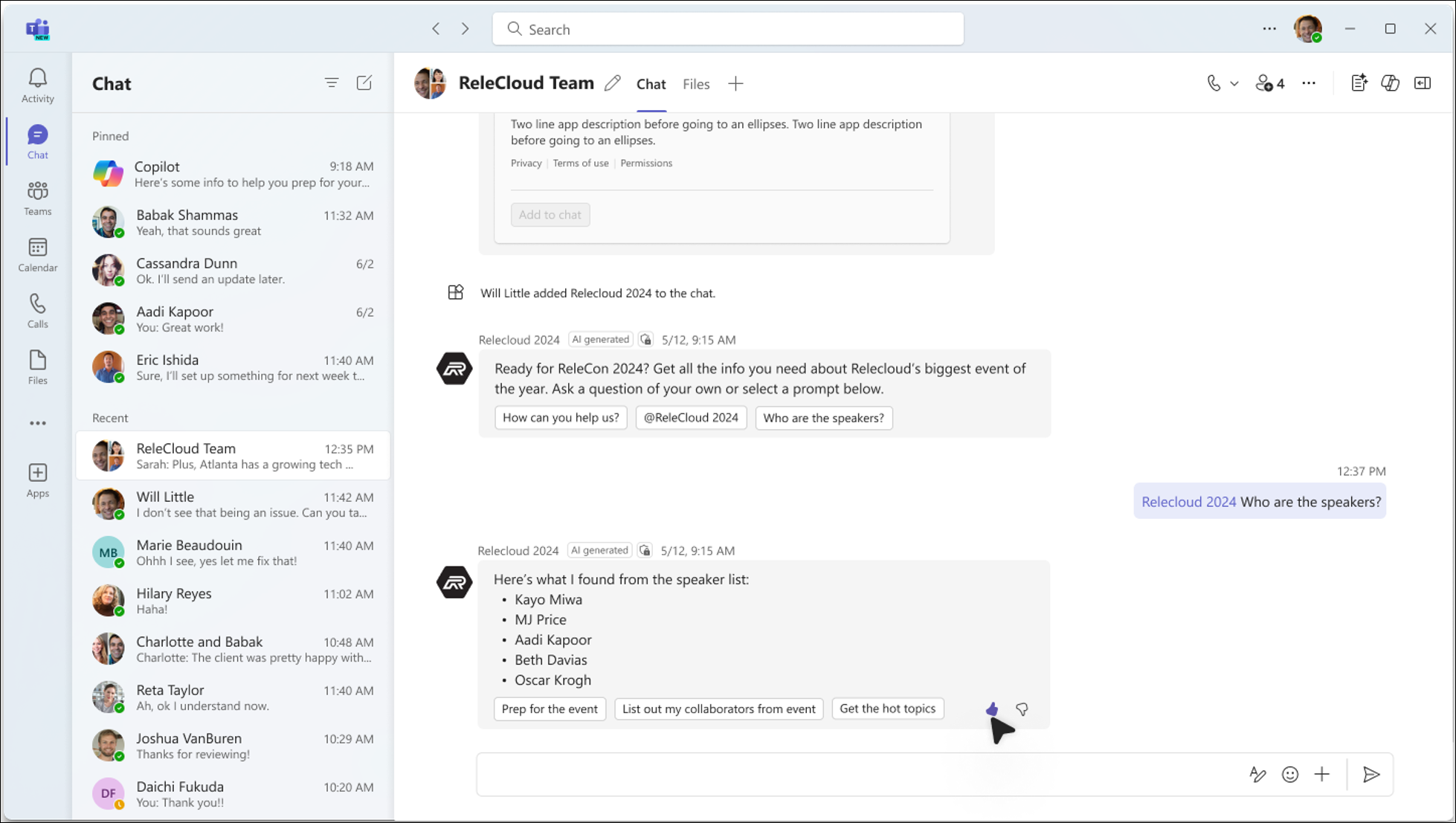
Использование агентов в Teams
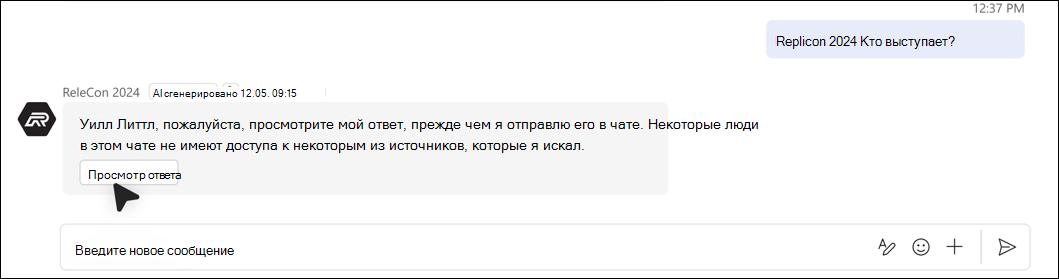
Когда пользователь задает вопросы агенту, созданному в SharePoint в Teams, тот всегда проверяет разрешения пользователя перед предоставлением ответа. Более того, если у пользователя, задающего вопрос, есть разрешения на просмотр ответа, а у некоторых участников группы чата нет, пользователь видит сообщение, объясняющее, что ответ не может быть автоматически добавлен в чат.
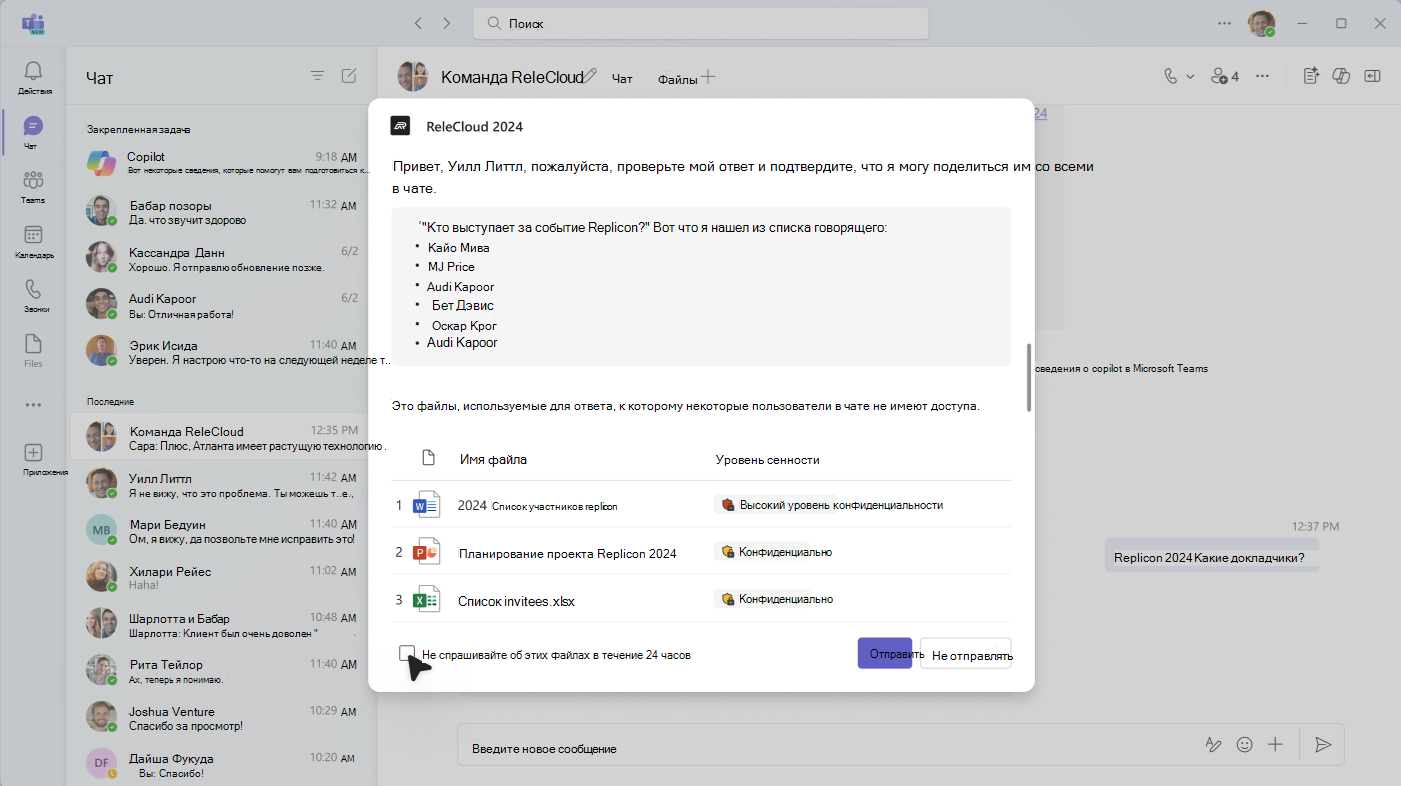
Чтобы опубликовать ответ в чате Teams, пользователю необходимо выбрать "Просмотреть ответ " для предварительного просмотра ответа агента.
На основе содержимого ответа и используемых файлов пользователь может решить, отправлять ли ответ в чат. Это гарантирует, что конфиденциальная информация не будет случайно передана.
Пока пользователь, задавший вопрос, проверяет ответ, другие участники чата видят сообщение о том, что ответ находится на рассмотрении.
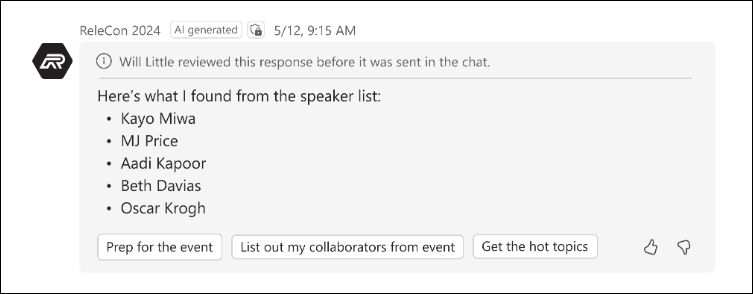
Если пользователь, задавший вопрос, решит поделиться ответом с группой. Отображается ответ с примечанием, указывающим, кто задал вопрос, просмотрел и поделился ответом агента.
Если пользователь решает не делиться полным ответом, агент сообщает об этом другим участникам чата.

Удаление агента из Teams
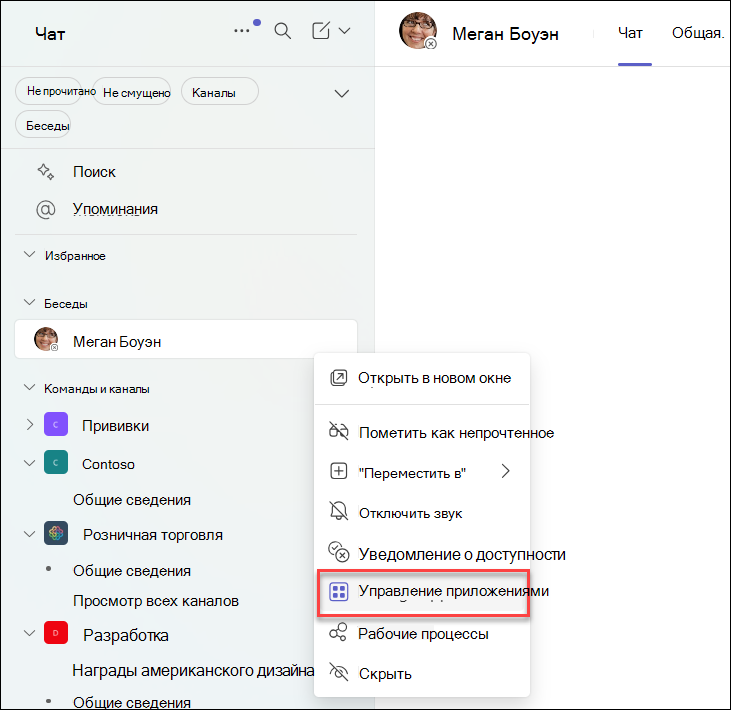
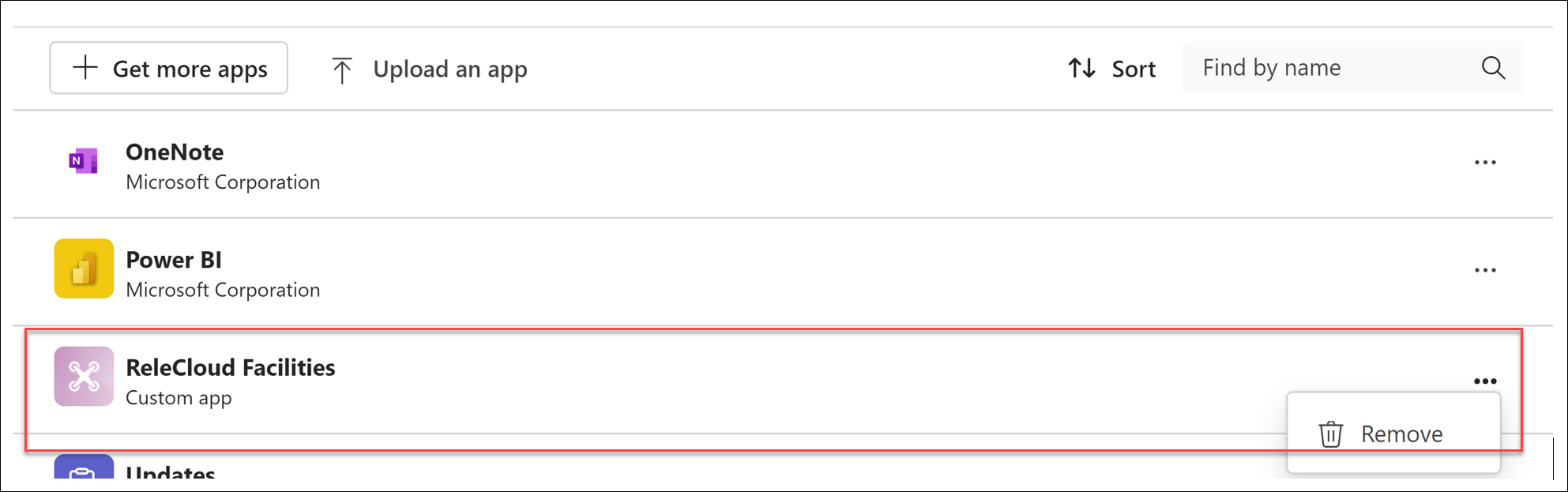
Вы можете удалить агент в разделе "Управление приложениями" в многоточии в цепочке:
Найдите чат, содержащий агент, в списке чатов на левой панели клиента Teams.
Нажмите многоточие и выберите "Управление приложениями".
Нажмите многоточие рядом с агентом, которого хотите удалить из чата, и выберите "Удалить".
Часто задаваемые вопросы и обработка данных
Дополнительные сведения об агентах в SharePoint см . в статье "Вопросы и ответы".
Подробнее о том, как работает Microsoft Copilot, см. в разделе Данные, конфиденциальность и безопасность для Microsoft Copilot.