
Вам потребуются:
Для взаимодействия с агентами в SharePoint требуется:
- Лицензия Microsoft 365 Copilot
- Или ваша организация включила для этих агентов услугу оплаты по мере использования
Несколько примеров
Взаимодействие с агентами в SharePoint упрощает интуитивно понятное взаимодействие с сайтом, страницами и файлами, улучшая совместную работу коллегами. Вот несколько примеров.
- Специалисты по подбору персонала в отделе кадровых ресурсов хотят быстро провести отбор кандидатов на должность преподавателя послешкольного образования. Они могут попросить агента создать таблицу на основе резюме, имеющихся в библиотеке документов. В этой таблице могут быть указаны сведения о каждом кандидате, такие как имя, опыт, образование, навыки и контактные данные. Они также могут задавать конкретные вопросы об этих документах, например:
Among these candidates, who has worked in school settings? - Менеджер по продажам может использовать предложения по продуктам и обзоры эффективности, чтобы лучше понять продукты и донести их преимущества до потенциальных клиентов:
Give me a 5-minute elevator pitch about products X for me to present to the client next week. - Разработчик справочных материалов для профессионального обучения и развития организации может создать план курса на основе файлов о продукте:
Please create a course outline for a one-hour long course to teach internal sales professionals about this product, and how to communicate its benefit with potential customers.
Давайте попробуем:
Войдите на свой сайт SharePoint, используя свою рабочую или учебную учетную запись.
Откройте панель чата агента: на любом сайте, странице или в библиотеке документов SharePoint щелкните значок агента в глобальной области навигации (в правом верхнем углу). В правой части экрана откроется область чата с главным агентом для этого сайта, выбранным владельцем сайта. Это либо готовый агент, либо кастомизированный агент. Готовый агент будет назван в честь сайта или, для клиентов общедоступной предварительной версии Copilot в SharePoint, Copilot.
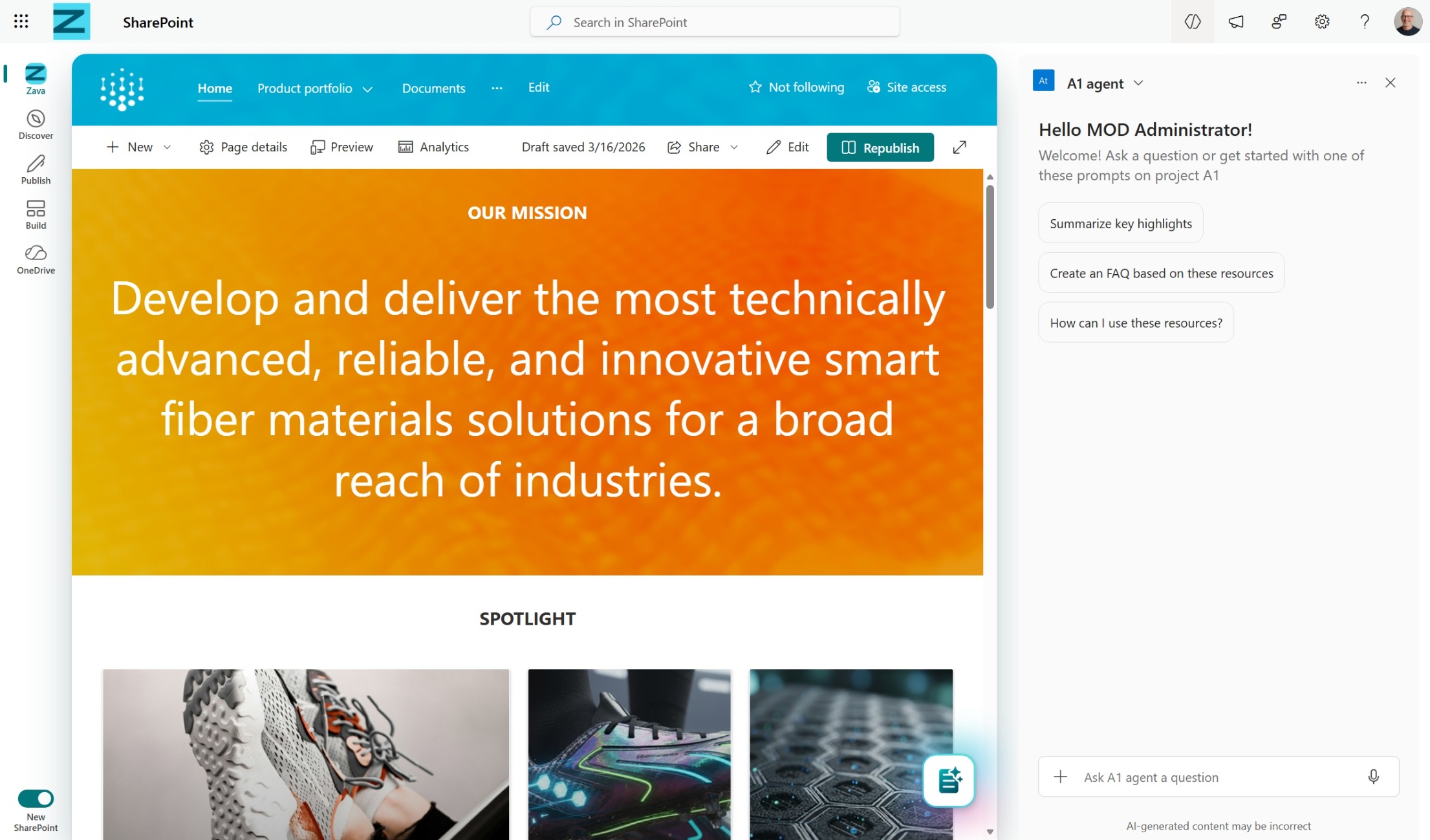
Начните задавать вопросы: начните задавать вопросы о сайте или документах, выбрав из рекомендуемых запросов или написав свои собственные. Вы можете попросить агента обобщить документы, указать контактное лицо по проекту и сообщить последние обновления. При необходимости задавайте уточняющие вопросы.
Ссылайтесь на конкретные файлы в чате
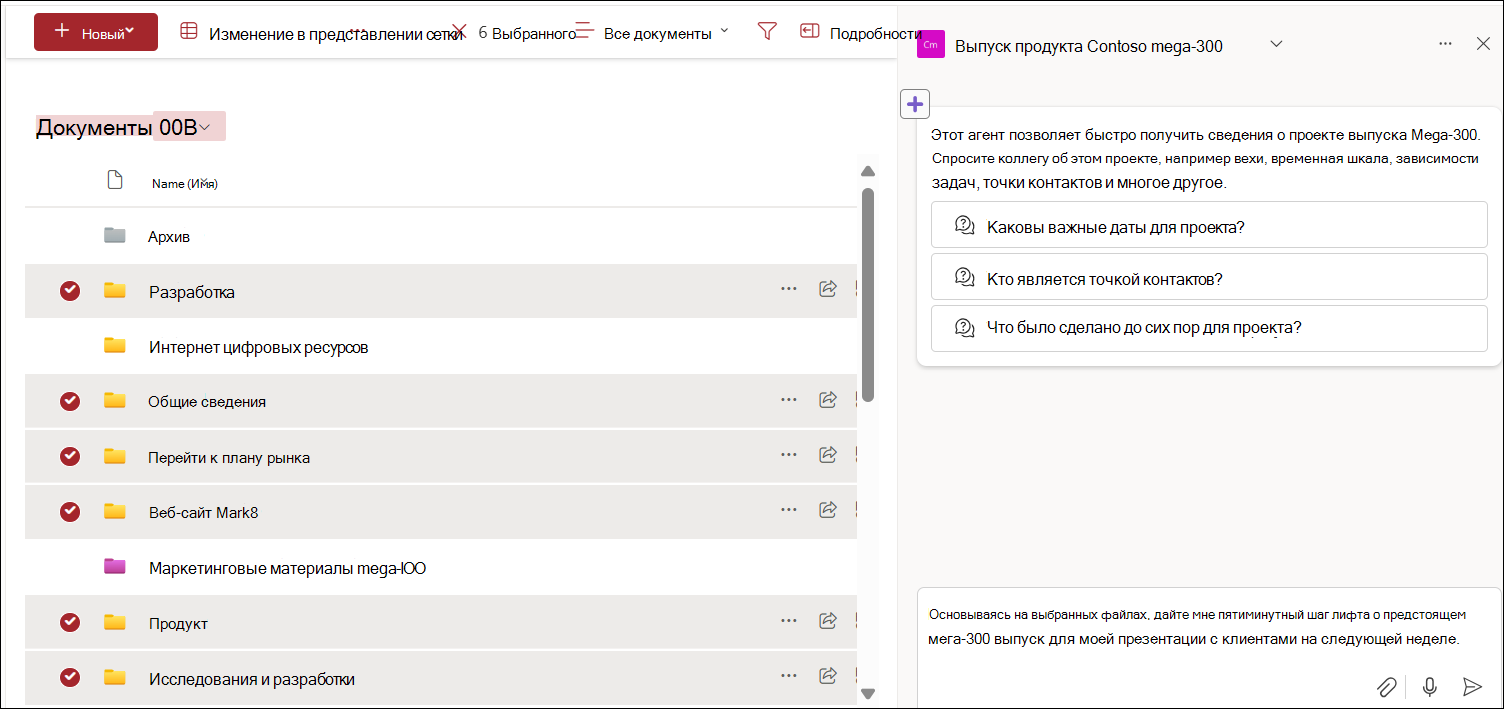
При взаимодействии с агентами вы можете ссылаться на конкретные файлы двумя способами:
- Выбрав определенные файлы из библиотеки документов, задайте о них вопросы:
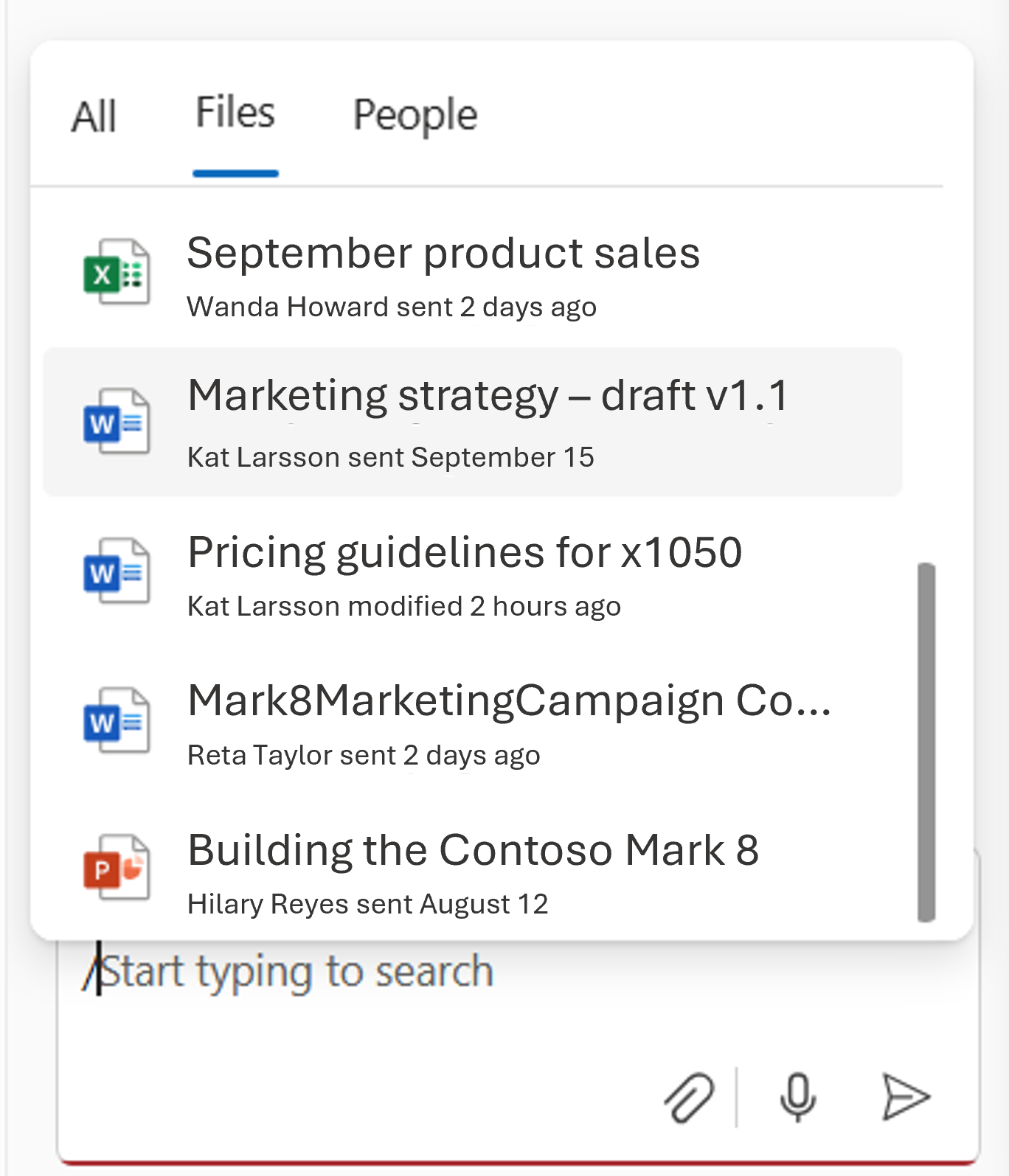
- Выберите файл, щелкнув значок "+" или используя селектор '
/' в чате:
Управление журналом чата
Только вы можете видеть свой чат с агентами. Вы можете переименовать элемент журнала чата. При выборе журнала чата текущий агент переключается на агента, который используется в журнале чата.
Вы можете удалить журнал чата из панели чата. Вы можете удалить журнал чата для определенного разговора или удалить журнал чата для всех чатов.
Поддерживаемые типы файлов
В настоящее время вы можете общаться с агентами в SharePoint о файлах следующих типов:
- Документы Office: DOC, DOCX, PPT, PPTX, XLSX
- Новые форматы Microsoft 365: FLUID, LOOP
- Универсальные форматы: PDF, TXT, RTF
- Веб-файлы: ASPX, HTM, HTML
- Форматы OpenDocument: ODT, ODP
В ближайшее время будет реализована поддержка следующих форматов файлов:
- Изображения
- Записи собраний и другие видео
- Записные книжки OneNote
Агенты в SharePoint также поддерживают выделение страниц или списков. В средстве выбора файлов можно выбрать определенные ASPX-страницы из библиотеки страниц сайта. Точно так же в окне выбора будет сводка для выбора определенных списков с этого сайта.
Примечание
- Агенты отвечают на вопросы, используя только сведения с сайтов, страниц и файлов, к которым у вас уже есть доступ и которые включены в качестве источников агента. По этой причине ответ от агента иногда может быть ограничен. Если вам нужен дополнительный доступ, обратитесь к администратору сайта.
- Если центральный сайт SharePoint включен в качестве источника агента, он автоматически включает связанные с ним сайты. Для ответа ваш агент будет использовать сведения с центрального сайта и с связанных с ним сайтов.
Часто задаваемые вопросы и обработка данных
Дополнительную информацию об агентах см. в разделе "Вопросы и ответы".
Подробнее о работе Microsoft 365 Copilot см. в разделе Данные, конфиденциальность и безопасность для Microsoft 365 Copilot.