
Вы можете изменить агент так, чтобы он был адаптирован к потребностям своей группы, выполнив следующие действия:
- Настройка фирменной символики и назначения.
- Добавление или удаление сайтов, страниц, списков и файлов, которые агент должен включить в качестве источников знаний за пределами текущего сайта SharePoint.
- Совершенствование поведения агента путем написания индивидуальных запросов, адаптированных к целям и области агента.
Вам потребуются:
Изменить агента можно в следующих случаях:
- Вам назначена лицензия Microsoft 365 Copilot или в вашей организации включена служба оплаты по мере использования для агентов в SharePoint.
- А также иметь разрешения на редактирование сайта SharePoint и файла агента.
Примечание
- Агент отвечает на вопросы, используя только сведения с сайтов, страниц и файлов, к которым у вас уже есть доступ и которые вы указали в качестве источников агента. Чтобы получать сведения из всех источников, которые вы хотите, чтобы агент использовал, вам может потребоваться обновить разрешения для себя или людей, с которыми вы хотите предоставить доступ к агенту.
- Редактировать можно только пользовательские агенты. Готовый агент сайта нельзя редактировать.
Где редактировать агент
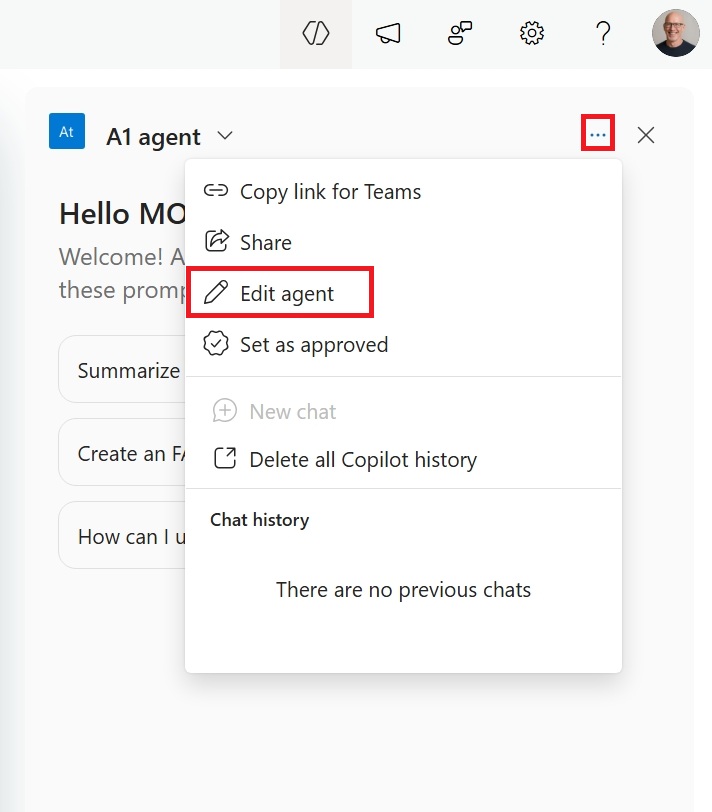
Чтобы изменить агент, просто выберите его на панели чата агента и щелкните многоточие рядом с ним. В меню выберите "Изменить агент".
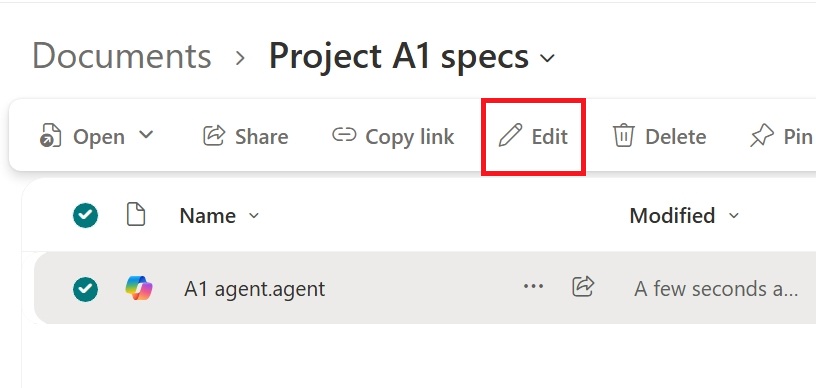
Агент можно напрямую редактировать из параметров контекстного меню в файле агента. Доступ к нему также можно получить с помощью действий щелчка правой кнопкой мыши.
Точно так же вы можете начать редактировать агент, когда он используется в Copilot Chat или Teams.
Изменение агента: настройка его удостоверения
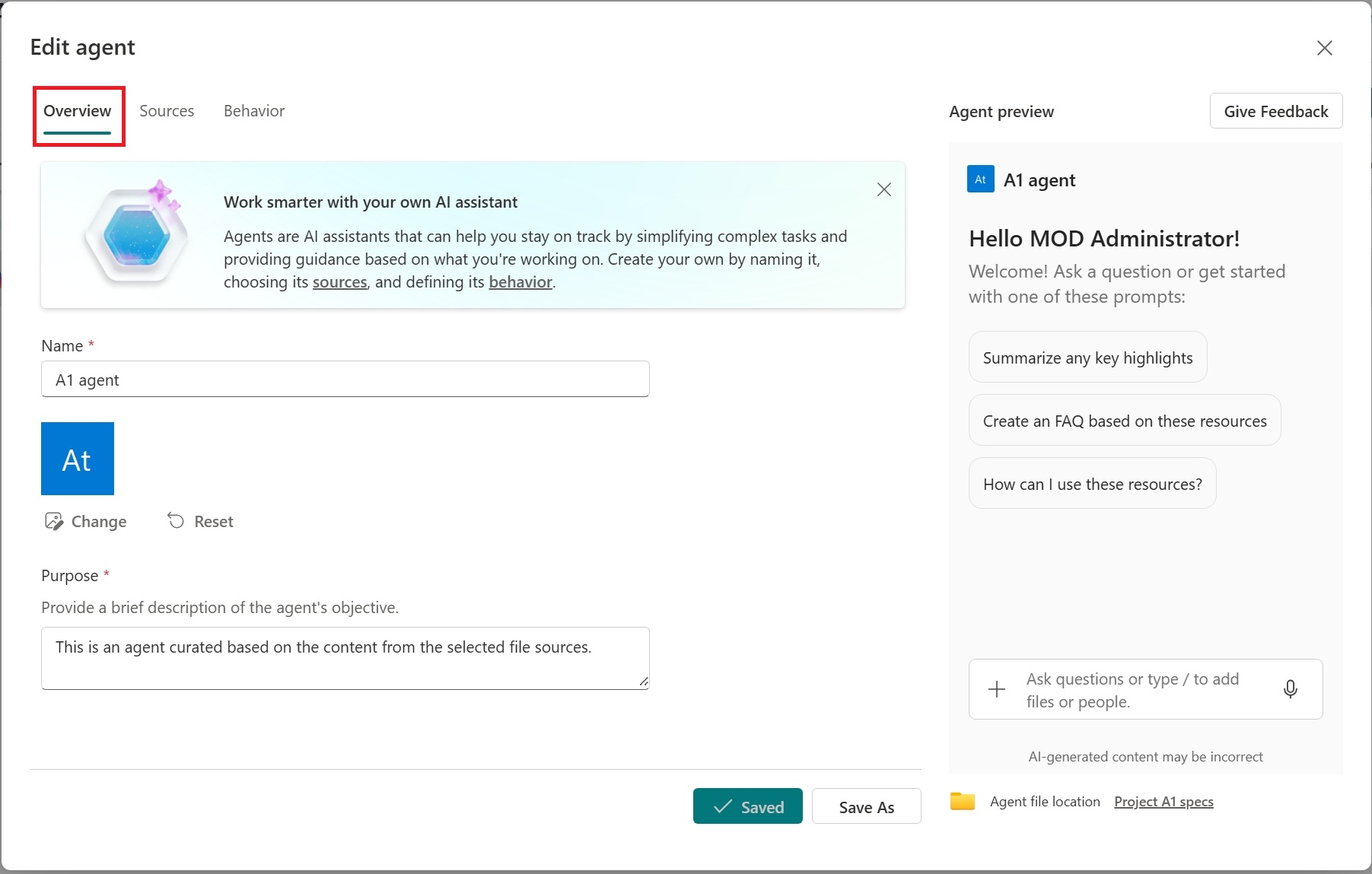
Вы можете персонализировать удостоверение агента, настроив его фирменную символику и цель. В разделе "Обзор " обновите имя агента, выберите новый значок и предоставьте описание назначения агента и правил его использования.
Редактирование агента: указание его источников знаний
Можно указать источники знаний агента за пределами текущего сайта SharePoint. В разделе "Источники" можно добавлять или удалять сайты, библиотеки документов и файлы SharePoint.
Добавление и удаление сайтов, библиотек документов, списков и файлов SharePoint
Выполните поиск по плитке сайта SharePoint или введите URL-адрес, чтобы включить дополнительные сайты, библиотеки документов или файлы, находящиеся за пределами текущего сайта SharePoint, в качестве источников для агента. Важно помнить, что пользователи, взаимодействующие с агентом, будут получать сведения только из тех источников, к которым у них уже есть доступ.
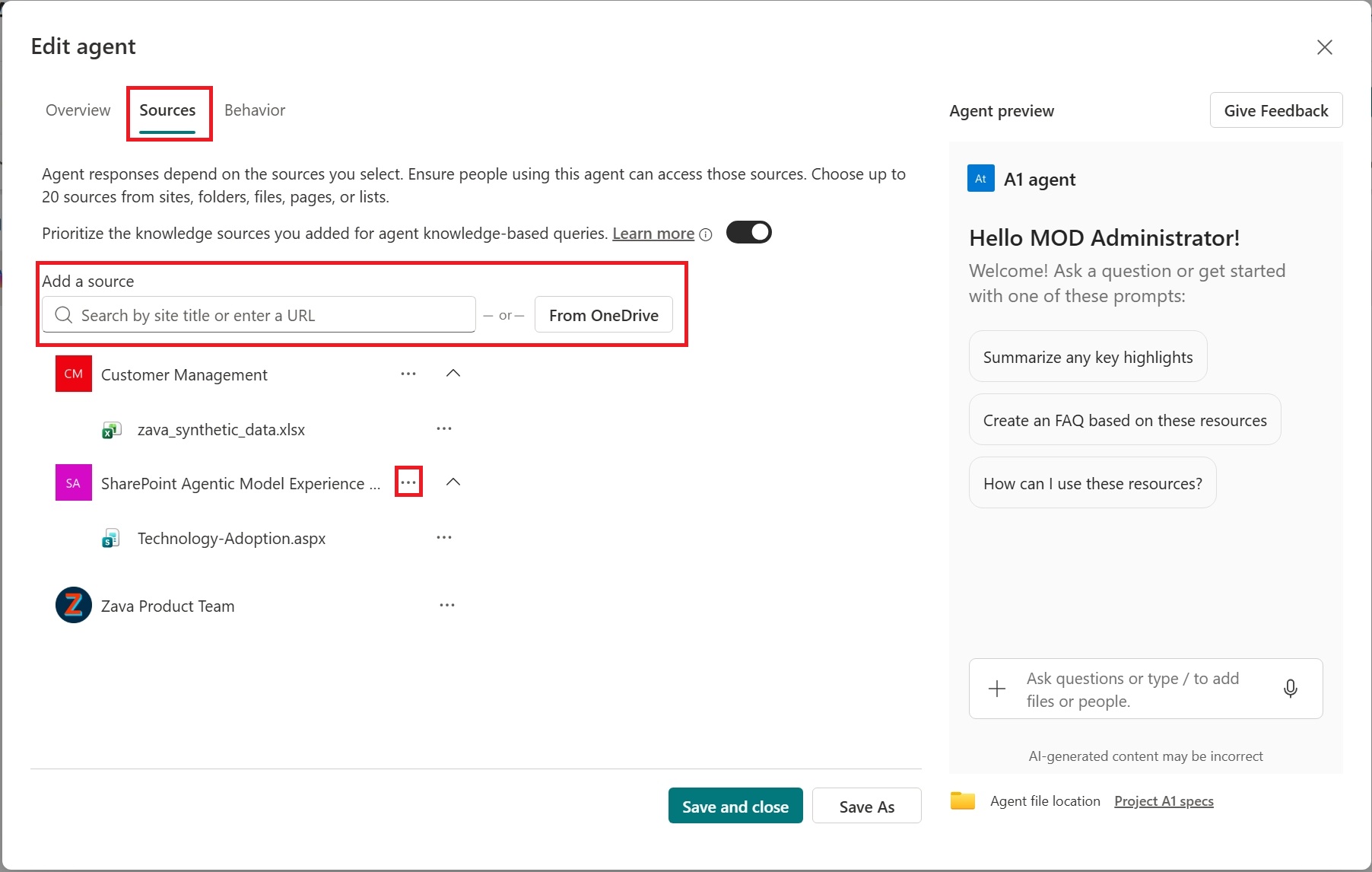
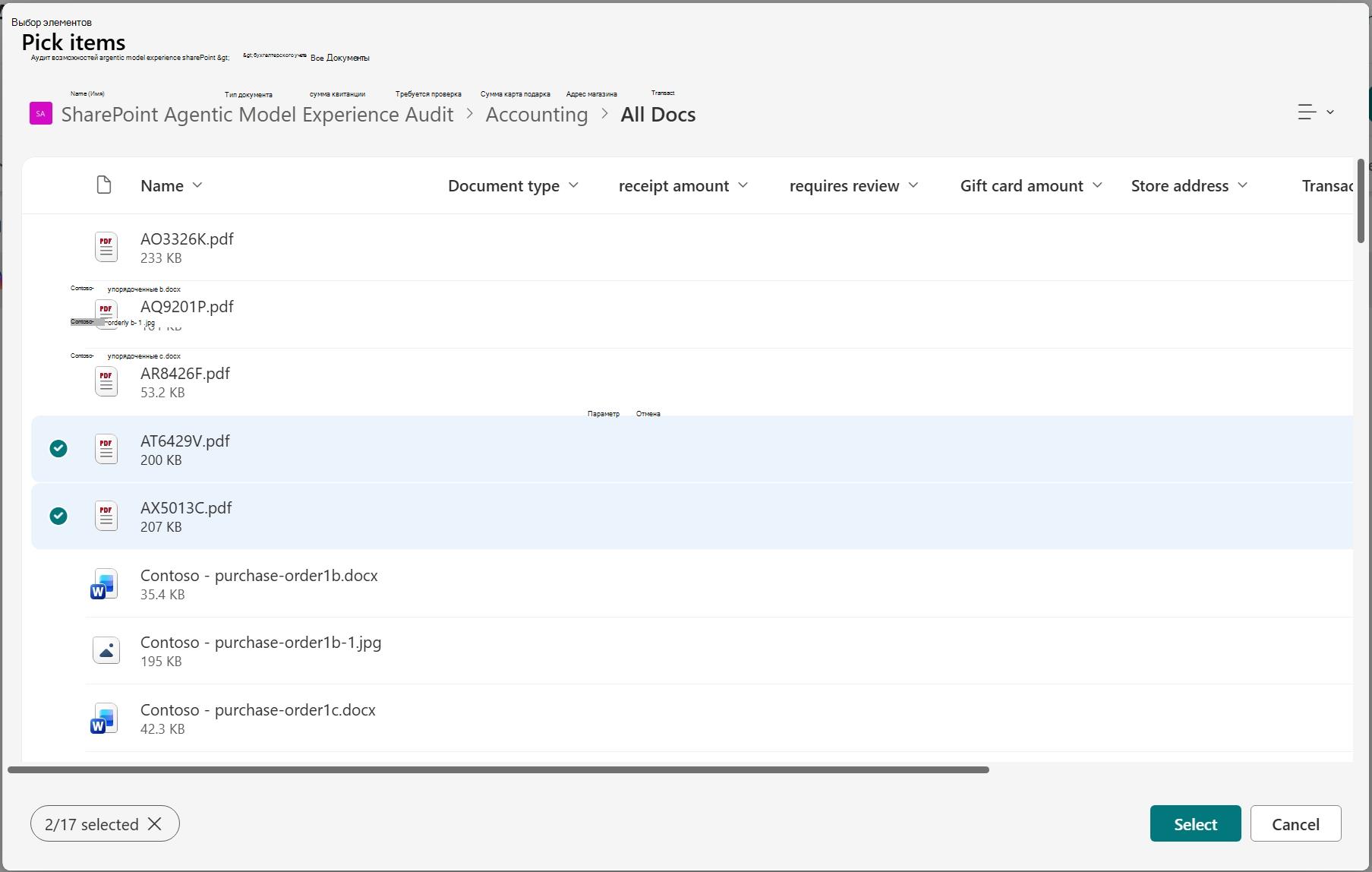
Ваш агент начнет поиск информации в выбранных вами источниках, но может обратиться к своим более обширным знаниям, чтобы предоставить полные и последовательные ответы. Используйте переключатель, чтобы агент приоритизировал выбранные источники знаний в таких случаях.
Изменение агента: улучшение его поведения
В разделе "Поведение" создайте приветственное сообщение для пользователей вашего агента, а затем предоставьте несколько стартовых запросов и инструкций, которым агент должен следовать. Используйте тестовую панель справа, чтобы попробовать и скорректировать инструкции и запросы для начинающих.
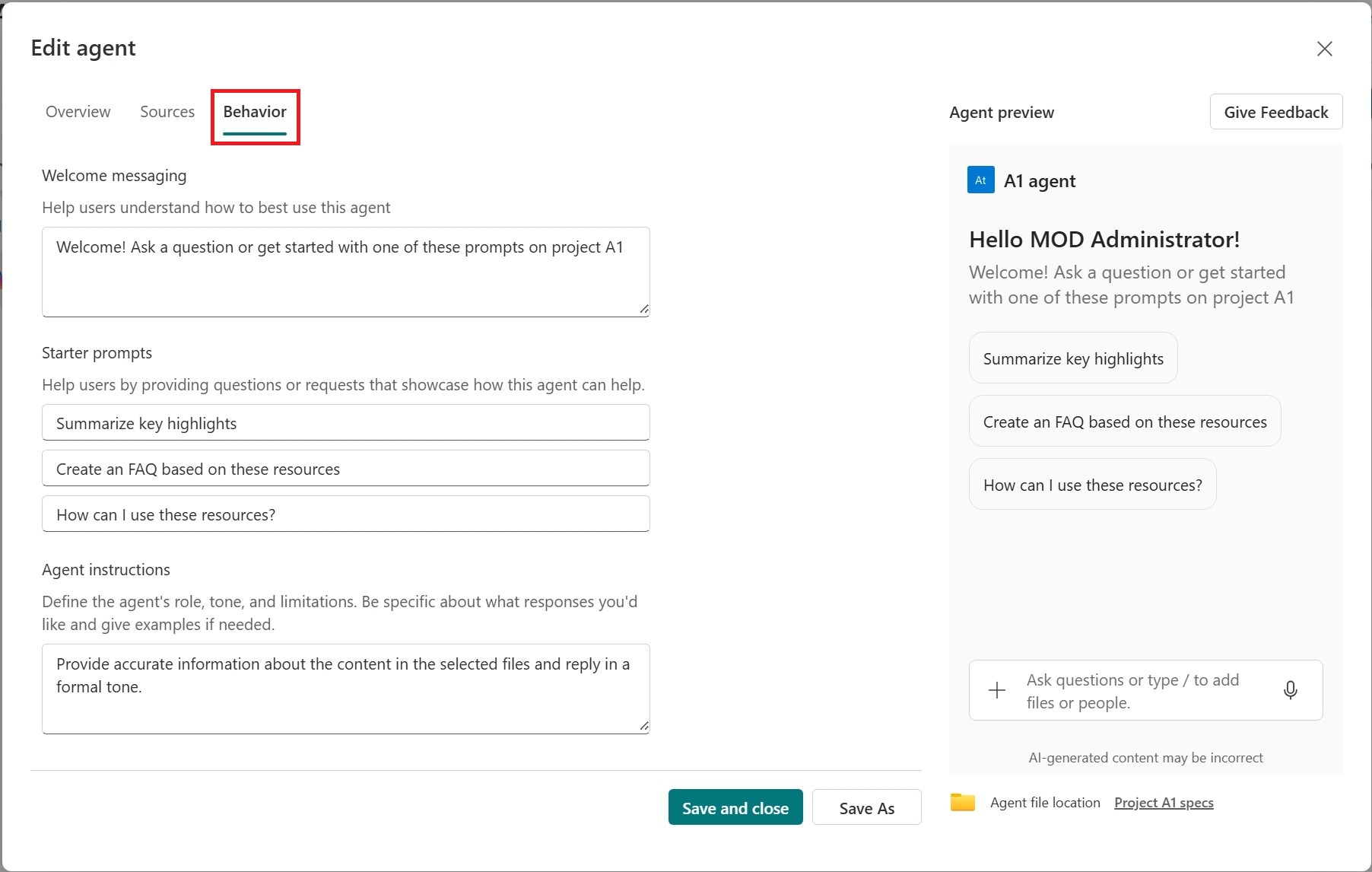
- Сохраните агент и используйте его во всех приложениях. Теперь агент доступен для использования в будущем, и доступ к нему предоставляется другим пользователям.
Примечание
- Вы не можете редактировать или предоставлять общий доступ к готовому агенту.
- Если центральный сайт SharePoint включен в качестве источника агента, он автоматически включает связанные с ним сайты. Для ответа ваш агент будет использовать сведения с центрального сайта и с связанных с ним сайтов.
- Предоставляя другим пользователям доступ к агенту, обеспечьте им доступ к источникам для оптимальной работы.
Часто задаваемые вопросы и обработка данных
Дополнительные сведения об агентах в SharePoint см. в разделе "Вопросы и ответы".
Подробнее о работе Microsoft 365 Copilot см. в разделе Данные, конфиденциальность и безопасность для Microsoft 365 Copilot.