
Обнаружение агентов, созданных в SharePoint, в Microsoft 365 Copilot Chat
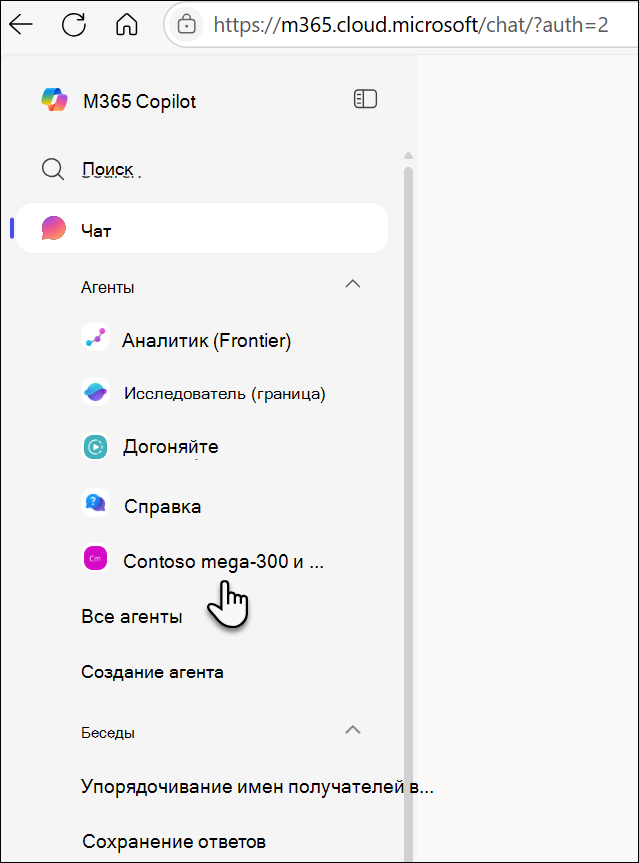
Всякий раз, когда вы взаимодействуете с настраиваемым агентом в SharePoint — будь то в самом SharePoint, в групповом чате или собрании Teams или непосредственно по ссылке, предоставленной вам, — он становится немедленно доступен с левой панели окна чата Microsoft 365 Copilot. Например, после того, как вы зададите вопрос настраиваемому агенту в SharePoint, этот агент появится в списке наиболее часто используемых (MRU) в чате Copilot:
Примечание
- В списке будут отображаться только те операторы, которыми вы пользовались (а не только те, кому вы получили ссылку), что делает ваш список актуальным и лаконичным.
- Готовые агенты не будут отображаться даже при использовании.
- Иногда могут возникать задержки синхронизации, хотя агенты почти всегда появляются в течение минуты.
- Нет поиска агентов: можно получить доступ только к агентам, которые вы недавно использовали, — просмотреть все доступные агенты из списка невозможно.
- Журнал Chat: контекст из прошлых чатов SharePoint не переносится в чат Copilot, поэтому некоторые беседы начинаются заново.
Управляющие агенты: закрепление, редактирование и совместное использование
Закрепление агента
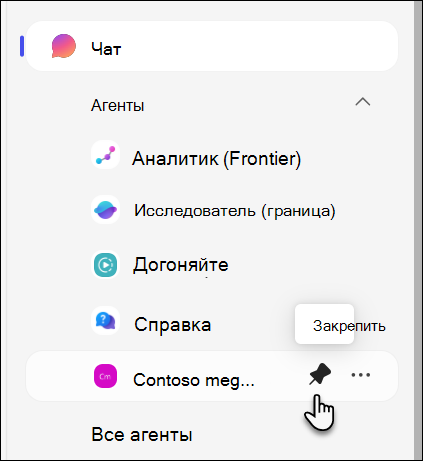
Если вы часто используете определенный агент, просто закрепите его. Закрепленные агенты остаются вверху левой направляющей, поэтому у вас всегда есть быстрый доступ, даже при изменении списка MRU. Чтобы закрепить агента, нажмите значок закрепления рядом с ним.
Изменение агента и предоставление доступа к нему
Когда ваши агенты видны на левой панели чата Copilot, управлять ими очень просто. У каждого агента есть символ "..." Меню параметров, которое позволяет выполнять следующие действия:
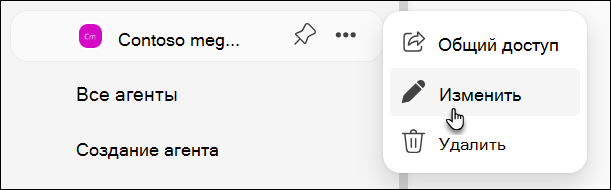
Изменить агент: Для созданных агентов можно нажать кнопку "Изменить", чтобы запустить построитель SharePoint и внести изменения. Если у вас нет разрешения на редактирование, этот параметр просто отключен, что является полезным сигналом.
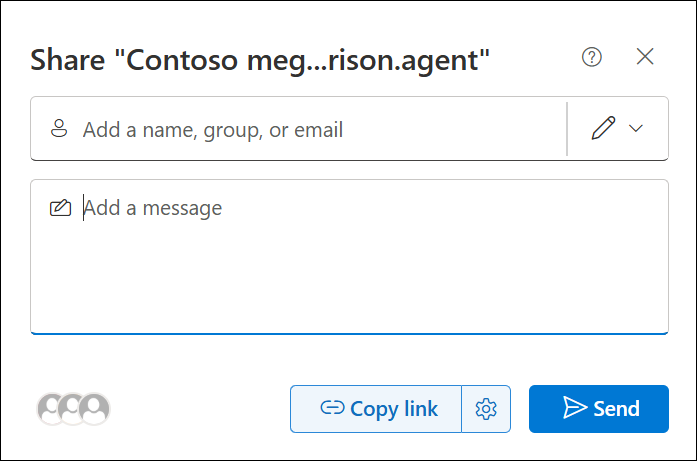
Предоставление общего доступа к агенту: Если вы хотите работать совместно с коллегами, используйте команду "Поделиться/получить ссылку", чтобы создать ссылку для общего доступа через знакомое диалоговое окно общего файлового ресурса.
Часто задаваемые вопросы и обработка данных
Подробнее об агенте в SharePoint см . в статье "Вопросы и ответы".
Подробнее о работе Microsoft 365 Copilot см. в разделе Данные, конфиденциальность и безопасность для Microsoft 365 Copilot.