
Funkciu FIELDVALUE možno použiť na načítanie údajov poľa z prepojených typov údajov, akými sú typy údajov Akcie a Geografia. Existujú jednoduchšie metódy na písanie vzorcov odkazujúcich na typy údajov, takže funkcia FIELDVALUE by sa mala používať najmä na tvorbu podmienených výpočtov založených na prepojených typoch údajov.
Poznámka
28. marca 2019: Typy údajov boli vydané pre všetkých predplatiteľov služby Microsoft 365 pre Windows. Ak ste predplatiteľom služieb Microsoft 365, uistite sa, že používate najnovšiu verziu balíka Office.
Technické podrobnosti
Syntax
=FIELDVALUE(hodnota; názov_poľa)
Syntax funkcie FIELDVALUE obsahuje nasledovné argumenty:
| Argument | Popis |
|---|---|
| hodnota | Funkcia vráti všetky zodpovedajúce polia z prepojeného typu údajov špecifikovaného v argumente hodnoty. |
| názov_poľa | Názov alebo názvy polí, ktoré chcete extrahovať z prepojeného typu údajov. |
Popis
- Funkcia FIELDVALUE vráti všetky zodpovedajúce polia z prepojeného typu údajov špecifikovaného v argumente hodnoty.
- Funkcia FIELDVALUE patrí do skupiny vyhľadávacích a referenčných funkcií.
Príklady
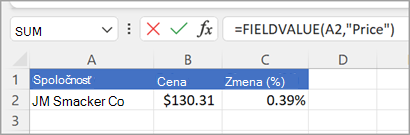
V nasledujúcom základnom príklade vzorec =FIELDVALUE(A2;"Cena") extrahuje pole Cena z typu údajov akcií pre spoločnosť JM Smucker Co.
Nasledujúci príklad je typickejší pre funkciu FIELDVALUE. Tu používame funkciu IFERROR, aby sme vyhľadali chyby. Ak sa v bunke A2 nenachádza názov spoločnosti, vzorec FIELDVALUE vráti chybu a v takomto prípade chceme, aby sa nezobrazilo nič (""). Ak však tu však nachádza názov spoločnosti, chceme načítať hodnotu Cena z typu údajov v bunke A2 použitím vzorca =IFERROR(FIELDVALUE($A2;B$1);"").
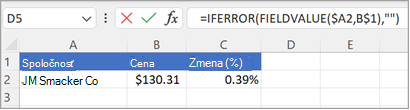
Funkcia FIELDVALUE umožňuje odkazovať na bunky hárka pre argument názov_poľa, takže vzorec vyššie odkazuje na bunku B1 pre získanie hodnoty Cena, aby sa do vzorca nemusela zadávať manuálne.
Poznámky
Ak sa pokúsite načítať údaje z neexistujúceho poľa typu údajov, funkcia FIELDVALUE vráti chybu #FIELD!. Možno ste napríklad zadali hodnotu Ceny, keď pole typu skutočných údajov má názov "Cena". Dôkladne skontrolujte vzorec a uistite sa, že používate platný názov poľa. Ak chcete zobraziť zoznam názvov polí pre záznam, vyberte bunku pre záznam a stlačte kombináciu klávesov Alt+Shift+F10.
Potrebujete ďalšiu pomoc?
Vždy sa môžete opýtať odborníka v komunite Excel Tech Community alebo získať podporu v komunitách.