
Funkcia IMPORTTEXT umožňuje importovať údaje z textového súboru (napríklad CSV, TXT alebo TSV) priamo do Excelu. Môžete určiť oddeľovače, vynechať alebo vziať riadky a použiť kódovanie alebo miestne nastavenia na presné ovládanie importovaného obsahu.
Poznámka
Táto funkcia je momentálne všeobecne dostupná pre predplatiteľov služby Microsoft 365 zaregistrovaných v kanáli Insider Beta verzie 2502 (zostava 18604.20002) alebo novšej v Exceli pre Windows.
Syntax
Funkcia IMPORTTEXT importuje údaje z textového súboru do Excelu ako dynamické pole.
Syntax funkcie IMPORTTEXT je:
IMPORTTEXT(cesta; [oddeľovač]; [skip_rows]; [take_rows]; [kódovanie]; [miestne nastavenie])
| Argument | Popis |
|---|---|
|
cesta (povinné) |
Lokálna cesta k súboru alebo URL adresa textového súboru, ktorý chcete importovať. |
| oddeľovač | Znak alebo reťazec, ktorý určuje spôsob oddelenia stĺpcov v súbore. Ak sa vynechá, funkcia používa ako oddeľovač tabulátor . |
| skip_rows | Číslo, ktoré určuje, koľko riadkov sa má vynechať. Záporná hodnota vynecháva riadky od konca poľa. |
| take_rows | Číslo určujúce, koľko riadkov sa má vrátiť. Záporná hodnota berie riadky z konca poľa. |
| kódovanie | Kódovanie súboru. Predvolene sa používa UTF-8. |
| miestne nastavenie | Určuje regionálne formátovanie (napr. formát dátumu a čísel). Predvolene sa používa miestne nastavenie operačného systému. |
Poznámka
- Funkcie importu sa neobnovujú automaticky. Ak chcete aktualizovať importované údaje, použite tlačidlo Obnoviť všetko na karte Údaje .
- Môžete zadať stĺpce s pevnou šírkou odovzdaním čiarkami oddeleného poľa vzostupných celých čísel v argumente oddeľovača.
Príklad: =IMPORTTEXT("C:\Data\fixedwidth.txt"; {1,3}) - Funkcia CHAR sa používa na špecifikovanie špeciálnych znakov pre argument oddeľovača.
- Funkciu IMPORTCSV môžete použiť ako jednoduchšiu alternatívu na importovanie CSV súborov.
Pripojenie k textovým súborom na webe
Pri importovaní súboru z webu bude na získanie prístupu k zdrojovému súboru potrebné zadať poverenia alebo sa prihlásiť. V takýchto prípadoch sa zobrazí výzva na výber metódy overovania, ktorá sa má použiť pre zadanú URL adresu prostredníctvom dialógového okna overenia.

K dispozícii sú tieto metódy overovania:
- Anonymné: Túto metódu overovania vyberte, ak je obsah verejne prístupný a nevyžaduje prihlásenie.
- Windows: Vyberte tento spôsob overovania pri prístupe k zdroju, ktorý vyžaduje poverenia systému Windows.
- Základné: Tento spôsob overovania vyberte, ak zdroj vyžaduje meno používateľa a heslo.
- Webové rozhranie API: Túto metódu vyberte, ak webový prostriedok, ku ktorému sa pripájate, používa kľúč API na účely overenia.
- Konto pridelené organizáciou: Túto metódu overovania vyberte, ak zdroj vyžaduje poverenia konta organizácie.
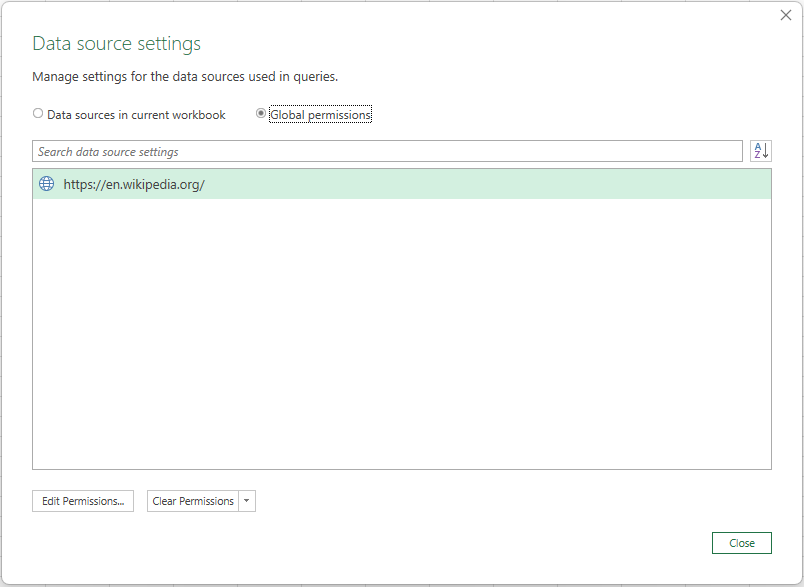
Ak chcete vymazať povolenia udelené počas procesu overovania, kliknite na položku Získať údaje>>Nastavenia zdroja údajov. Potom na karte Globálne povolenia vyberte príslušnú cestu URL adresy a kliknite na položku Vymazať povolenia
Príklady
Nasledujúce príklady sú založené na fiktívnej ceste k textovému súboru: "C:\Data\example.txt".
Príklad 1
Vrátenie prvých dvoch riadkov zo zdrojového súboru
Údaje
| Produkt | Kategória | Cena |
|---|---|---|
| A | 1 | 10 |
| B | 2 | 20 |
| C | 3 | 30 |
| Vzorce. |
|---|
| =IMPORTTEXT("C:\Data\example.txt",,,2) |
Výsledok je znázornený na nasledujúcom obrázku:

Príklad 2
Vynechanie prvého riadka zo zdrojového súboru
Údaje
| Produkt | Kategória | Cena |
|---|---|---|
| A | 1 | 10 |
| B | 2 | 20 |
| C | 3 | 30 |
| Vzorce. |
|---|
| =IMPORTTEXT("C:\Data\example.txt";;1) |
Výsledok je znázornený na nasledujúcom obrázku:
