
Funkcia LET priraďuje názvy výsledkom výpočtu. Tým umožňuje ukladanie čiastkových výpočtov, hodnôt alebo definovanie názvov vo vzorci. Tieto názvy sa vzťahujú len na rozsah funkcie LET . Podobne ako v prípade premenných v programovaní LET sa dosiahne prostredníctvom natívnej syntaxe vzorcov Excelu.
Na použitie funkcie v Exceli LET je potrebné zadefinovať dvojice názvov a priradených hodnôt a výpočet, ktorý ich všetky využíva. Musíte definovať aspoň jeden pár názov/hodnota (premennú), ktorý LET podporuje až 126.
Výhody
-
Vylepšený výkon Ak píšete rovnaký výraz vo vzorci viackrát, Excel daný výsledok vypočítal viackrát.
LETumožňuje vyvolať výraz podľa názvu a pre Excel ho vypočítať raz. - Jednoduché čítanie a tvorba Už si nemusíte pamätať, na čo odkazuje konkrétny rozsah/odkaz na bunku, čo robil váš výpočet alebo kopírovať a prilepovať rovnaký výraz. S možnosťou deklarovať a pomenovať premenné môžete poskytnúť zmysluplný kontext pre seba aj používateľov vášho vzorca.
Syntax
=
LET(meno1, name_value1, calculation_or_name2, [name_value2, calculation_or_name3...])
| Argument | Popis |
|---|---|
|
názov1 Povinné |
Prvý názov na priradenie. Musí sa začínať písmenom. Nemôže to byť výstup vzorca ani kolidovať so syntaxou rozsahu. |
|
hodnota_názvu1 Povinné |
Hodnota, ktorá je priradená argumentu názov1. |
|
výpočet_alebo_názov2 Povinné |
Jedna z nasledujúcich možností:
|
|
hodnota_názvu2 Voliteľné |
Hodnota, ktorá je priradená argumentu výpočet_alebo_názov2. |
|
výpočet_alebo_názov3 Voliteľné |
Jedna z nasledujúcich možností:
|
Poznámka
- Posledný argument musí byť výpočet, ktorý vráti výsledok.
- Názvy premenných sú v súlade s platnými názvami, ktoré je možné použiť v správcovi názvov. Napríklad „a“ je platné, ale „c“ nie je, pretože koliduje s odkazmi štýlu R1C1.
Príklady
Príklad 1
Zoberme si jednoduchý výraz „SUM(x;1)“, kde x je pomenovaná premenná, ktorej môže byť priradená hodnota (v tomto prípade je premennej x priradená hodnota 5).
=
LET(x, 5, SUM(x, 1))
Po zadaní tohto vzorca do bunky sa vráti hodnota 6.
Príklad 2
Predpokladajme, že máte určité nespracované údaje o predaji a chcete tieto údaje filtrovať tak, aby sa zobrazila len jedna osoba, a do prázdnych buniek pridať pomlčku.
| Nefiltrované údaje | Filtrované údaje |
|---|---|
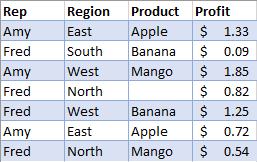
|
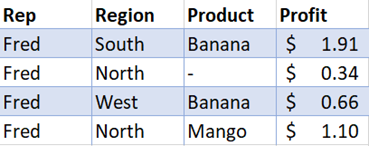
|
Aj keď vyššie uvedené je možné vykonať aj bez LET, použitie LET zlepšuje čitateľnosť vzorca a výpočet je dvakrát rýchlejší než bez LET.
Vzorové údaje
Skopírujte nasledujúcu tabuľku do bunky A1 prázdneho hárka, ak chcete týmto príkladom prejsť sami.
| Zástupca | Oblasť | Produkt | Zisk |
|---|---|---|---|
| Amy | Východ | Jablko | 1,33 $ |
| Fred | Juh | Banán | 0,09 $ |
| Amy | Západ | Mango | 1,85 $ |
| Fred | Sever | 0,82 $ | |
| Fred | Západ | Banán | 1,25 $ |
| Amy | Východ | Jablko | 0,72 $ |
| Fred | Sever | Mango | 0,54 $ |
Pôvodný vzorec
=IF(ISBLANK(FILTER(A2:D8;A2:A8="Fred"));"-";FILTER(A2:D8;A2:A8="Fred"))
Použitie vzorca LET
=LET( filterCriteria;"Fred"; filteredRange; FILTER(A2:D8;A2:A8=filterCriteria); IF(ISBLANK(filteredRange);"-"; filteredRange))