Funkcia IMPORTCSV umožňuje importovať údaje z CSV súboru priamo do Excelu. Poskytuje zjednodušený spôsob vloženia údajov oddelených čiarkou ako dynamického poľa s možnosťami vynechania alebo vzatia riadkov a použitia miestnych nastavení pre regionálne formátovanie.
Poznámka
Táto funkcia je momentálne všeobecne dostupná pre predplatiteľov služby Microsoft 365 zaregistrovaných v kanáli Insider Beta verzie 2502 (zostava 18604.20002) alebo novšej v Exceli pre Windows.
Syntax
Funkcia IMPORTCSV importuje údaje z CSV súboru do Excelu ako dynamické pole.
Syntax funkcie IMPORTCSV je:
IMPORTCSV(cesta; [skip_rows]; [take_rows]; [miestne nastavenie])
| Argument | Popis |
|---|---|
|
cesta (povinné) |
Cesta k lokálnemu súboru alebo URL adresa CSV súboru, ktorý chcete importovať. |
| skip_rows | Číslo, ktoré určuje, koľko riadkov sa má vynechať. Záporná hodnota vynecháva riadky od konca poľa. |
| take_rows | Číslo určujúce, koľko riadkov sa má vrátiť. Záporná hodnota berie riadky z konca poľa. |
| miestne nastavenie | Určuje regionálne formátovanie (napr. formát dátumu a čísel). Predvolene sa používa miestne nastavenie operačného systému. |
Poznámka
- Funkcie importu sa neobnovujú automaticky. Ak chcete aktualizovať importované údaje, použite tlačidlo Obnoviť všetko na karte Údaje .
- Funkcia IMPORTCSV je zjednodušenou verziou funkcie IMPORTTEXT, ktorá očakáva oddeľovače čiarok a kódovanie UTF-8 . Ak chcete získať väčšiu flexibilitu vrátane podpory viacerých oddeľovačov, kódovania a stĺpcov s pevnou šírkou, pozrite si tému Funkcia IMPORTTEXT.
Pripojenie k textovým súborom na webe
Pri importovaní súboru z webu bude na získanie prístupu k zdrojovému súboru potrebné zadať poverenia alebo sa prihlásiť. V takýchto prípadoch sa zobrazí výzva na výber metódy overovania, ktorá sa má použiť pre zadanú URL adresu prostredníctvom dialógového okna overenia.

K dispozícii sú tieto metódy overovania:
- Anonymné: Túto metódu overovania vyberte, ak je obsah verejne prístupný a nevyžaduje prihlásenie.
- Windows: Vyberte tento spôsob overovania pri prístupe k zdroju, ktorý vyžaduje poverenia systému Windows.
- Základné: Tento spôsob overovania vyberte, ak zdroj vyžaduje meno používateľa a heslo.
- Webové rozhranie API: Túto metódu vyberte, ak webový prostriedok, ku ktorému sa pripájate, používa kľúč API na účely overenia.
- Konto pridelené organizáciou: Túto metódu overovania vyberte, ak zdroj vyžaduje poverenia konta organizácie.
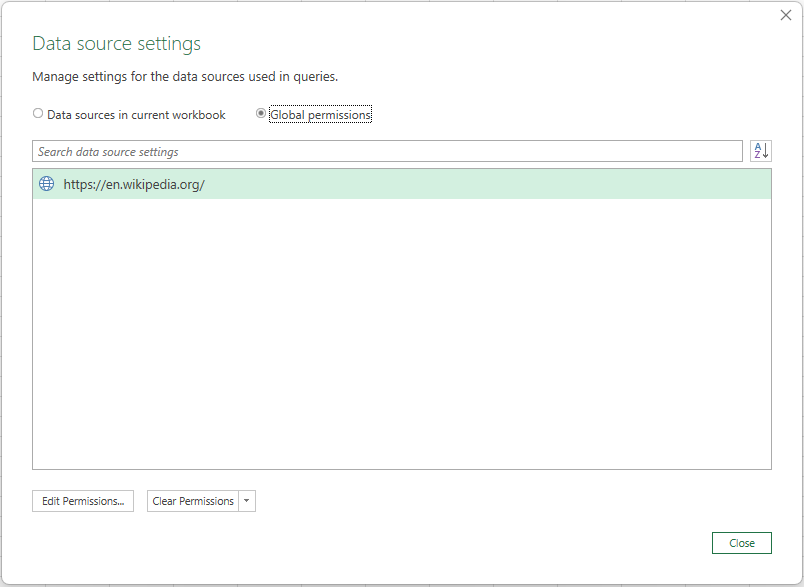
Ak chcete vymazať povolenia udelené počas procesu overovania, kliknite na položku Získať údaje>>Nastavenia zdroja údajov. Potom na karte Globálne povolenia vyberte príslušnú cestu URL adresy a kliknite na položku Vymazať povolenia
Príklady
Nasledujúce príklady sú založené na fiktívnej ceste k textovému súboru: "C:\Data\example.csv".
Príklad 1
Vrátenie prvých dvoch riadkov zo zdrojového súboru
Údaje
| Produkt | Kategória | Cena |
|---|---|---|
| A | 1 | 10 |
| B | 2 | 20 |
| C | 3 | 30 |
| Vzorce. |
|---|
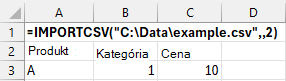
| =IMPORTCSV("C:\Data\example.csv";;2) |
Výsledok je znázornený na nasledujúcom obrázku :
Príklad 2
Vynechanie prvého riadka zo zdrojového súboru
Údaje
| Produkt | Kategória | Cena |
|---|---|---|
| A | 1 | 10 |
| B | 2 | 20 |
| C | 3 | 30 |
| Vzorce. |
|---|
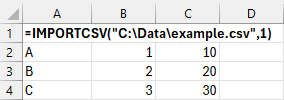
| =IMPORTCSV("C:\Data\example.csv";1) |
Výsledok je znázornený na nasledujúcom obrázku: