
Vzťahuje sa na: Microsoft Teams pre vzdelávacie inštitúcie, riešenia LMS, ktoré fungujú so službou Microsoft 365
Pridajte k úlohe vzdelávaciu aktivitu, aby si študenti mohli precvičovať s učebnými kartičkami, priraďovaním, vypĺňať prázdne miesta a vykonávať iné interaktívne aktivity popri výučbovej práci. Vzdelávacie aktivity sa nehodnotia, sú navrhnuté na precvičovanie a vzdelávanie vlastným tempom. Funguje to v priradených úlohách aplikácie Teams a v ľubovoľnom systéme LMS, ktorý používa Microsoft 365.
Priloženie existujúcej vzdelávacej aktivity
Ak ste už vytvorili vzdelávaciu aktivitu, môžete ju priložiť k úlohe:
- V aplikácii Teams prejdite na triedny tím a vyberte položku Priradené úlohy. V systéme LMS otvorte postup vytvárania priradených úloh v rámci služby Microsoft 365 LTI.
- Vyberte položku Vytvoriť>novú úlohu.
- Zadajte názov úlohy, pokyny a ďalšie podrobnosti.
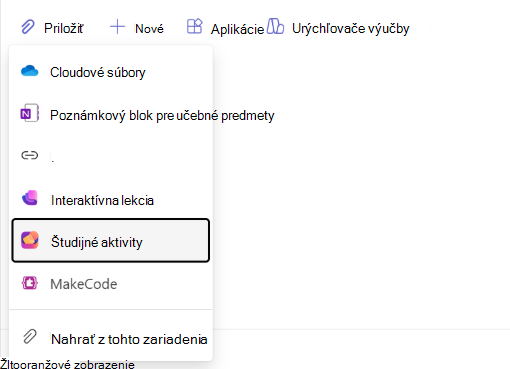
- Vyberte + v oblasti zdrojov a potom vyberte položku Vzdelávacie aktivity.
- Vo výbere aktivity prehľadávajte alebo vyhľadajte existujúce vzdelávacie aktivity podľa názvu.
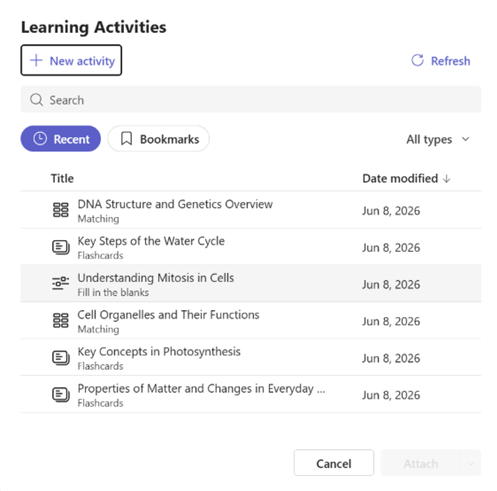
- Vyberte požadovanú aktivitu a vyberte položku Priložiť.
- Aktivita sa zobrazí ako karta v priradenej úlohe. Stále doň môžete pridať ďalšie zdroje (súbory, prepojenia).
- Keď budete pripravení, vyberte položku Priradiť .
Priloženie viacerých vzdelávacích aktivít
Do jednej priradenej úlohy môžete pridať viac ako jednu vzdelávaciu aktivitu. Kroky prílohy opakujte pre každú aktivitu, ktorú chcete zahrnúť.
Vytvorenie novej vzdelávacej aktivity počas vytvárania priradenej úlohy
Nemáte pripravenú žiadnu aktivitu? Môžete ho vytvoriť bez opustenia toku priradených úloh:
- Vo formulári na vytvorenie priradenej úlohy vyberte + a potom vyberte položku Vzdelávacie aktivity.
- Vo výbere aktivity vyberte položku Vytvoriť novú.
- Vyberte typ aktivity (učebné kartičky, priraďovanie, vypĺňanie prázdnych miest alebo iné dostupné typy).
- Vytvorte svoju aktivitu a uložte ju.
- Nová aktivita sa automaticky pripojí k úlohe.
Čo sa stane, keď skopírujete priradenú úlohu
Keď skopírujete priradenú úlohu, ku ktorej je pripojená vzdelávacia aktivita, systém vytvorí novú kópiu aktivity pre cieľovú triedu. Kópia je nezávislá, zmeny jednej kópie nemajú žiadny vplyv na druhú.
Ak publikujete do viacerých tried naraz, pre každú triedu sa vytvorí samostatná kópia. Názov triedy sa pridá k názvu aktivity, aby ste ich vedeli od seba rozlíšiť.
Odstránenie vzdelávacej aktivity
Odstránenie vzdelávacej aktivity z priradenej úlohy pred publikovaním:
- Nájdite kartu aktivity v tele úlohy.
- Na karte vyberte možnosť X alebo Odstrániť .
Aktivita sa odstráni z úlohy, ale naďalej existuje vo vzdelávacích aktivitách.
Skutočnosti, na ktoré treba pamätať
- Študijné aktivity nie sú klasifikované a nemajú vplyv na skóre priradenej úlohy, skupinu hodnotiacich kritérií ani klasifikačný hár.
- Priložené aktivity sú v priradenej úlohe iba na čítanie. Ak chcete upraviť obsah aktivity, otvorte ho v knižnici vzdelávacích aktivít.
- Kopírovanie je rovnaké aj v Classwork. Pozrite si časť Pridanie učebnej aktivity do modulu Classwork.
- Ak príloha zlyhá z dôvodu chyby priradenia triedy, skúste to znova alebo sa obráťte na správcu IT.