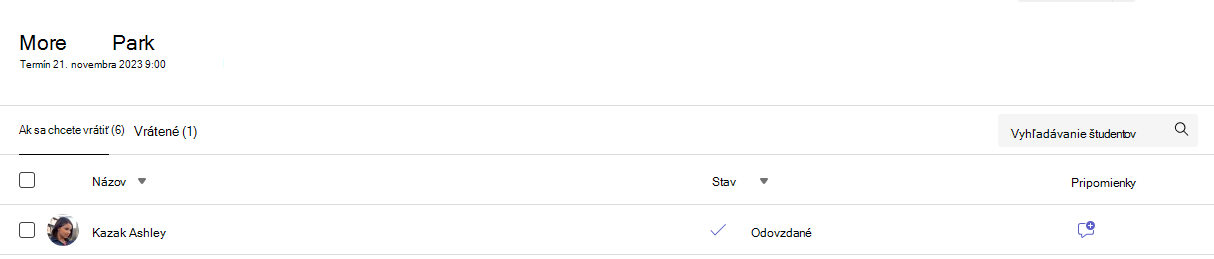
Za nastavenie tried je zodpovedný správca IT. Keď sa prihlásite do aplikácie Schoology pomocou školského konta Microsoft 365, vaše triedy budú k dispozícii na tabuli kurzu.
Pridanie priradenej úlohy v aplikácii Teams
1. Prihláste sa do služby Schoology.
2. Vyberte kurz z ponuky kurzu.
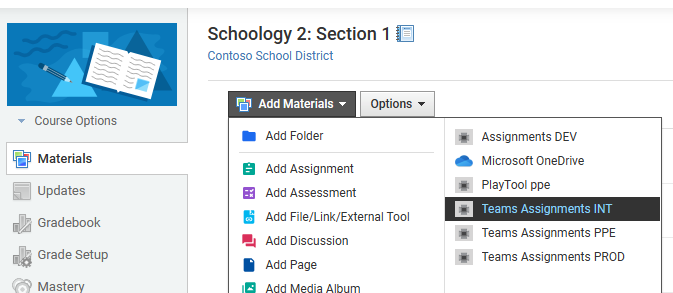
3. Keď je v primárnej ponuke vybratá položka Materiály , vyberte tlačidlo Pridať materiály a v rozbaľovacej ponuke vyberte možnosť. Vyberte možnosť Priradená úloha aplikácie Teams .
Poznámka
Uistite sa, že v prehliadači sú povolené automaticky otvárané okná, aby ste sa mohli prihlásiť do svojho školského konta Microsoft 365.
4. Microsoft Teams pre vzdelávacie inštitúcie sa otvorí v okne. Ak váš kurz nemá pripojený tím, zobrazí sa výzva na pripojenie priradených úloh a klasifikácie.
Prejdete do webovej verzie aplikácie Teams, kde môžete vytvoriť novú úlohu.
Vytvorenie novej úlohy v aplikácii Teams
Keď je teraz otvorená aplikácia Teams a váš triedny tím synchronizovaný s aplikáciou Schoology, teraz môžete pokračovať podľa krokov na vytvorenie úlohy v aplikácii Microsoft Teams.
Ďalšie informácie o vytvorení novej priradenej úlohy v Microsoft Teams pre vzdelávacie inštitúcie
1. Prejdite do požadovaného triedneho tímu a potom vyberte položku Priradené úlohy.
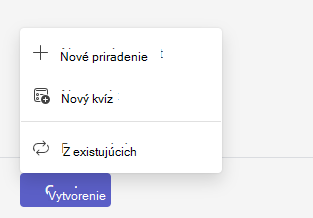
2. Vyberte položku Vytvoriť > novú úlohu.
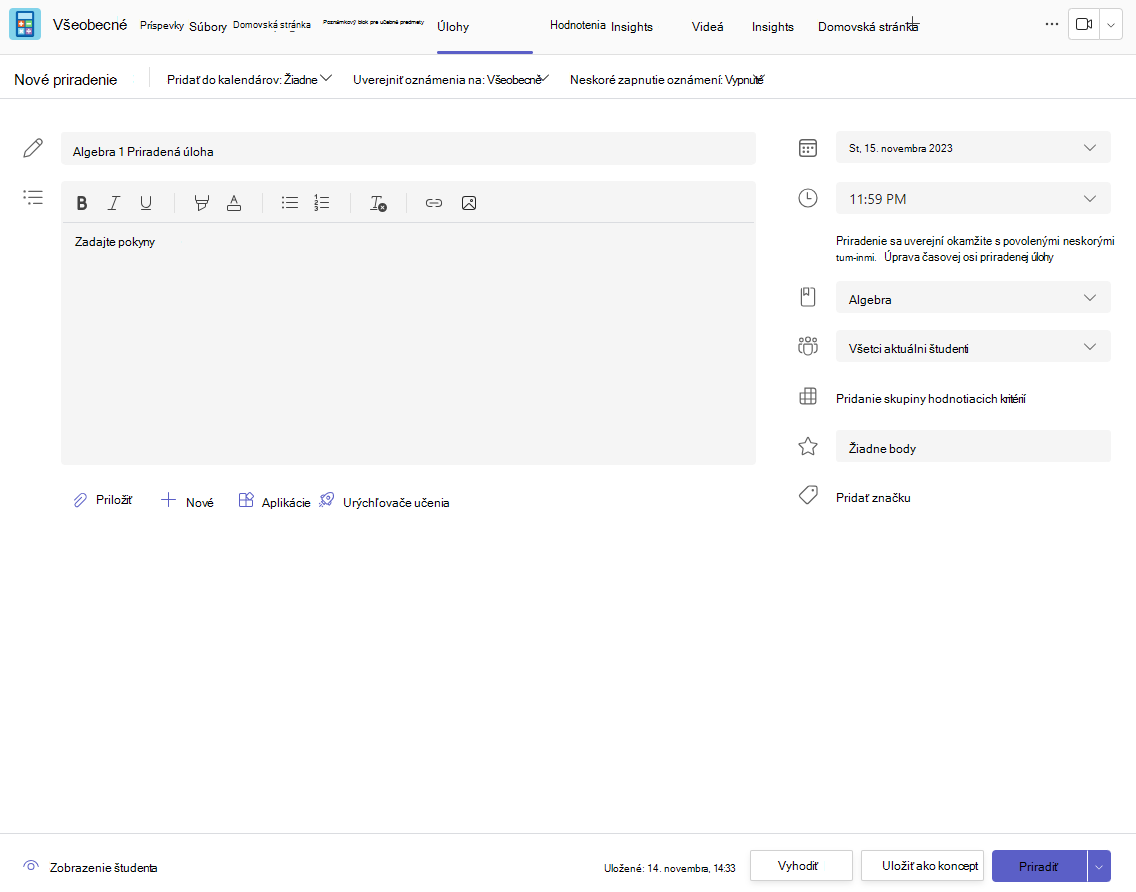
3. K úlohe musíte zadať minimálne názov. Toto pole je povinné. Môžete tiež pridať značku, ktorá uľahčí vyhľadávanie tejto priradenej úlohy v budúcnosti.
Pridanie inštrukcií k priradenej úlohe
Microsoft Teams pre vzdelávacie inštitúcie teraz obsahuje pokyny AI, ktoré využívajú umelú inteligenciu na vytváranie pokynov na priradenie.
Stále môžete zadávať pokyny do textového poľa a vkladať obrázky alebo obrázky GIF pomocou ikony Pridať obrázky .
Poznámka
- Priradené úlohy podporujú len tieto typy súborov s obrázkami .png, .jpeg a .gif.
- V mobilných zariadeniach sa veľkosť obrázkov zmení podľa obrazovky.
- V počítači môžete na obrázkoch zmeniť ich veľkosť pomocou rukovätí na zmenu veľkosti.
Môžete tiež priložiť existujúce súbory, prepojenia alebo integrácie priradených úloh a vytvoriť a pomenovať nový súbor, ktorý majú študenti odovzdať
Poznámka
Môžete pridať až päť súborov, ktoré môžu študenti upravovať. Celkový počet zdrojov, ktoré môžete pridať k priradenej úlohe, je 10, či už upraviteľných alebo neupraviteľných. Referenčné súbory iba na čítanie môžu mať veľkosť max. 500 MB. Súbory, ktoré majú študenti upravovať, môžu mať veľkosť až 50 MB.
- Výberom položky Priložiť pripojíte zdroje k priradenej úlohe. Vyberte súbor z OneDrivu, nahrajte súbor zo zariadenia alebo vyberte niektorú z ďalších možností nastavených správcom, napríklad MakeCode.
Poznámka
Ak priraďujete stránku poznámkového bloku pre učebné predmety, zistite, akú verziu OneNotu študenti používajú, aby ste sa uistili, že ich stránky priradených úloh sa zamknú po uplynutí termínu dokončenia priradenej úlohy.
- Výberom položky + Nový vytvorte prázdny dokument Word (.docx), Exceli (.xlsx), PowerPointe (.pptx), Whiteboard, prípadne novú videonahrávku, ktorú chcete rozdať študentom.
- Vyberte položku Aplikácie , ak chcete priložiť obsah z aplikácie k úlohe. Správcovia môžu spravovať aplikácie Teams v centre spravovania služby Microsoft Teams.
- Výberom urýchľovačov vzdelávania pridáte do priradenej úlohy funkcie Pokrok v čítaní, Pokrok vo vyhľadávaní a ďalšie urýchľovače vzdelávania.
- Študenti predvolene nemôžu upravovať priložené dokumenty, čo znamená, že dokument je určený iba na čítanie. Je to skvelá možnosť pre referenčné materiály.
Ak chcete študentom umožniť upravovať samostatnú kópiu priloženého súboru, vyberte položku Ďalšie možnosti > Študenti upravujú vlastnú kópiu. Študenti tak budú môcť upraviť vlastnú kópiu súboru a odovzdať ju klasifikácii. Iba súbory Word (.docx), Excel (.xlsx), PowerPoint (.pptx), WhiteBoard, ClassNotebook Page a MakeCode alebo priradené úlohy programu Pokrok v čítaní umožňujú študentom upravovať vlastné kópie.
Poznámka
Ak máte staršie dokumenty s príponou súboru.doc,.xls alebo.ppt, študenti ich nebudú môcť upravovať. Môžete ich priložiť ako referenčné materiály určené iba na čítanie alebo vytvoriť nový súbor v aplikácii Teams, skopírovať starý obsah a uložiť ho. Všetky nové súbory, ktoré vytvoríte v aplikácii Teams alebo iných aplikáciách Microsoft 365, budú mať správne prípony.
Priradiť komu
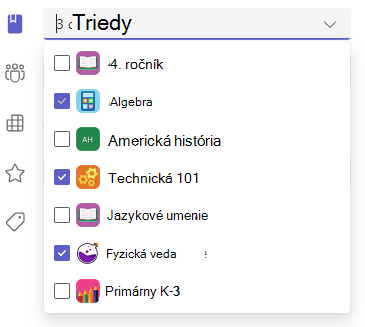
V poli Priradiť komu vyberiete triedu pre túto priradenú úlohu. Predvolene sa vyberie triedny tím, v ktorom ste.
Publikovanie viacerých tried umožňuje učiteľom vytvoriť úlohu pre viacero tried s rovnakým termínom dokončenia.
Prejdite na pole Priradiť komu a začiarknite políčka tried, do ktorých bude priradená úloha publikovaná.
Body a klasifikácia hodnotiacich kritérií
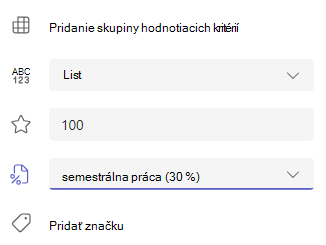
Môžete vybrať, ktorú schému klasifikácie, kategórie klasifikácie a body má daná priradená úloha.
Ak ste nakonfigurovali triedu na používanie kategórií klasifikácie, musíte pre priradenú úlohu s bodmi vybrať kategóriu klasifikácie.
Ak chcete priradenú úlohu bodovo ohodnotiť, vyberte počet bodov, ktoré je možné za ňu získať. Môžete použiť body na ľubovoľnej číselnej stupnici vrátane celých čísel do 100 a môžete si nastaviť vlastné základné jednotky.
Príklad: 88/100 alebo desatinné čísla 3,7/4,0.
- Ak chcete vytvoriť skupinu hodnotiacich kritérií, vyberte položku Pridať skupinu hodnotiacich kritérií.
Poznámka
Teraz môžete pomocou umelej inteligencie vytvoriť klasifikačnú hodnotiacu skupinu hodnotiacich kritérií. Získajte ďalšie informácie o používaní hodnotiacich kritérií hodnotiacich kritérií umelej inteligencie v službe Microsoft Teams Education.
- Ak chcete vytvoriť alebo upraviť kategórie klasifikácie pre triedu, vyberte položku Spravovať kategórie klasifikácie .
Nastavenie klasifikačných schém
Klasifikácia a kategórie klasifikácie musia byť nastavené ako schéma klasifikácie v sekcii Nastavenia klasifikácie , aby sa tieto možnosti zobrazili.
1. V časti Priradené úlohy vyberte ikonu nastavení .
2. Prejdite nadol do časti Nastavenie klasifikácie.
3. Vyberte položku Pridať schémy alebo Spravovať schémy.
Poznámka
Ak ešte neboli nastavené žiadne iné schémy klasifikácie okrem bodov, prepojenie bude znieť Pridať schémy. Po vykonaní krokov na pridanie novej schémy sa prepojenie zmení na Spravovať schémy.
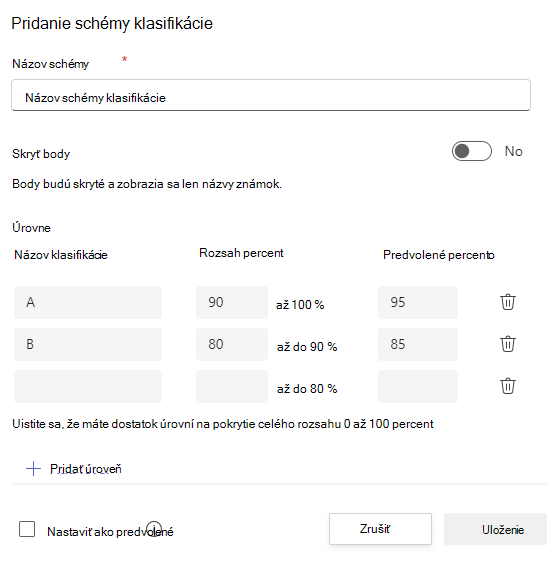
4. Vyberte položku Pridať schému.
5. Nastavte úrovne klasifikácie. Písmenové známky budú normálnou schémou A, B, C, D, F. Zabezpečte, aby bolo k dispozícii dostatočné množstvo úrovní na pokrytie celého rozsahu 0 – 100 percent.
6. Po dokončení vyberte tlačidlo Uložiť .
Dokončite výberom tlačidla Hotovo .

Priraďovanie študentom alebo skupinám
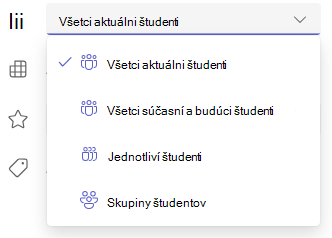
Vyberte viacero tried, jednotlivých študentov alebo skupiny študentov v jednej triede, ktorým ju chcete priradiť.
Predvolene dostanú túto priradenú úlohu len študenti, ktorí sú vo vašej triede teraz. Toto nastavenie môžete zmeniť výberom možnosti v rozbaľovacej ponuke.
Poznámka
Ak vyberiete dátum uzavretia, každý študent, ktorý sa pripojí, dostane túto priradenú úlohu až do dátumu uzavretia.
Termíny dokončenia a plánovanie
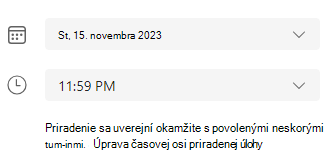
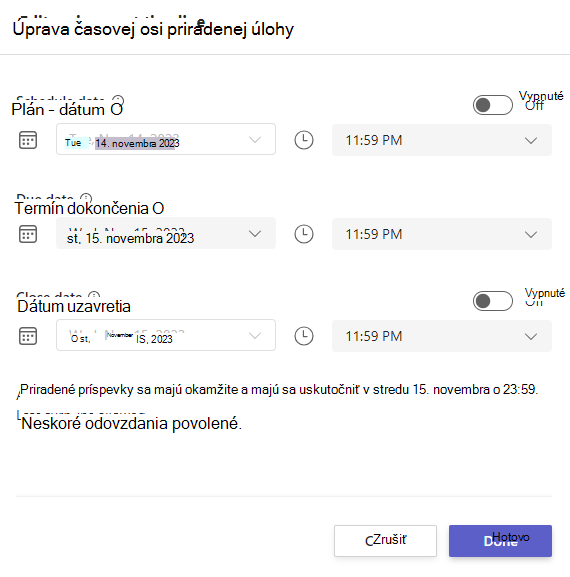
Vyberte čas a dátum, kedy sa má úlohu splniť Ak chcete naplánovať úlohu, vedľa položky Priradená úloha sa okamžite uverejní s povolením neskorého odovzdania vyberte položku Upraviť časovú os priradenej úlohy.
Tu môžete prispôsobiť, kedy sa má úloha publikovať študentom a kedy sa uzavrie odovzdávanie. Predvolene sa nevyberie žiadny dátum uzavretia, čo umožňuje študentom odovzdať priradené úlohy aj po termíne.
Poznámka
Ak na publikovanie priradenej úlohy vyberiete viacero tried, môžete vybrať položku Nastaviť termín dokončenia pre každú triedu a nastaviť individuálny harmonogram, termín dokončenia a dátum uzavretia pre každú triedu
Kalendáre
Môžete si vybrať, či sa má táto priradená úloha pridať do vášho kalendára v Outlooku, kalendárov študentov a ďalších učiteľov alebo zamestnancov v triednom tíme. Túto predvoľbu nastavte pre všetky priradené úlohy v okne Nastavenia priradenia.
Vedľa položky Pridať priradenú úlohu do kalendárov vyberte rozbaľovací zoznam a vyberte jednu z nasledujúcich možností:
- Študenti pridajú priradenú úlohu len do študentských kalendárov.
- Okno Študenti a ja pridá priradenú úlohu do kalendárov študentov aj do vášho kalendára.
- Študenti a vlastníci tímov pridajú priradenú úlohu študentom aj ďalším učiteľom alebo zamestnancom v kalendároch triedneho tímu.
Poznámka
Ak chcete skontrolovať zoznam celého triedneho tímu, prejdite do triedneho tímu a vyberte položku Ďalšie možnosti >Spravovať tím.
Priradenie, uloženie alebo zahodenie
Vyberte kanál, v ktorom chcete, aby toto sa uverejňovali oznámenia o priradenej úlohe. To vám umožní zorganizovať práce študentov a diskusie podľa kapitoly, témy alebo predmetu. Priradené úlohy sa predvolene uverejnia vo všeobecnom kanáli alebo podľa vášho výberu v nastaveniach Priradených úloh.
1. Ak chcete vybrať kanál na uverejnenie príspevku, vedľa položky Uverejniť oznámenia o priradenej úlohe : Výberom šípky nadol zobrazte zoznam dostupných kanálov.
2. Vyberte kanál, v ktorom chcete, aby toto oznámenie o priradenej úlohe uverejnilo, váš výber sa použije okamžite.
Poznámka
- Ak chcete uverejniť oznámenia o priradenej úlohe do kanála, skontrolujte, či je povolené uverejňovanie robota. Môžete si to skontrolovať tu alebo požiadať o pomoc Spravovanie IT.
- Priradené úlohy sa uverejnia do kanálov, ktoré sú viditeľné pre všetkých študentov. V tomto kroku sa nezobrazujú súkromné kanály.
- Ak ste vybrali viacero tried, vyberte položku Nastaviť pre triedu a nastavte, ktorý kanál chcete použiť, alebo len použite kanál Všeobecné. Priradené úlohy pre jednotlivých študentov sa neuverejňujú do kanálov.
Keď budete pripravení, môžete dokončiť proces vytvárania novej priradenej úlohy tak, že ju priradíte študentom.
Poznámka
Ak vaša škola používa Turnitin, môžete synchronizovať odovzdania úloh s Turnitin.
- Priradená úloha okamžite publikuje priradenú úlohu a vaši študenti dostanú oznámenie o novej priradenej úlohe v deň, ktorý ste si vybrali, a prepojenie na túto priradenú úlohu sa uverejní vo vybratom kanáli. Budú mať tiež položku v kalendároch v Teams a Outlooku, ak ste vybrali túto možnosť.
- Uložením sa uloží koncept priradenej úlohy. Študenti nedostanú žiadne oznámenia a do žiadnych kalendárov sa nič nepridá.
- Zahodiť odstráni koncept úlohy. Študenti nedostanú žiadne oznámenia a do žiadnych kalendárov sa nič nepridá.
Vytvorenie priradenej úlohy dokončíte výberom tlačidla Priradiť .
Po vytvorení sa úloha zobrazí v zozname priradených úloh v okne Schoology. V prehliadači Schoology prejdite do dolnej časti okna a vyberte tlačidlo Prepojiť.
Vaša nová úloha sa pridá do zoznamu študijných materiálov Schoology.
Úprava existujúcej priradenej úlohy
1. Prihláste sa do služby Schoology.
2. Vyberte kurz z ponuky kurzu.
3. V zozname materiálov vyberte existujúcu priradenú úlohu.
4. Vyberte tlačidlo Otvoriť v aplikácii Teams .
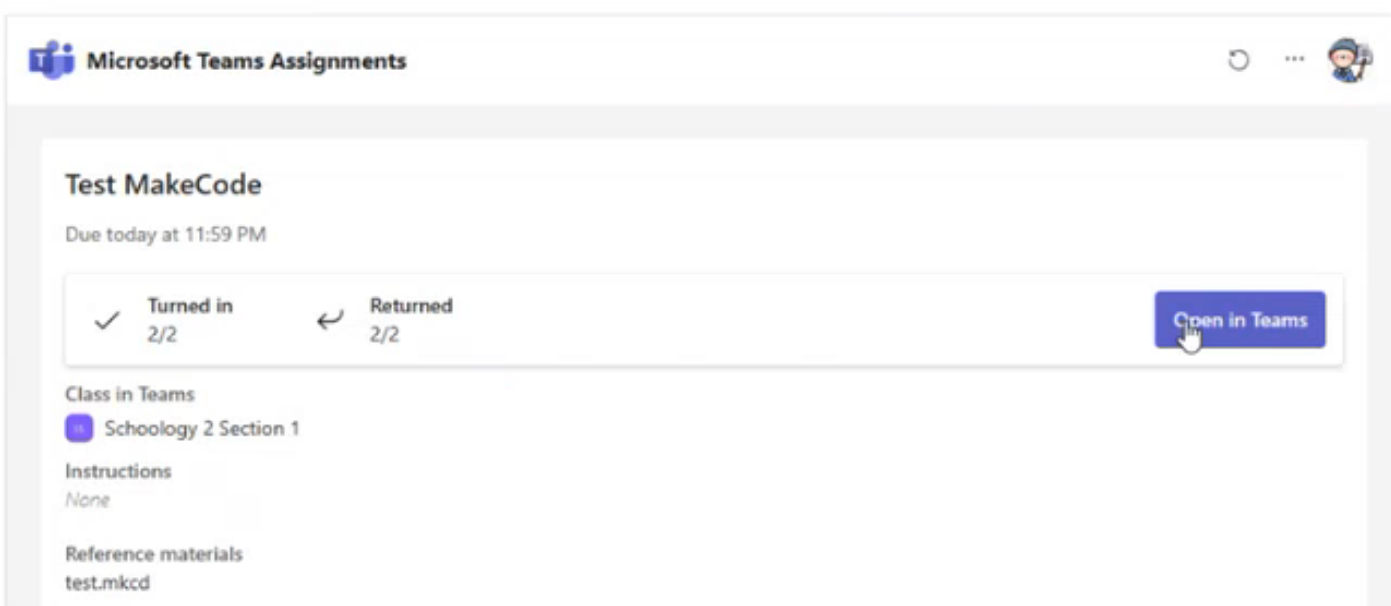
Priradená úloha sa otvorí v tímoch, v ktorých môžete vykonať potrebné úpravy.
Kopírovanie obsahu z jedného kurzu do druhého
Učitelia môžu skopírovať obsah z jedného kurzu a znova ho použiť v úplne inom kurze v aplikácii Microsoft Teams. Nie je to však jednoduchý proces kopírovania a prilepenia. Každá vytvorená priradená úloha má konkrétny termín dokončenia, počet bodov a ďalšie faktory, ktoré zvyšujú zložitosť tejto úlohy.
Prečítajte si nasledujúci kontrolný zoznam a uistite sa, že pri kopírovaní predtým použitej priradenej úlohy nie sú žiadne chyby:
- Termín splatnosti: Nastavte iný termín dokončenia priradenej úlohy a uistite sa, že to nie je dátum v minulosti alebo dátum, ktorý pripadá na deň, kedy sa hodina nekoná.
- Názov: Často je dobrým pravidlom dať úlohe nový názov. Ak táto úloha pochádza z iného predmetu, názov môže obsahovať určité slová špecifické pre kurz, ktoré bude potrebné nahradiť.
- Priradení študenti: Skontrolujte, či sa do priradenej úlohy pridali všetci študenti priradení do skopírovanej priradenej úlohy.
- Priložené študijné materiály: Skontrolujte, či sú všetky priložené súbory PDF, hárky, umiestnenia priečinkov na jednej jednotke atď. Ukážte na správny kurz.
Ak je kopírovanie obsahu konzistentnou stratégiou, ktorú ste sa rozhodli použiť, zvážte vytvorenie priradených úloh, ktoré sú vždy zelené a medzi jednotlivými kurzami budú vyžadovať menej úprav. Ďalšou možnosťou je vytvoriť koncept s väčšinou obsahu, ktorý chcete zahrnúť do novej úlohy, bez informácií špecifických pre kurz a skopírovať koncept, nie predtým použitý koncept.
Zistite viac
Vytvorenie skupinových priradených úloh alebo priradenie jednotlivým študentom
Úprava úlohy v aplikácii Microsoft Teams