
Zobrazte nadchádzajúce aj dokončené priradené úlohy podľa triedy alebo ich zobrazte vo všetkých triedach. Výberom priradenej úlohy môžete zobraziť jej podrobnosti, odovzdať ju alebo si pozrieť pripomienky a hodnotenie. Môžete tiež zobraziť svoje aktuálne známky podľa triedy.
Zobrazenie a zoradenie priradených úloh v rámci jednej triedy
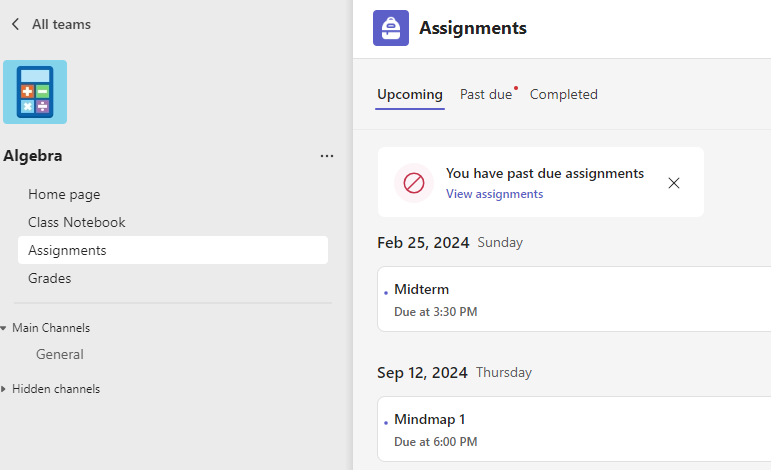
Prejdite na triedny tím a vyberte položku Priradené úlohy.
Tip
Pomocou vyhľadávacieho panela vyhľadajte priradenú úlohu podľa kľúčového slova.
Nadchádzajúce priradené úlohy
Na karte Nadchádzajúce sa zobrazia všetky nadchádzajúce úlohy, ktoré ste ešte nedokončili, zoradené podľa poradia podľa termínu dokončenia. Na karte Past Due (Po termíne ) sa zobrazia všetky priradené úlohy, ktoré ešte neboli dokončené. Zoradené podľa súčasnosti a starších
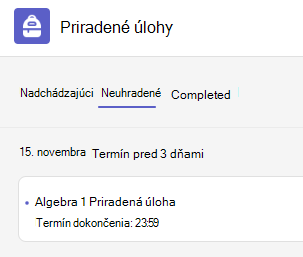
Oneskorené priradené úlohy budú obsahovať upozornenie Past due due (Po termíne dokončenia ).
Vyberte úlohu, aby ste zobrazili podrobnosti, pripojte zdroje a odovzdajte ju.
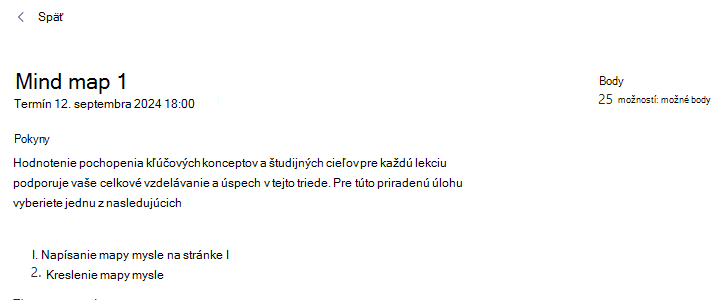
Stav nadchádzajúcej priradenej úlohy
- Názov úlohy a termín dokončenia – pred termínom dokončenia. Prácu ste zatiaľ neodovzdali.
- Po termíne splatnosti – úlohu ste zatiaľ neodovzdali a je po termíne splnenia. Toto sa zobrazí iba v prípade, že učiteľ akceptuje oneskorené odovzdania.
Zobrazenie odovzdaných a vrátených priradených úloh
Vyberte kartu Dokončené a zobrazte úlohy, ktoré ste odovzdali. Odovzdané úlohy budú mať znak začiarknutia. Otvorte jeden a zobrazte pripomienky a hodnotenie po tom, čo ho učiteľ vráti. Môžete tiež vybrať pripojenú skupinu hodnotiacich kritérií a skontrolovať ďalšie podrobnosti o skóre.
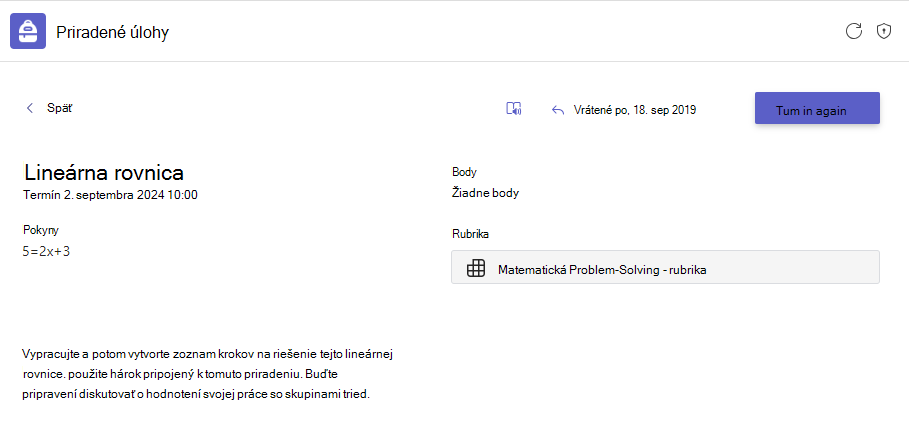
Stav dokončenia priradenej úlohy
Ak chcete zobraziť ďalšie podrobnosti o jej stave, otvorte dokončenú priradenú úlohu.
| Neodovzdané | Termín dokončenia tejto priradenej úlohy vyplynul a už ju nie je možné odovzdať. |
|---|---|
| Odovzdané | Táto priradená úloha bola odoslaná. Zobrazí sa čas a dátum posledného odovzdania. |
| Vrátené alebo vrátené na revíziu | Zobrazí sa čas a dátum, kedy vám učiteľ vrátil priradenú úlohu. Ak sa priradená úloha vráti na prepracovanie, učiteľ môže chcieť, aby ste vykonali úpravy a znova odoslali priradenú úlohu. |
| Odovzdať znova | Táto možnosť sa zobrazí, keď vám učiteľ vráti úlohu, ale stále prijíma odoslania. To znamená, že môžete odoslať akékoľvek revízie, ktoré vyučujúci požadoval. |
| Zrušenie odovzdania | Učiteľ ešte nevrátil vašu prácu a príspevky sú stále otvorené. Túto možnosť použite, ak ste zabudli niečo zahrnúť alebo ak chcete aktualizovať prácu pred jej opätovným odovzdaním. |
Zobrazenie známok v jednej triede
Ak chcete zobraziť klasifikáciu, prejdite na triedny tím a vyberte položku Klasifikácia.
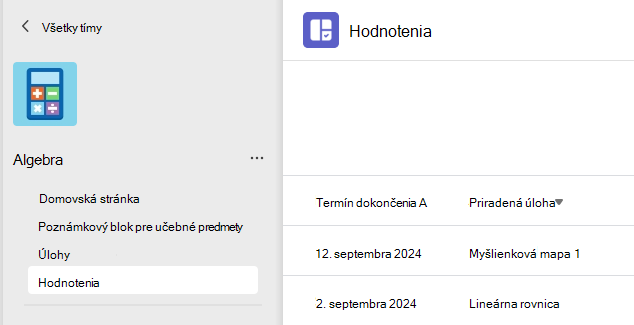
Tu sa zobrazia všetky vaše priradené úlohy s najbližším termínom dokončenia na začiatku. Pozrite si stav každej priradenej úlohy, ako aj body, ktoré ste získali za klasifikované práce. Priradené úlohy bez bodov sa zobrazia ako Vrátené, keď ich učiteľ skontroloval.
Priemerná klasifikácia
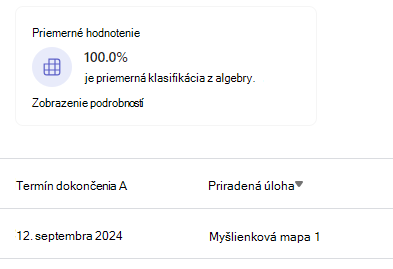
Ak to vaša trieda povolila, môžete tiež zobraziť priemerné hodnotenie pre túto triedu a zobraziť podrobnosti a zobraziť trend priradených úloh.
Zobrazenie priradených úloh pre jednotlivé predmety
Ak chcete zobraziť priradené úlohy v rámci všetkých tried, vyberte položku Priradené úlohy na paneli aplikácií. Vyberte úlohu, aby ste ju otvorili alebo odovzdali prácu.
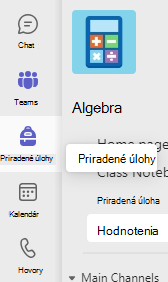
- Výberom Nadchádzajúce sa zobrazíte nadchádzajúce priradené úlohy vo všetkých triedach.
- Ak chcete zobraziť všetky úlohy po termíne dokončenia vo všetkých triedach, vyberte položku Past Due (Uplynulé ).
- Výberom položky Dokončené zobrazíte práce, ktoré ste dokončili v rámci svojich predmetov.