
V aplikácii Priradené úlohy si môžete zobraziť nadchádzajúce priradené úlohy, priradené úlohy pripravené na klasifikáciu, priradené úlohy po termíne splnenia, vrátené úlohy, ako aj koncepty priradených úloh. Môžete ich zobraziť podľa triedy alebo v rámci všetkých tried. Výberom priradenej úlohy ju môžete klasifikovať, upraviť alebo zobraziť z pohľadu študenta. Všetky známky zobrazíte výberom aplikácie Klasifikácia.
Zobrazenie a zoradenie priradených úloh v rámci tried
Prejdite na požadovaný triedny tím a potom vyberte položku Priradené úlohy.
Tip
Pomocou vyhľadávacieho panela vyhľadajte priradenú úlohu podľa kľúčového slova.
Priradená práca
Karta Pripravované
Všetky nadchádzajúce priradené úlohy, ktoré ste odoslali študentom alebo naplánovali na priradenie neskôr, sa zobrazia na karte Nadchádzajúce v poradí podľa termínu dokončenia.

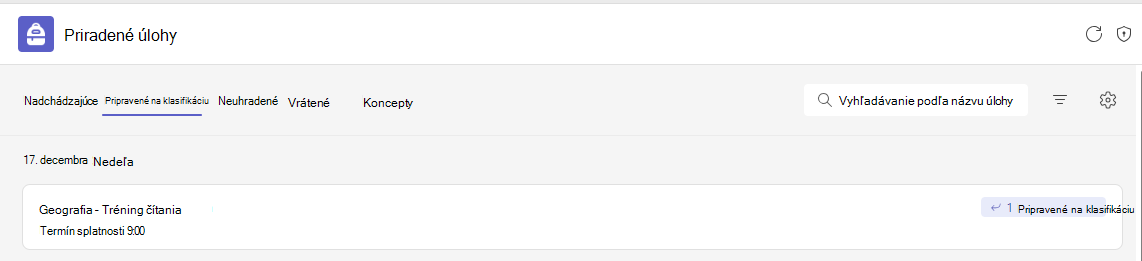
Karta Pripravené na klasifikáciu
Všetky priradené úlohy s odoslanými položkami, ktoré neboli klasifikované, sa zobrazia na karte Pripravené na klasifikáciu .
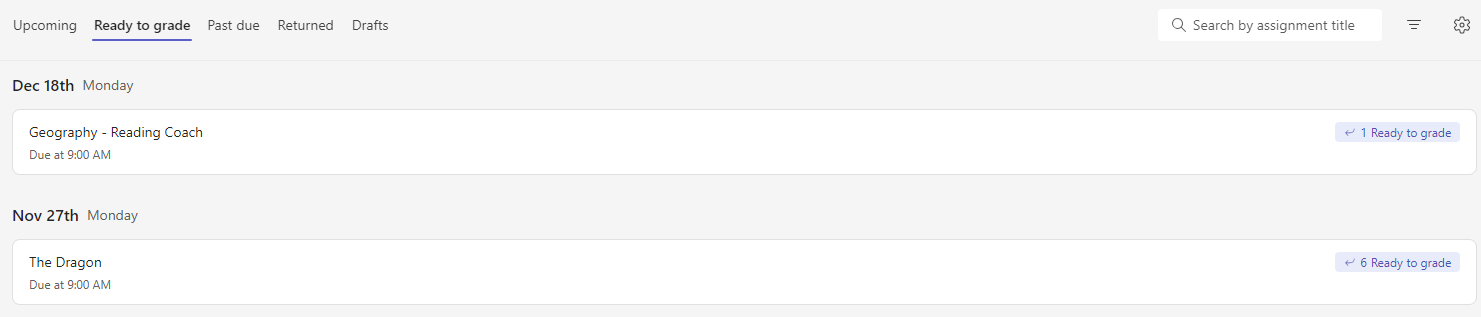
Každá priradená úloha na tejto karte je zoradená podľa termínu splnenia a zobrazuje počet priradených úloh, ktoré sú pripravené na klasifikáciu. Získajte ďalšie informácie o klasifikovaní, vracaní a opätovnom priraďovaní priradených úloh.
Karta Po termíne splatnosti
Všetky priradené úlohy po termíne splnenia sa zobrazia na karte Past Due (Uhradené).
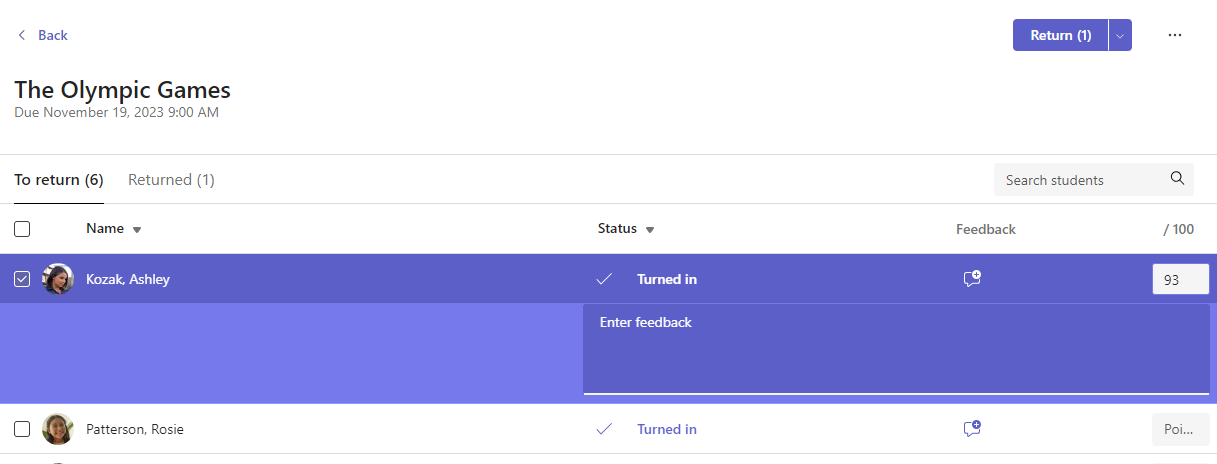
Výberom priradenej úlohy sa otvorí tabla klasifikácie, kde môžete klasifikovať práce, ktoré študenti odovzdali, a vrátiť im ich.
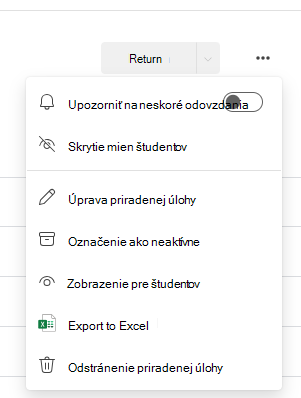
- Vyberte položku Ďalšie možnosti
 > Ďalšie možnosti Ak chcete v priradenej úlohe vykonať zmeny, upravte priradenú úlohu .
 - Vyberte položku Ďalšie možnosti> Ďalšie možnosti Zobrazenie študenta na zobrazenie ukážky úlohy z pohľadu študenta.
Zobrazenie vrátených priradených úloh a konceptov priradených úloh
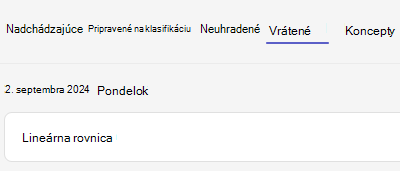
Ak chcete zobraziť koncepty alebo vrátené priradené úlohy, vyberte položky Koncepty alebo Vrátené .
Poznámka
Priradené úlohy sa považujú za „vrátené“, keď sa všetky vrátili vašim študentom. Keď študenti odovzdajú dodatočné práce alebo keď vrátite prácu na prepracovanie, priradená úloha sa znova zobrazí v zozname Priradené, čím budete vedieť, že ešte ste nejaké práce neskontrolovali.
Filtrovanie priradených úloh podľa modulov
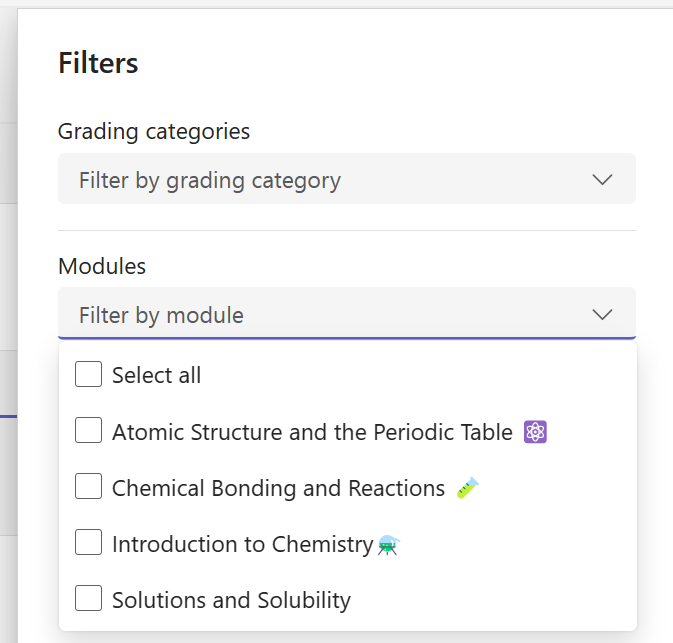
Ak ste pridali priradené úlohy do modulu Classwork, môžete ich filtrovať v zozname Priradené úlohy. Môžete filtrovať jeden alebo viac modulov.
Filtrovanie priradených úloh podľa kategórií klasifikácie
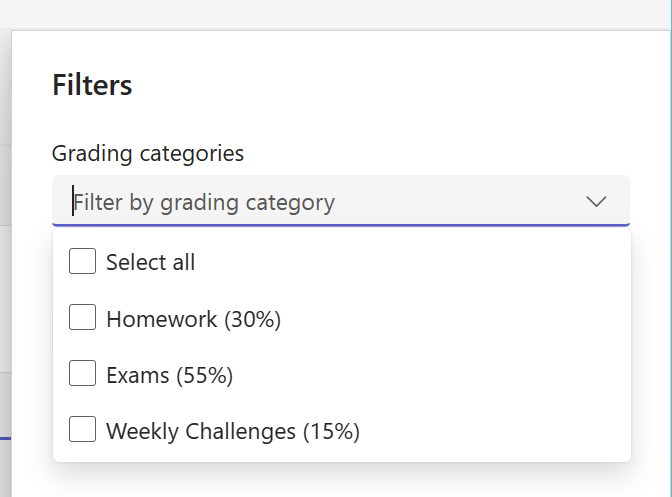
Ak ste nakonfigurovali triedu na používanie kategórií klasifikácie , môžete ich filtrovať v zozname Priradené úlohy. Môžete filtrovať jednu alebo viacero kategórií klasifikácie.
Filtrovanie priradených úloh podľa značiek
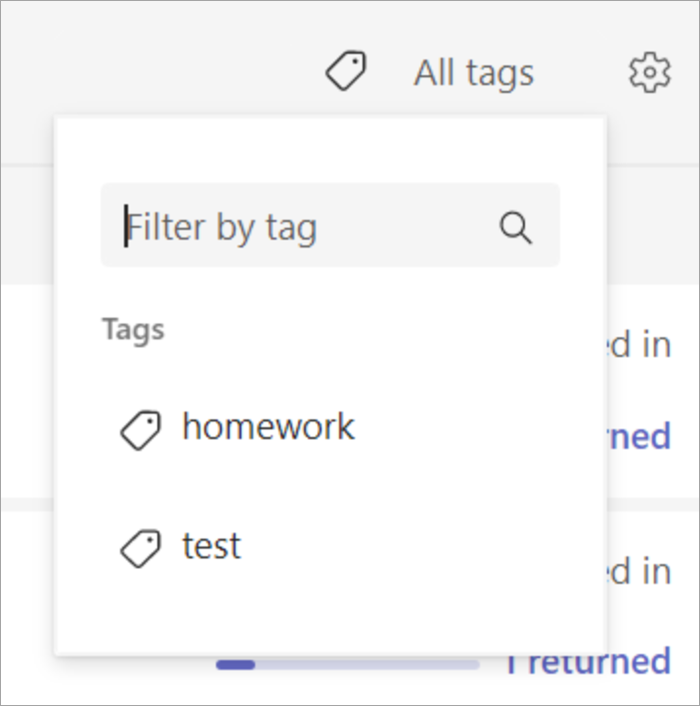
Ak ste k priradeným úlohám pridali značky, ako napríklad Domáca úloha alebo Kontrola, môžete ich filtrovať v zozname priradených úloh.
Ak chcete zobraziť všetky priradené úlohy podľa jednej značky, vyberte položku Všetky značky a vyberte značku, ktorú chcete zobraziť.
Zobrazenie známok
Výberom karty Klasifikácia v triednom tíme môžete zobraziť dokončené a nedokončené klasifikácie prác.
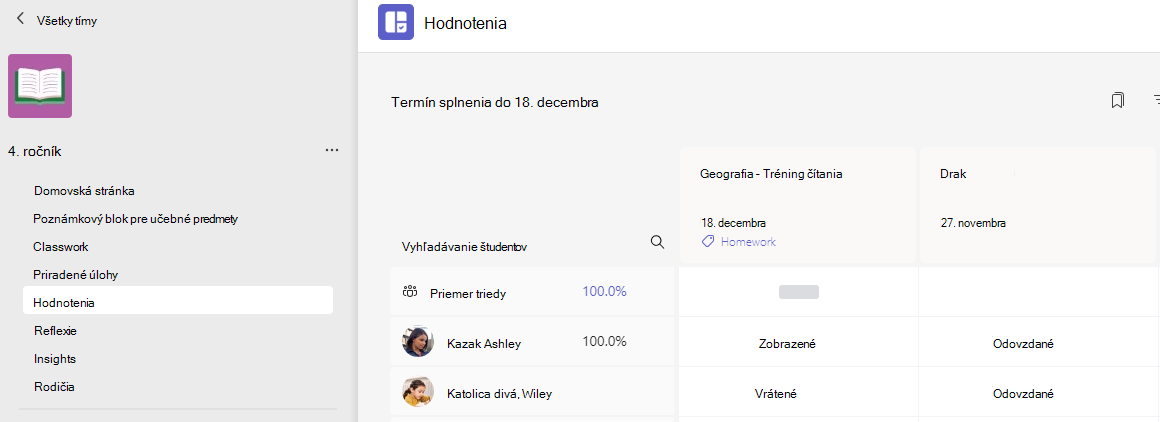
Priradené úlohy sa zobrazujú v riadkoch a študenti v stĺpci. Priradené úlohy sú zoradené podľa termínu dokončenia, pričom najbližší dátum sa nachádza na začiatku. Posúvaním zobrazíte ďalšie priradené úlohy.
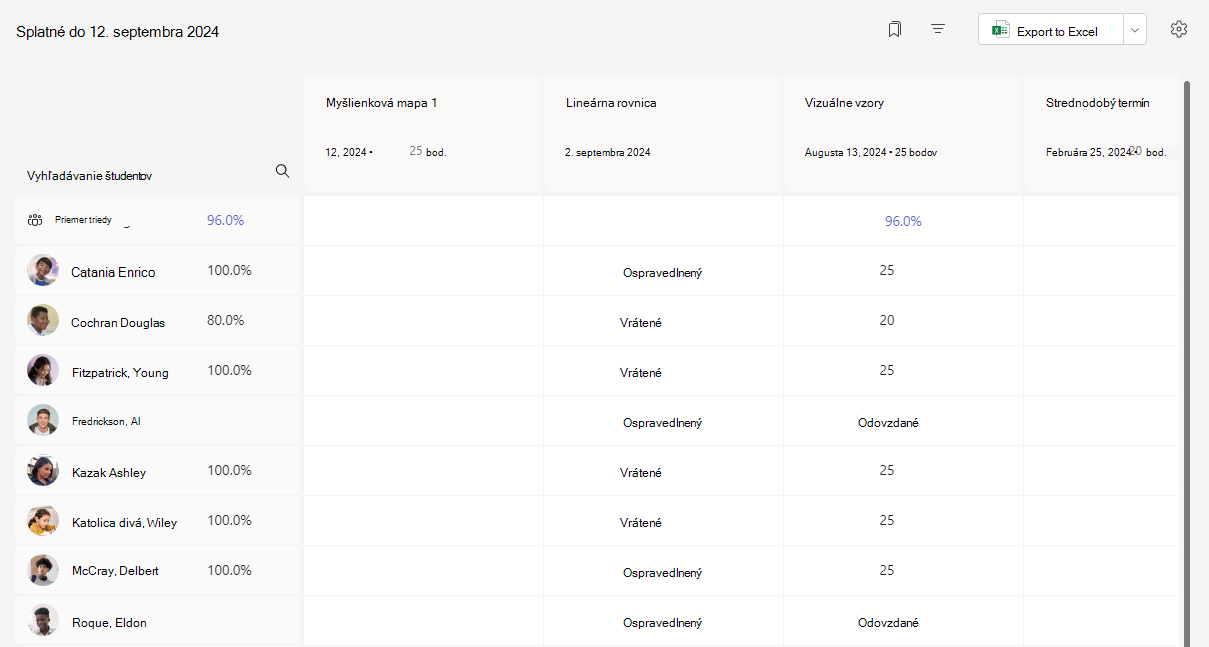
Každá bunka poskytuje informácie o stave študenta s priradenou úlohou alebo o bodoch, ktoré ste už vrátili.
Kliknutím na bunku môžete upraviť body alebo vykonať činnosti s priradenou úlohou študenta.
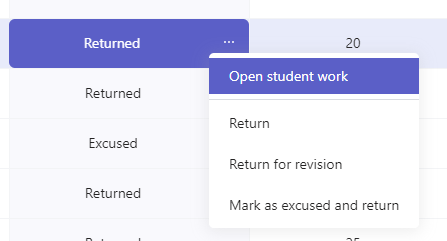
Výberom štvorčeka priradenej úlohy ju otvoríte.
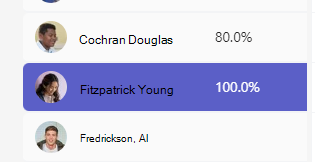
Výberom mena študenta môžete zobraziť podrobnosti o jeho známkach a doterajšom pokroku vo vašej triede.
Priemery klasifikácie
Pre každú priradenú úlohu môžete zobraziť priemerné hodnotenie priradenej úlohy. Pre každého študenta sa zobrazí priemerné hodnotenie pre všetky priradené úlohy. Zobraziť môžete aj priemernú klasifikáciu a rozdelenie klasifikácie triedy.
Poznámka
Priemerné hodnotenie pre triedu sa nastavuje pre všetky priradené úlohy. Ak sa rozhodnete filtrovať klasifikačný hár, priemerné hodnotenie sa zobrazí len pre priradenú úlohu, ktorú ste vybrali. Ak ste nakonfigurovali svoju triedu na používanie kategórií klasifikácie , do priemernej klasifikácie sa započítajú iba priradené úlohy s kategóriami klasifikácie
Výberom ľubovoľnej hodnoty priemernej klasifikáciesa zobrazí zobrazenie podrobností z Prehľadov. V prípade priemeru triedy môžete vidieť priemer rozdelenia, trendu a kategórie klasifikácie
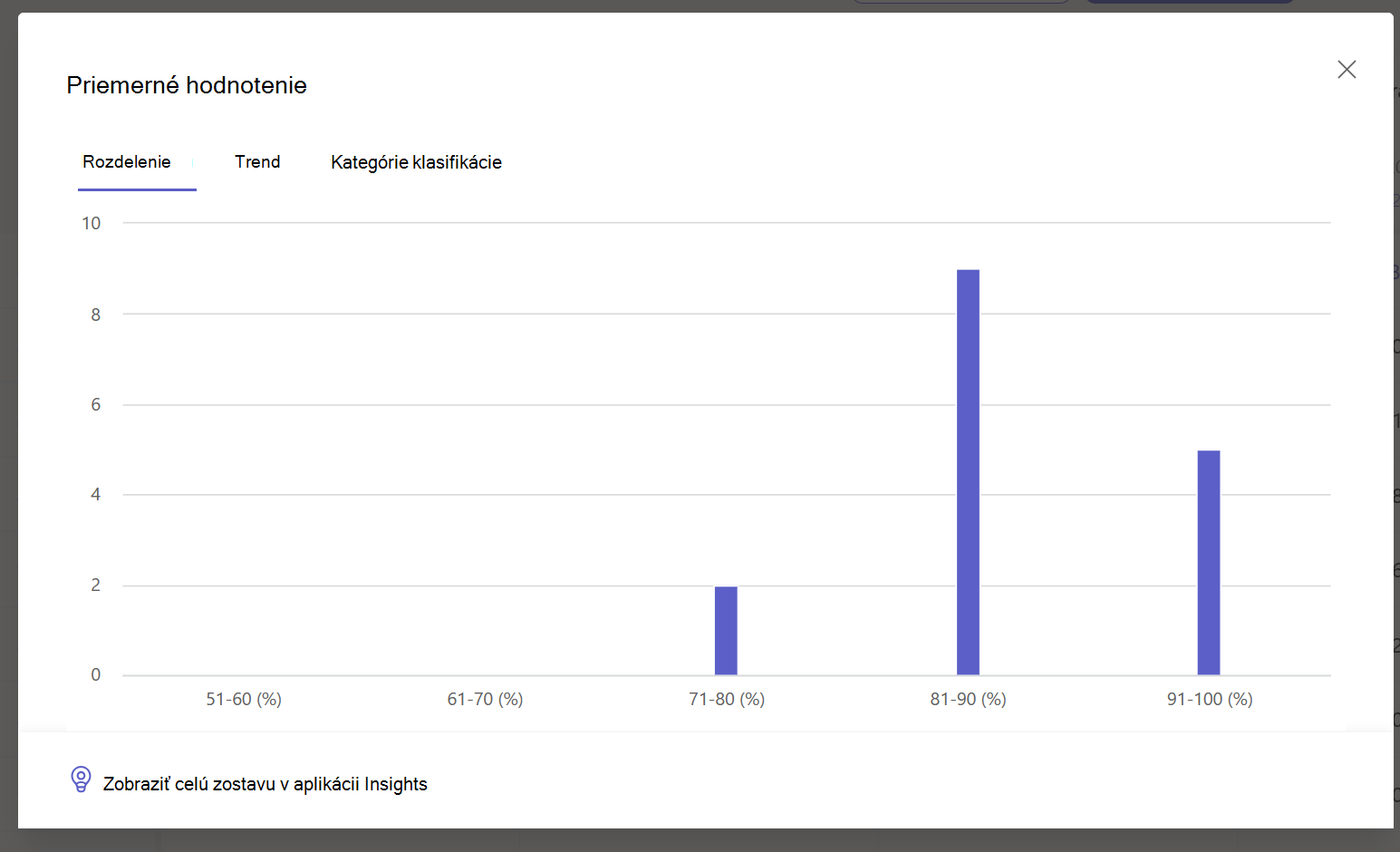
Poznámka. Študentom sa priemerná klasifikácia predvolene nezobrazuje. Môžete to nakonfigurovať v nastaveniach priradených úloh a klasifikácie pre triedu.
Nastavenie klasifikácie
1. Konfigurujte nastavenia klasifikácie tak, že najprv vyberiete ikonu ozubeného kolieska v časti Nastavenia priradených úloh.
2. Sú tu dve časti; Nastavenia priradených úloh a nastavenia klasifikácie. Možnosti v časti Nastavenie klasifikácie dostupné na konfiguráciu zahŕňajú:
- Schémy klasifikácie: Táto možnosť je predvolene nastavená na bodový systém, ale nové schémy je možné pridať aj výberom tlačidla Pridať schémy .
- Priemerná klasifikácia: Prepnite, či by študenti mali mať povolené kontrolovať percento klasifikácie.
- Kategórie váženého klasifikovania: Nastavte typy priradení a priraďte váhy tak, aby zodpovedali dôležitosti.

Kategórie váženého hodnotenia
Kategórie váženého hodnotenia umožňujú učiteľom priradiť priradeným úlohám váhu tak, aby odrážala ich dôležitosť.
1. Prejdite do požadovaného tímu a vyberte kartu Klasifikácia .
2. Vyberte ikonu nastavení priradených úloh. 
3. Posuňte sa na položku Nastavenie klasifikácie a prepnite položku Kategórie váženého hodnotenia na možnosť Zapnuté.
4. Zobrazí sa okno Správa kategórií klasifikácie . Vyberte položku Pridať kategóriu klasifikácie.
5. Pomenujte kategóriu klasifikácie a zadajte percentuálnu hodnotu, ktorú chcete priradiť ako váhu tejto kategórie.
6. Tento postup zopakujte pre každú požadovanú kategóriu klasifikácie.
7. Ak chcete pokračovať ďalej, percentuálne hodnoty musia narábať s hodnotou 100 %. Po dokončení pridávania kategórií vyberte položku Uložiť.
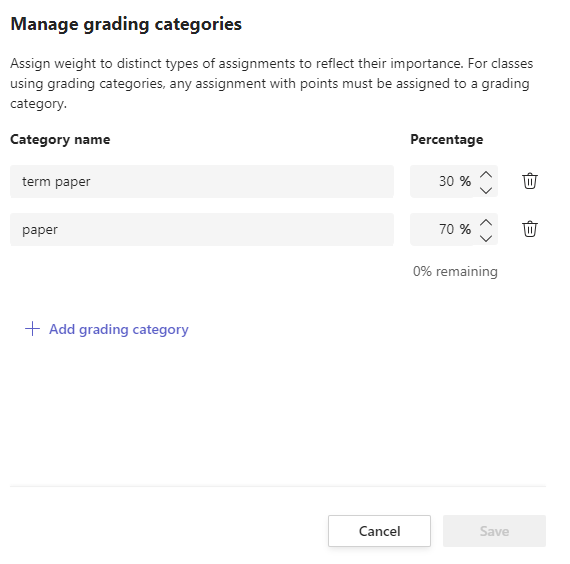
8. V nastaveniach klasifikácie sa teraz zobrazujú kategórie klasifikácie a percentuálne hodnotenia. Ak ju chcete upraviť, vyberte položku Spravovať kategórie klasifikácie.
9. Odteraz môžete pri vytváraní priradenej úlohy vybrať kategóriu klasifikácie.
Dôležité: V triedach, v ktorých sa používajú kategórie klasifikácie, musí mať každá priradená úloha s bodmi kategóriu klasifikácie.
Filtrovanie klasifikačného hárka
Klasifikačný hár môžete filtrovať, vybrať termín dokončenia, jednu alebo viac kategórií klasifikácie a skryť a zobraziť neaktívne priradené úlohy.
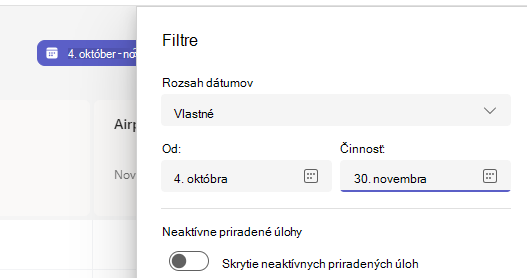
Ak chcete filter znova použiť, môžete ho uložiť ako záložku pre triedu. Záložky sú uložené pre každú osobu a triedu.
Zobrazenie priradených úloh pre jednotlivé predmety
Ak chcete zobraziť priradené úlohy v rámci všetkých tried, vyberte položku Priradené úlohy na paneli aplikácií. Vyberte priradenú úlohu a upravte ju alebo začnite klasifikovať.
- Ak chcete zobraziť nadchádzajúce úlohy, vyberte položku Nadchádzajúce .
- Ak chcete zobraziť všetky priradené úlohy s odoslanými položkami, ktoré neboli klasifikované, vyberte položku Pripravené na klasifikáciu
- Ak chcete zobraziť všetky priradené úlohy, ktoré sú po termíne splnenia, ale chýbajú v nich zadania od študentov, vyberte položku Past Due ( Minulé ).
- Výberom položky Vytvoriť vytvorte novú úlohu pre ľubovoľnú triedu na tejto obrazovke.
Poznámka
Nezobrazuje sa staršia priradená úloha? Prejdite na jednotlivé triedne tímy a navštívte kartu Priradené úlohy a načítajte ďalšie priradené úlohy.