
Microsoft Teams pre vzdelávacie inštitúcie uľahčuje klasifikáciu priradených úloh a automaticky sa synchronizuje s klasifikačným hárkom v systéme LMS. V aplikácii Teams môžete študentom poskytnúť známky a pripomienky, nastaviť kategórie klasifikácie a rôzne systémy klasifikácie a sledovať, ako sa klasifikácia študentov mení v čase. Môžete študentov požiadať, aby svoju prácu upravili vtedy, keď im poskytnete pripomienky.
Prečítajte si ďalšie informácie o tom, ako klasifikovať, vrátiť, zmeniť priradenie a ospravedlniť študentov z priradených úloh nižšie.
Klasifikácia úlohy v aplikácii Microsoft Teams
1. Otvorte triedny tím.
2. Prejdite do časti Priradené úlohy.
3. Vyberte úlohu, ktorú študenti odovzdali.
4. Vyberte stav študenta v stĺpci Stav a otvorte jeho prácu.

5. Skontrolujte prácu a pridajte komentáre do samotného dokumentu tam, kde je to relevantné. Ak študent odoslal viac ako jeden súbor, môžete vybrať iné súbory na zobrazenie vpravo.
Poznámka
Nezobrazuje sa súbor v aplikácii Teams? Možno budete musieť súbory vytvorené v iných aplikáciách otvárať samostatne. Staršie súbory balíka Microsoft Office s príponami .doc, .xls a .ppt je potrebné upraviť v počítačových verziách týchto aplikácií.
6. Pridajte pripomienky zadaním textového poľa Pripomienky . Priložte súbor výberom položky Priložiť súbor alebo + Nové.
7. Ak ste pre túto priradenú úlohu určili body, pridajte body do poľa pod textovým poľom Pripomienky.
8. Ak ste pripravení vrátiť prácu študentovi, vyberte položku Vrátiť alebo vyberte položku Vrátiť > na revíziu.
9. Pomocou šípok vedľa mena študenta na pravej strane môžete prechádzať medzi jednotlivými študentmi.
Poznámka
Ak chcete pracovať menej rozptyľovania, môžete vybrať tablu Skryť v pravom dolnom rohu tably klasifikácie. Týmto sa tabla skryje, ale naďalej môžete používať šípky na presun na prácu ostatných študentov a vrátiť prácu výberom položky Vrátiť.
10. Výberom položky Zavrieť sa vrátite do úplného zoznamu študentov pre túto priradenú úlohu.
Označenie študentov ako ospravedlnených z priradenej úlohy
1. Zopakujte vyššie uvedené pokyny na vrátenie priradenej úlohy viacerým alebo jednotlivým študentom.
2. Vyberte šípku rozbaľovacieho zoznamu vedľa položky Vrátiť a potom vyberte položku Vrátiť na revíziu.
3. Vyberte možnosť Označiť ako ospravedlnené a vrátiť.
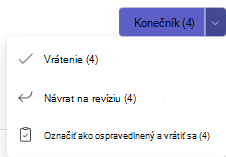
4. Zobrazí sa dialógové okno s otázkou, či chcete označenie tohto odoslania ako ospravedlnené. Nezabúdajte, že všetky údaje a body skupiny hodnotiacich kritérií sa odstránia. Spätná väzba sa bude naďalej zdieľať so študentom.
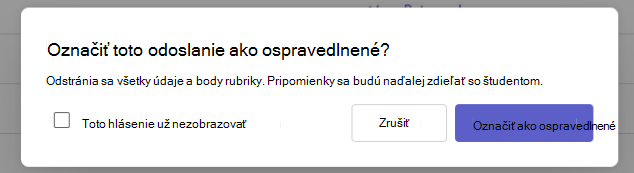
5. Vyberte tlačidlo Označiť ako ospravedlnené .
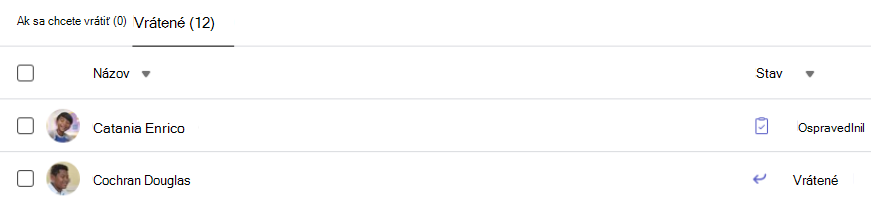
6. Študenti s priradenými úlohami označenými ako Ospravedlnené budú mať stav zmenený na "Ospravedlnené".
Klasifikácia viacerých priradených úloh naraz
1. Prejdite na meno študenta v zozname Na vrátenie.
Tip
Výberom šípky zoradíte študentov vzostupne alebo zostupne podľa abecedy.
2. Skontrolujte stĺpec Stav a zistite, či študenti neodoslali dokument pre túto priradenú úlohu. Zobrazí sa aj informácia o tom, či je práca po termíne, či chýba alebo je vrátená na revíziu.
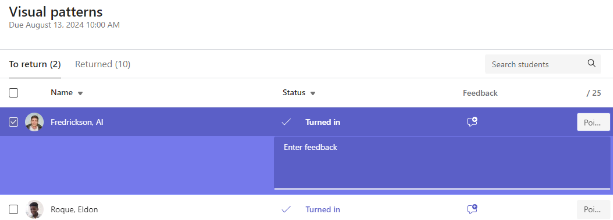
3. Výberom ikony pripomienok vedľa stavu študenta otvoríte okno pripomienok pre daného študenta. Tu môžete napísať rýchle komentáre. Vaše komentáre sa zachovajú aj v prípade, že prejdete na inú stránku v aplikácii Teams, zatvoríte kartu alebo začnete klasifikovať priradené úlohy jednotlivo.
Poznámka
Ak chcete priložiť súbory ako pripomienky, budete musieť klasifikovať a vrátiť priradené úlohy jednotlivo. Môžete tiež vykonať akciu alebo odovzdať v mene študenta.
4. Ak ste pre túto priradenú úlohu určili body, pridajte body do poľa napravo od textového poľa Pripomienky. Môžete pridať aj schému klasifikácie.
Získajte ďalšie informácie o nastavení kategórií a schém váženého hodnotenia.
5. Ak chcete vrátiť klasifikované priradené úlohy kontrolovaným študentom, vyberte položku Vrátiť alebo Vrátiť > vrátiť na revíziu v hornej časti. Kontrola pripomienok alebo klasifikácie študentov skontroluje ich mená. Ak si ich chcete ponechať priradené úlohy, zrušte ich začiarknutie.
Poznámka
Vybratí študenti dostanú oznámenie o vrátení priradenej úlohy. Ich meno sa teraz zobrazí v zozname Vrátené . Aktualizuje sa aj stav priradenej úlohy na karte Klasifikácia .
Ohodnotenie skupinovej priradenej úlohy
Ak ste vytvorili skupinové priradené úlohy, zadajte skupinovú klasifikáciu alebo zadajte jednotlivé známky členom skupiny.
Po otvorení úlohy si všimnete každú skupinu a jej členov na karte Návrat.
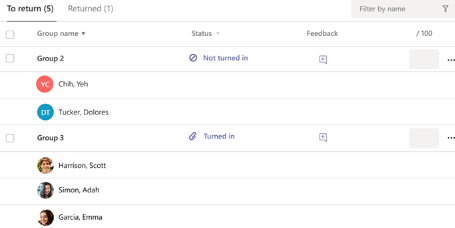
Klasifikácia a vrátenie viacerých skupinových úloh naraz
1. Prejdite do skupiny v zozname na vrátenie .
Tip
Výberom šípky zoradíte skupiny vzostupne alebo zostupne podľa abecedy.
2. Ak skupiny odovzdali dokument s touto priradenou úlohou, skontrolujte stĺpec Stav . Uvidíte aj to, či s prácou meškajú, či nie je odovzdaná, alebo či je vrátená na revíziu.
3. Výberom ikony Pripomienky otvorte okno pripomienok pre danú skupinu a potom pridajte komentáre. Vaše komentáre sa uložia aj v prípade, že prejdete na inú stránku v aplikácii Teams, zatvoríte kartu alebo začnete po jednej klasifikovať priradené úlohy.
4. Ak ste pre túto priradenú úlohu určili body, pridajte body do poľa napravo od textového poľa Pripomienky.
Poznámka
Ak by ste radšej chceli dať členom tejto skupiny známky jednotlivo, vyberte položku Ďalšie možnosti v riadku skupiny a potom Známkovať študentov jednotlivo.
5. Ak chcete klasifikované priradené úlohy odoslať späť kontrolovaným skupinám, vyberte možnosť Vrátiť, vrátiť na prehodnotenie alebo Označiť ako ospravedlnené a vrátiť sa na začiatok stránky.
Keď priradenej úlohe skupiny udelíte hodnotenie alebo pripomienky, vedľa mena skupiny sa označí začiarkavacie políčko. Ak si chcete uložiť priradenú úlohu skupiny na neskôr, môžete zrušiť začiarknutie týchto políčok.
Poznámka
Študenti vo vybratých skupinách dostanú oznámenie o vrátení priradenej úlohy alebo o tom, že boli označení ako ospravedlnení. Ich meno sa teraz zobrazí v zozname Vrátené . Aktualizuje sa aj stav priradenej úlohy na karte Klasifikácia .
Pripomienky k videu
1. Vyberte priradenú úlohu.
2. V zozname vyberte študenta.
3. Otvorí sa priradená úloha študenta. Prejdite nadol do sekcie Pripomienky .
4. Ak chcete otvoriť videoschôdzu, vyberte ikonu kamery.
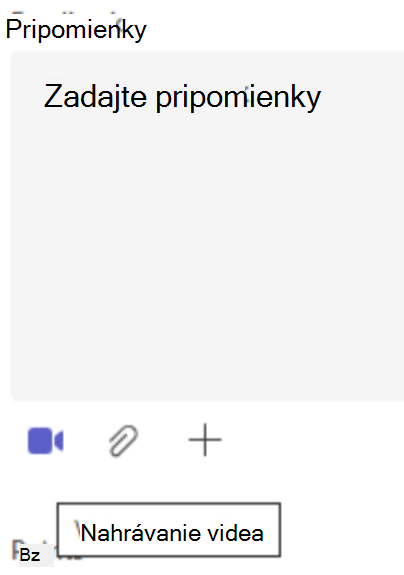
5. Keď máte otvorené okno videa, stlačte stredové tlačidlo na nahrávanie a zastavovanie nahrávania.
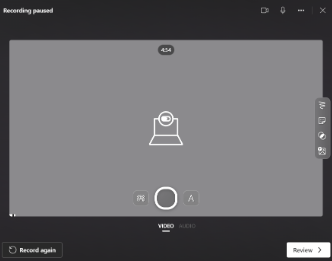
6. Po dokončení výberom tlačidla Revízia zobrazte záznam. Ak súhlasíte, vyberte tlačidlo Ďalej .
7. Na nahratie záznamu sa vyžaduje názov súboru. Súbor sa uloží s príponou .webm.
8. Vyberte tlačidlo Nahrať .
9. Po nahratí videa vyberte tlačidlo Hotovo a vytvoríte pripomienky k videu.
Vrátiť ako priradenie na revíziu
1. Vyberte stav študenta v stĺpci Stav a otvorte jeho prácu.
2. Vyberte šípku rozbaľovacieho zoznamu vedľa položky Return.
3. Vyberte možnosť Vrátiť na revíziu.
Priradená úloha študenta sa zobrazí vo vašom vrátenom zozname a uvidí položku Vyžaduje revíziu. Študent dostane správu, aby upravil svoju úlohu a znova ju odoslal.
Tip
Ak chcete zmeniť termín na odovzdanie odovzdania, môžete tak urobiť kedykoľvek výberom úlohy a následným výberom položky Ďalšie možnosti > Upraviť. Vyberte položku Upraviť časovú os priradenej úlohy pod dátumom a časom dokončenia a potom ju upravte.
Nastavenie kategórií váženého hodnotenia
1. Prejdite na požadovaný triedny tím a vyberte kartu Klasifikácia .
2. Vyberte ikonu nastavení priradených úloh.
3. Posuňte sa na položku Nastavenie klasifikácie a prepnite položku Kategórie váženého hodnotenia na možnosť Zapnuté.
4. Zobrazí sa okno Správa kategórií klasifikácie. Vyberte položku Pridať kategóriu klasifikácie.
5. Pomenujte kategóriu klasifikácie a zadajte percentuálnu hodnotu, ktorú chcete priradiť ako váhu tejto kategórie.
6. Tento postup zopakujte pre každú požadovanú kategóriu klasifikácie.
7. Po dokončení pridávania kategórií vyberte položku Uložiť.
Poznámka
Ak chcete pokračovať, percentá musia nazbierať 100 %.
8. V nastaveniach klasifikácie sa teraz zobrazujú kategórie klasifikácie a percentuálne hodnotenia. Ak ju chcete upraviť, vyberte položku Spravovať kategórie klasifikácie.
9. Odteraz môžete pri vytváraní priradenej úlohy vybrať kategóriu klasifikácie.
Dôležité
V triedach, v ktorých sa používajú kategórie klasifikácie, musí mať každá priradená úloha s bodmi kategóriu klasifikácie.
Zistite viac
Priradené úlohy a klasifikovanie v tíme pre učebné predmety
Klasifikácia, vrátenie a zmena priradenia úloh