
Pokyny s umelou inteligenciou pre pedagógov sú navrhnuté tak, aby ponúkali možnosti pridania ďalších podrobností, zvýšenia inkluzívnosti a zapojenia mladých čitateľov. Pomocou umelej inteligencie môžu učitelia študentom rýchlo sprostredkovať pokyny, ktoré sú jasné, stručné a vhodné pre úroveň ich ročníka.
Ako používať umelú inteligenciu na vytváranie pokynov
1. Začnite prechodom na triedny tím a výberom položky Priradené úlohy.
2. Vyberte položku Create Assignment (Vytvoriť > priradenú úlohu).
3. Zadajte názov úlohy.
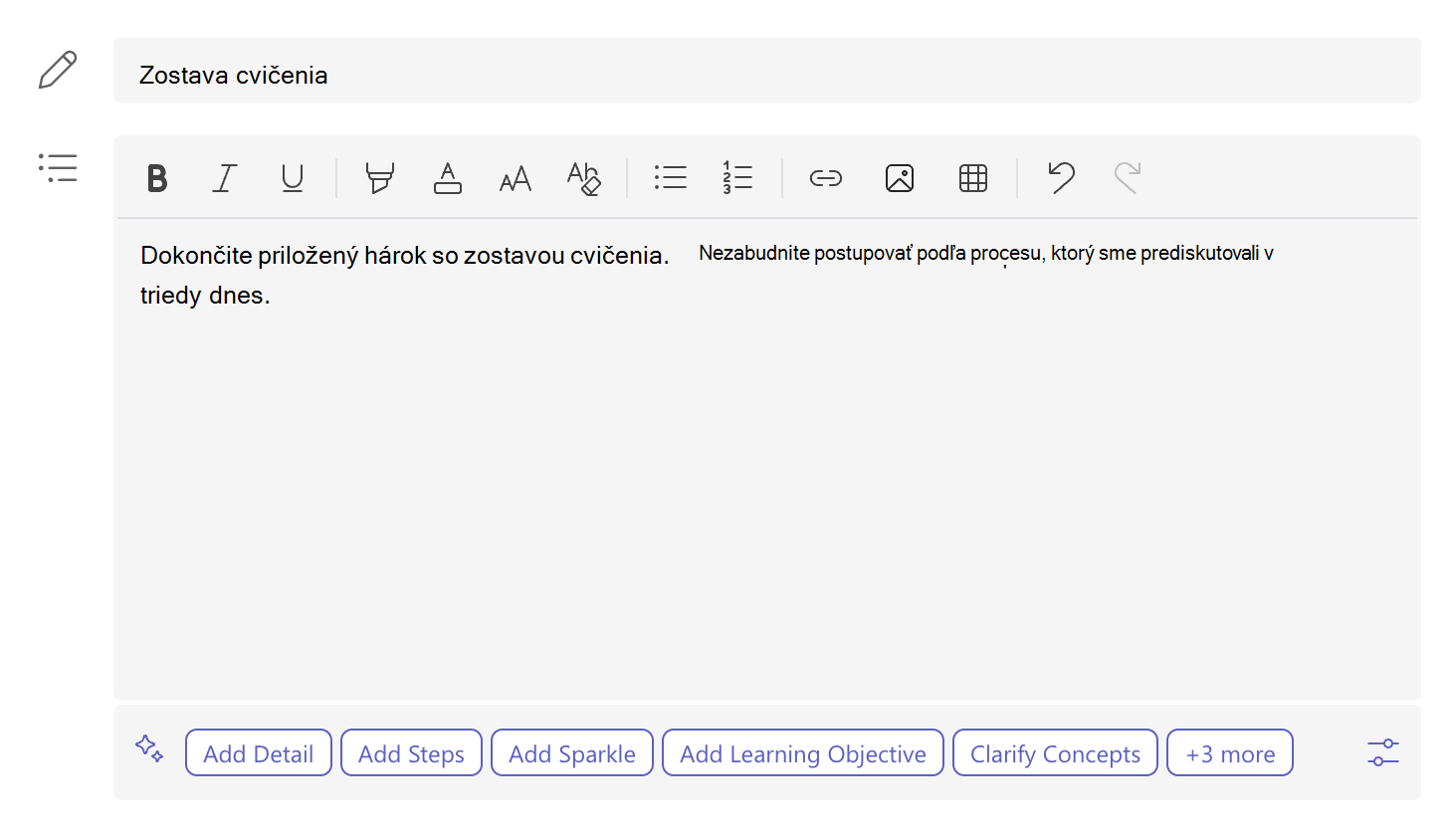
4. Začnite písať pokyny na zadanie priradenej úlohy. Po zadaní desiatich znakov sa na paneli s nástrojmi v dolnej časti textového poľa zobrazí navrhovaný obsah s asistenciou umelej inteligencie na základe názvu priradenej úlohy, informácií v poli s pokynmi, modulu triedy (ak je k dispozícii), názvu triedy a úrovne ročníka.
Čím viac obsahu sa na začiatku zadá, tým lepšie budú výsledky obsahu generatívneho AI.
Tip
Dobrým tipom na generovanie úloh je byť konkrétny a používať príklady. Minimálny počet znakov na zadanie je 50, čo pomáha poskytnúť umelej inteligencii viac kontextu na podrobnejšie pochopenie priradenej úlohy a cieľov, ktoré chcete dosiahnuť.
Úroveň ročníka: Úroveň ročníka je tu nastavená, aby pomohla usmerniť LLM (Large Language Model), ktorý poháňa generatívnu AI. Nastavená úroveň klasifikácie je aktívna cieľová skupina pre priradenú úlohu. Úroveň 8 je predvolená úroveň ročníka, ale dá sa zmeniť.
Vyberte ikonu
 v pravom rohu panela s nástrojmi umelej inteligencie a priraďte úroveň známky. Pre ďalšie výtvory v tejto triede bude aktívna posledná použitá úroveň ročníka.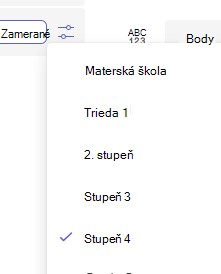
Pridať podrobnosti: Použite aktuálny text, ale rozbaľte koncepty, ktoré sú uvedené v pokynoch.
Pridanie krokov: Použite aktuálny text, ale formátujte s jasnými krokmi podľa pokynov, ktorými sa majú študenti riadiť.
Pridanie iskry: Použite aktuálny text, ale pridajte emoji pre kľúčové koncepty a kroky.
Pridanie študijných cieľov: Použite aktuálny text, ale pridajte navrhované vzdelávacie ciele pre priradené úlohy.
Objasnenie konceptov: Použite aktuálny text a načrtnite kľúčové pojmy týkajúce sa priradenej úlohy.
Zjednodušenie: Upravte aktuálny text, aby sa čítal ľahšie.
Zdôraznite kľúčové koncepty: Použite aktuálny text, ale v texte tučné kľúčové koncepty.
Viac: Možnosť Ďalšie zobrazuje ďalšie generatívne akcie umelej inteligencie, ktoré nie je možné zobraziť z dôvodu obmedzeného dostupného miesta na paneli s nástrojmi umelej inteligencie.
Poznámka
Pokyny generatívnej AI sú obmedzené na 10 generácií. Každá pridaná akcia sa započíta ako generácia. Počítadlo pod panelom s nástrojmi AI zobrazí počet zostávajúcich generácií.
5. Výberom niektorého z týchto návrhov AI vygenerujete podrobné pokyny pre priradenú úlohu.
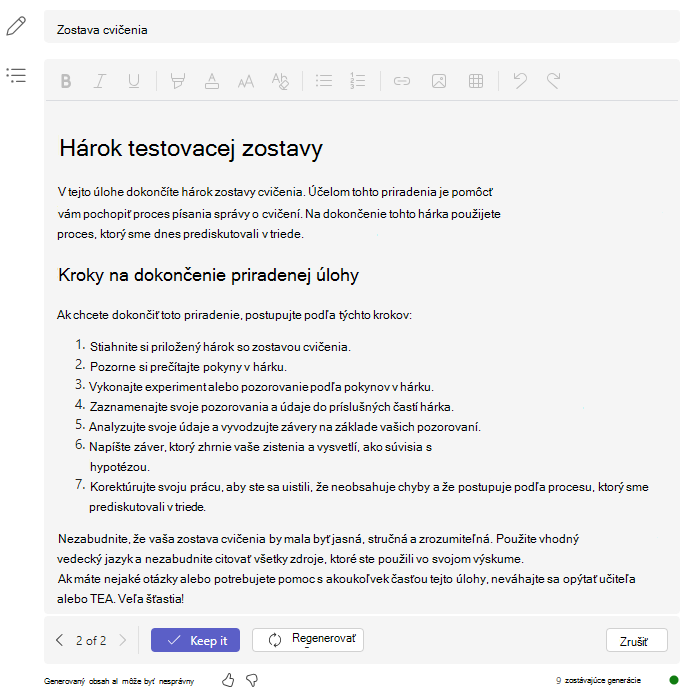
Ak sa vám vygenerovaný obsah páči, vyberte tlačidloPonechať .
Výberom tlačidla Znova generovať získate ďalší výsledok, ktorý môže byť viac prispôsobený vašej priradenej úlohe.
Kedykoľvek sa môžete vrátiť k pôvodným pokynom kliknutím na tlačidlo Zrušiť .
Poznámka
Pomocou navigácie verzií nachádzajúcej sa v ľavom rohu panela s nástrojmi umelej inteligencie môžete porovnať novú generáciu s predchádzajúcimi verziami.
6. Poskytnite spätnú väzbu k vygenerovaným výsledkom umelej inteligencie výberom ikony palca hore alebo dole. Pravidelná spätná väzba pomáha trénovať systém a zlepšovať pokyny generované umelou inteligenciou pre ostatných pedagógov.

7. Pokračujte vo vytváraní priradenej úlohy. Prečítajte si ďalšie informácie o vytvorení priradenej úlohy v aplikácii Microsoft Teams.
Ako preložiť pokyny k priradenej úlohe do iného jazyka
Ak chcete vytvoriť pokyny na zadanie v inom jazyku z angličtiny, môžete obsah napísať v angličtine a upraviť ho podľa krokov uvedených nižšie.
1. Zadajte pokyny k úlohe vo svojom rodnom jazyku.
2. Prejdite na ikonu  v pravom rohu textového poľa pokynov pre priradenú úlohu.
3. Vyberte možnosť Jazyk.
4. Vyberte nový jazyk zo zoznamu.
Generatívna umelá inteligencia preloží pokyny pre vašu úlohu do jazyka, ktorý vyberiete.
Zistite viac
Generovanie pokynov: najčastejšie otázky týkajúce sa zodpovednej AI