
Ušetrite čas pri vytváraní priradených úloh pre študentov v triede výberom predvolených nastavení priradených úloh.
Prejdite do požadovanej učebne a vyberte položku Priradené úlohy.
Vyberte
 nastavenia.
Nastavenia priradených úloh
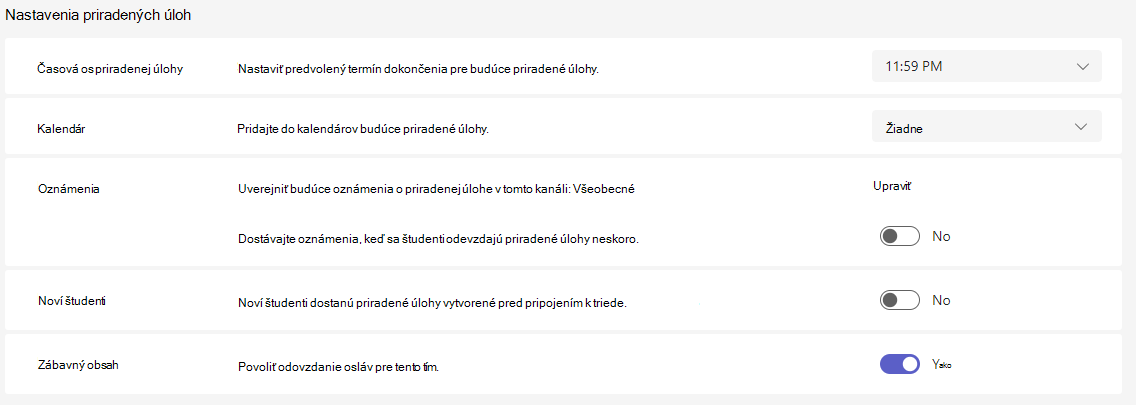
Časová os priradenej úlohy: Vyberte predvolený termín dokončenia pre budúce priradené úlohy.
Kalendár: Vyberte, či sa majú budúce priradené úlohy pridať do kalendárov aplikácie Teams a Outlooku.
- Študenti a ja: pridanie priradených úloh vás a vašich študentov do kalendárov aplikácie Teams a Outlooku.
- Študenti a vlastníci tímov: pridanie priradených úloh študentov a vlastníkov tímov do kalendárov aplikácie Teams a Outlook
- Iba študenti: pridanie priradených úloh do kalendárov Teams a Outlook len študentov.
Oznámenia
- Vyberte predvolený kanál v triednom tíme na uverejnenie oznámení o priradených úlohách.
- Zapnite oznámenia, keď študent odovzdá priradenú úlohu neskoro.
Noví študenti: Určí, či noví študenti dostanú priradené úlohy vytvorené predtým, než sa pripojili k triede.
Zábavný obsah: Povoliť oslavné animácie odovzdania. Ide o animácie, ktoré sa prehrávajú, keď študent odovzdá priradenú úlohu.
Tip
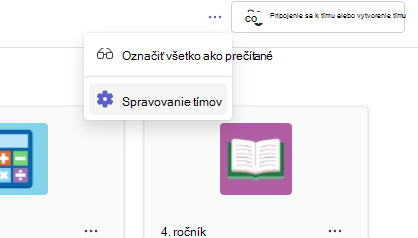
Ak chcete skontrolovať zoznam celého triedneho tímu, prejdite do triedneho tímu a vyberte položku Ďalšie možnosti > Ďalšie možnosti Spravovať tímy.
Po uložení zmien sa vaše nastavenia použijú na budúce priradené úlohy. Naďalej môžete upravovať nastavenia jednotlivých priradených úloh.
Nastavenie klasifikácie
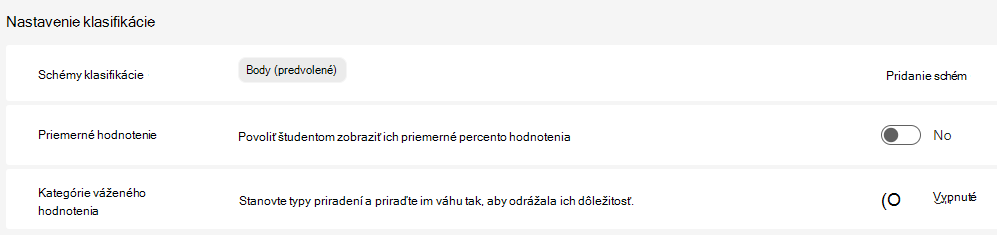
- Schémy klasifikácie: Táto možnosť je predvolene nastavená na bodový systém, ale nové schémy je možné pridať aj výberom tlačidla Pridať schémy .
- Priemerná klasifikácia: Prepnite, či by študenti mali mať povolené kontrolovať percento klasifikácie.
- Kategórie váženého klasifikovania: Nastavte typy priradení a priraďte váhy tak, aby zodpovedali dôležitosti.
Ďalšie informácie
Nastavenie kategórií váženého hodnotenia v Priradených úlohách v aplikácii Teams