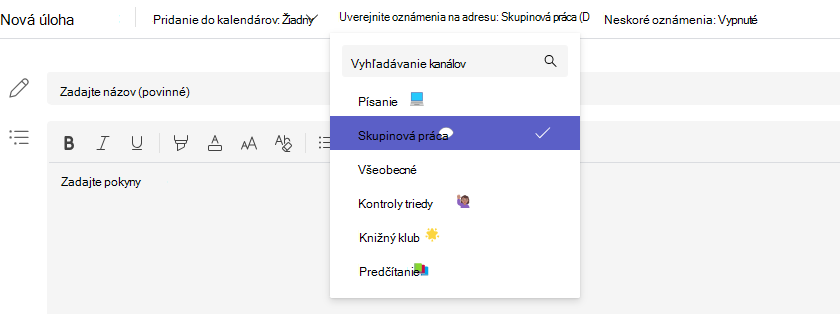
Vytvorte úlohu v aplikácii Microsoft Teams for Education a v rozbaľovacej ponuke vyberte triedy, ktorým ju chcete priradiť. Vďaka tomu ušetríte čas a zároveň spravujete viacero tried s rovnakým obsahom kurzu. Po odoslaní úloh ich je možné v rámci tried jednotlivo upravovať alebo odstraňovať.
Poznámka
Úlohy v aplikácii Microsoft Teams sú k dispozícii aj v mobilnej aplikácii Microsoft Teams pre telefóny a tablety.
Vytvorenie novej priradenej úlohy
Prejdite na triedny tím a vyberte položku Priradené úlohy.
Vyberte položku Vytvoriť > priradenú úlohu.
Ak chcete vybrať ďalšie triedy, ktorým chcete túto úlohu odoslať, vyberte položku Assign to (Priradiť komu). Predvolene sa ako prvá vyberie trieda, v ktorej sa práve nachádzate. Vyberte triedy a vyberte ich.
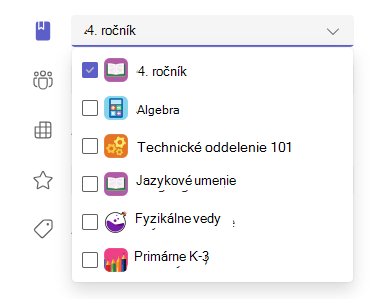
Po výbere tried vyplňte podrobnosti o úlohe. Ďalšie informácie o nastaveniach priradených úloh:
- Názov priradenej úlohy (povinné)
- Pokyny (voliteľné)
- Dátum a čas dokončenia
- Nastavte body, ktoré je možné získať, pomocou ľubovoľných základných jednotiek. Príklad: 100 bodov alebo 4,0. (voliteľné)
- Povoliť neskoré odovzdanie (voliteľné)
- Pridajte zdroje, ako napríklad dokument, ktorý sa má odovzdať alebo použiť ako referenciu. (voliteľné)
- Pridanie klasifikačnej stupnice. (voliteľné)
- Úprava časovej osi priradenej úlohy. (voliteľné)
- Pridať kategóriu. (voliteľné)
5. Vyberte položku Priradiť. Študenti vo vybratých triedach dostanú oznámenie o novej úlohe. Dokončenie odosielania úloh všetkým triedam môže chvíľu trvať.
Termíny dokončenia pre viaceré triedy
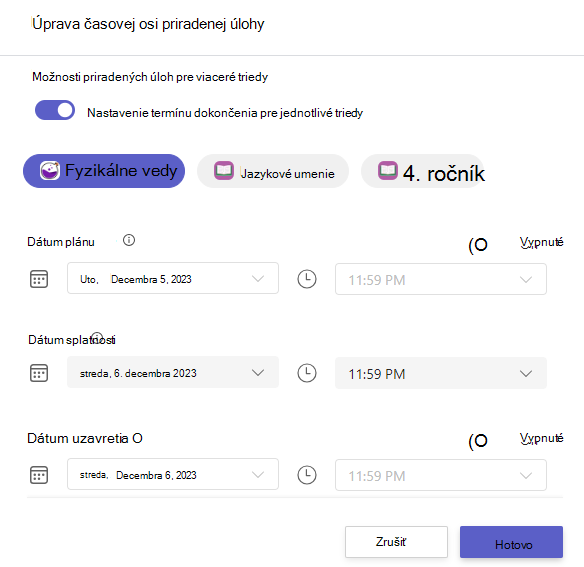
Máte možnosť nastaviť termíny dokončenia pre jednotlivé triedy prostredníctvom časovej osi priradenej úlohy.
1. Vyberte prepojenie na úpravu časovej osi priradenej úlohy.
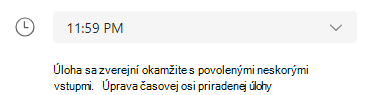
2. Zapnite prepínač Nastaviť termín dokončenia pre jednotlivé triedy .
Teraz môžete nastaviť termíny dokončenia pre rovnakú úlohu vo viacerých triedach.
Priradenie jednotlivým študentom
Vyberte rozbaľovací zoznam študenta v časti Priradiť komu. Predvolene sa vyberú všetci študenti . Vyberte mená študentov alebo napíšte meno študenta, ak ho chcete vyhľadať. Úlohu môžete priraďovať jednotlivým študentom iba v rámci jednej triedy naraz.
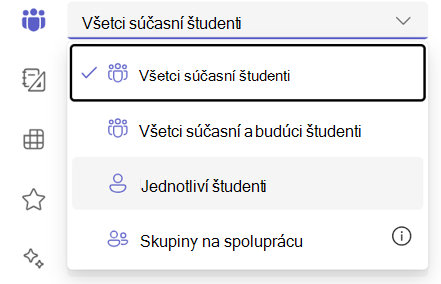
Po výbere študentov dokončite pridávanie podrobností do priradenej úlohy.
Vyberte položku Priradiť. Vybratí študenti dostanú oznámenie o novej priradenej úlohe.
Podpora kanála
Ak máte nastavených viacero kanálov, máte možnosť uverejniť oznámenia aj v týchto kanáloch.
1. Prejdite nahor na možnosť Zverejniť oznámenia na:
2. V rozbaľovacej ponuke vyberte kanál. Môžete vybrať iba jeden kanál.