
Pokyny pre študentov k umelej inteligencii umožňujú jasne vyjadriť očakávania týkajúce sa používania umelej inteligencie pre každú priradenú úlohu. Keď nastavíte usmernenie, študenti ho uvidia, keď otvoria priradenú úlohu, spolu s možnosťou spustiť Microsoft Copilot.
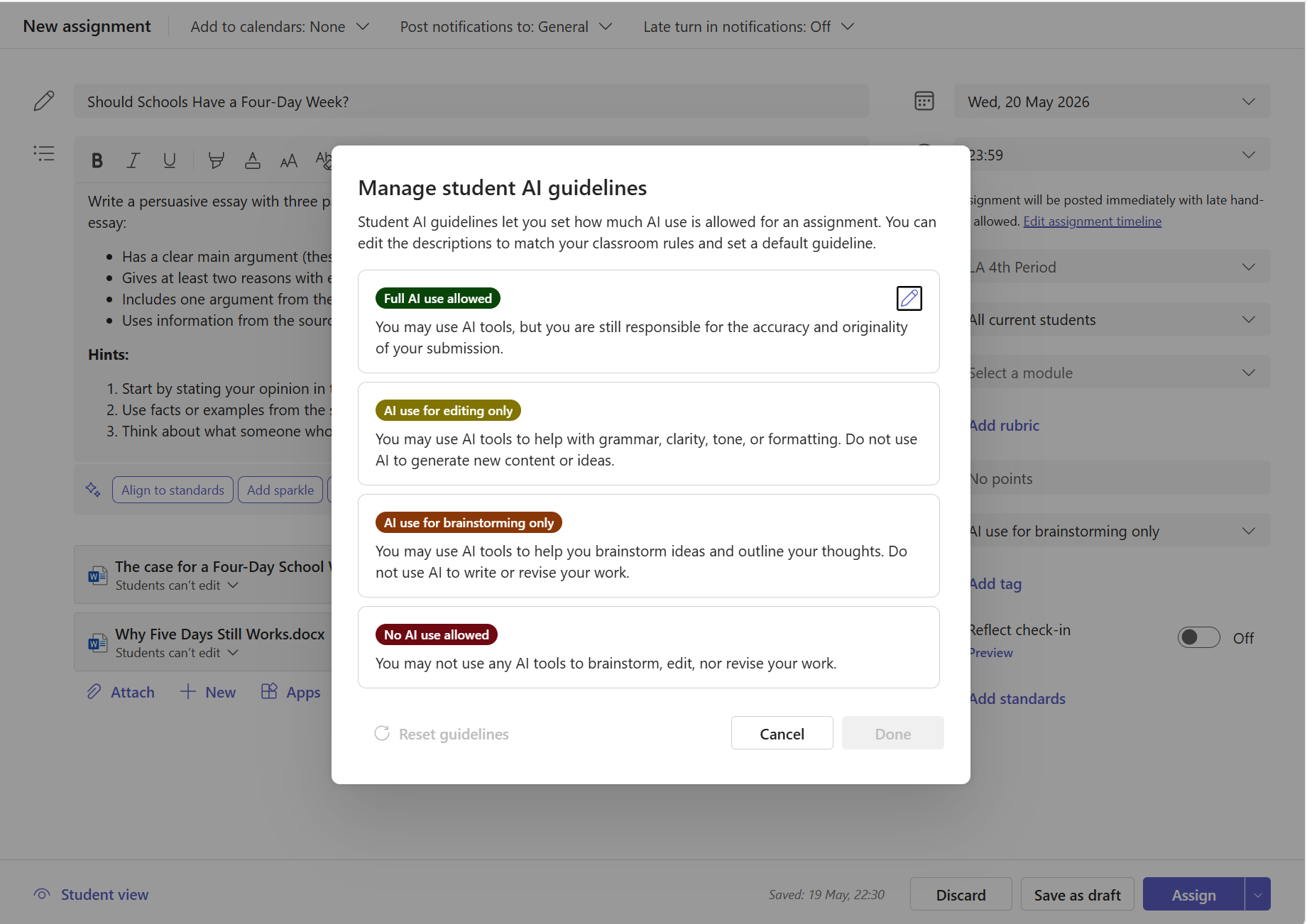
Nastavenie usmernenia pre umelú inteligenciu pre novú priradenú úlohu
V triednom tíme vyberte položku Priradené úlohy.
Vyberte položku Nová úloha a vyplňte podrobnosti o úlohe.
Na pravej strane úlohy vyberte rozbaľovací zoznam Nastaviť pokyny pre umelú inteligenciu .
Vyberte úroveň vodiacej čiary:
- Úplné používanie umelej inteligencie je povolené – študenti môžu používať nástroje umelej inteligencie, ale stále zodpovedajú za presnosť a originalitu svojho odoslania.
- Použitie umelej inteligencie len na úpravy – študenti môžu používať nástroje umelej inteligencie, ktoré im pomôžu s gramatikou, zrozumiteľnosťou, tónom alebo formátovaním. Nemali by používať umelú inteligenciu na generovanie nového obsahu alebo nápadov.
- Použitie umelej inteligencie len na brainstorming – študenti môžu používať nástroje umelej inteligencie na diskusiu nápadov a načrtnutie myšlienok. Nemali by používať umelú inteligenciu na písanie alebo revíziu svojej práce.
- Používanie umelej inteligencie nie je povolené – študenti musia úlohu dokončiť úplne sami bez nástrojov umelej inteligencie v ktorejkoľvek fáze.
Ak chcete úlohu uverejniť, vyberte položku Priradiť .
Tip
Ak nie je nastavené žiadne usmernenie, študenti uvidia úlohu bez akéhokoľvek usmernenia umelej inteligencie – rovnaké prostredie ako pred touto funkciou.
Zmena alebo odstránenie vodiacej čiary
- Otvorte úlohu a vyberte položku Upraviť priradenú úlohu.
- Vyberte rozbaľovací zoznam Nastaviť pokyny pre umelú inteligenciu .
- Vyberte inú úroveň alebo výberom položky Bez výberu vodiace čiary odstránite.
- Uložte zmeny.
Čo vidia študenti
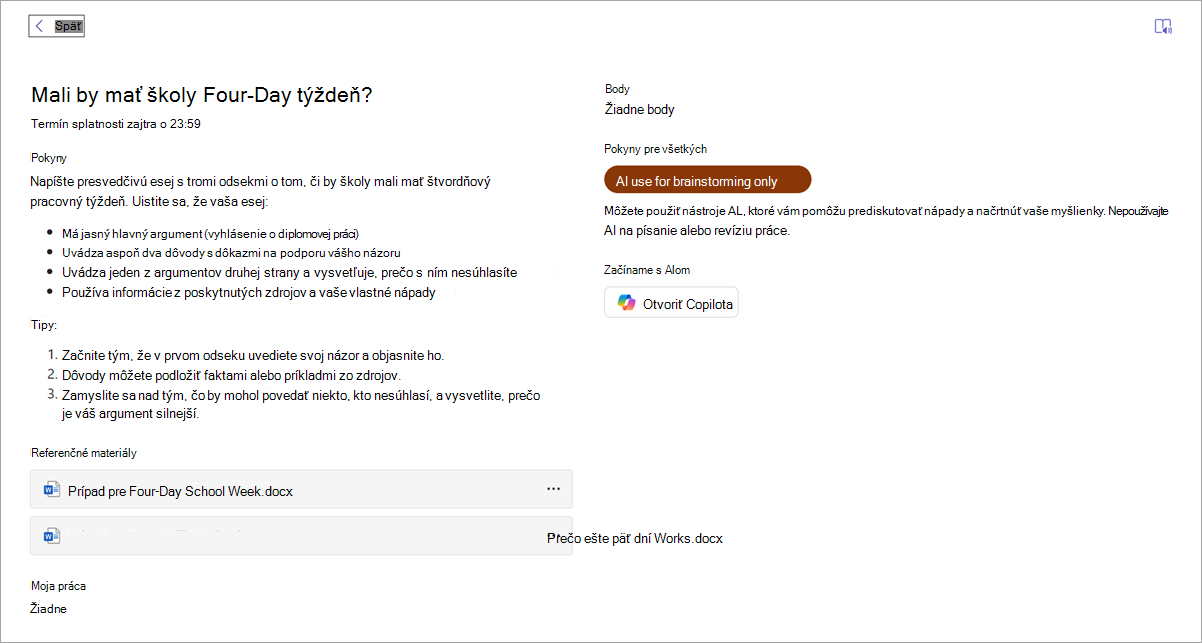
Keď nastavíte usmernenie pre úlohu, študentom sa na pravej strane zobrazenia priradených úloh zobrazí sekcia s pokynmi pre umelú inteligenciu . V tejto časti sa uvádza:
- Farebný názov úrovne smernice (napríklad "Úplné používanie AI povolené") vo farbe.
- Popis toho, čo sa očakáva.
- Tlačidlo Copilot, ktoré otvorí Microsoft 365 Copilot, aby mohli začať v rámci hraníc, ktoré ste nastavili.
Ak je usmernenie "Nie je povolené používanie umelej inteligencie", možnosť spustenia Copilota sa nezobrazí.
Zobrazenie ukážky prostredia pre študentov
Pred zadaniom úlohy vyberte položku Student preview ( Ukážka študenta ) v dolnej časti obrazovky vytvárania priradenej úlohy. To presne ukazuje, čo študenti uvidia, vrátane pokynov na umelú inteligenciu a možnosti spustenia Copilota.
Skutočnosti, na ktoré treba pamätať
- Pokyny pre študentov k umelej inteligencii sú informatívne. Komunikujú vaše očakávania, ale technicky neblokujú študentov v používaní nástrojov umelej inteligencie mimo priradenej úlohy.
- Môžete prispôsobiť text nadpisu a popisu pre každú úroveň usmernenia tak, aby zodpovedal politike AI vašej školy. Podrobnosti nájdete v téme Spravovanie pokynov študentov na umelú inteligenciu v aplikácii Microsoft Teams .
- Pravidlá sa vzťahujú na jednotlivé priradené úlohy. Nastavujete ich samostatne pri vytváraní alebo úprave každej priradenej úlohy.